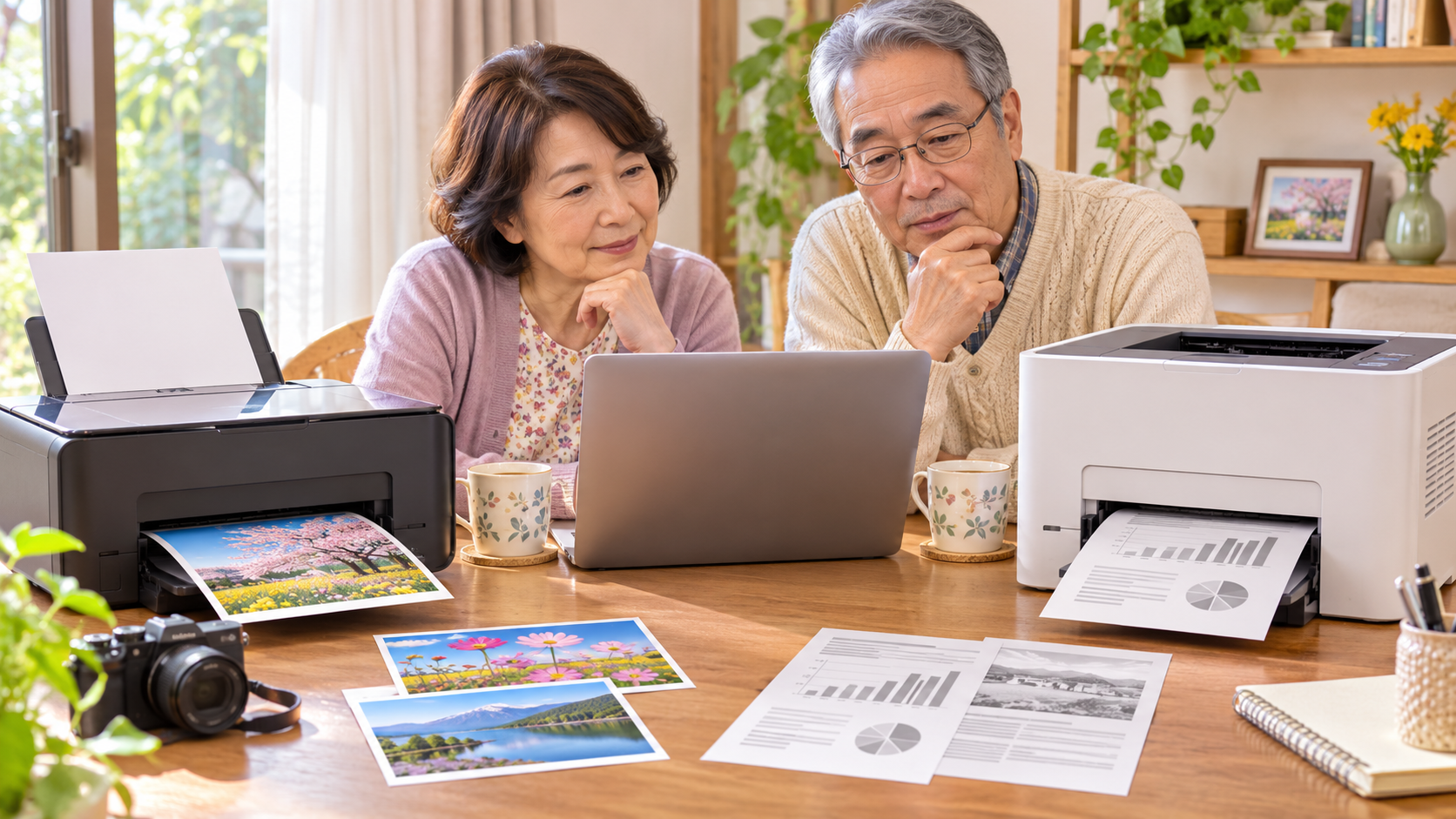
家庭用プリンターを選ぶとき、「インクジェットは写真、レーザーは文書」と聞くことがあります。大まかな出発点にはなりますが、方式だけで機種を決めると、使いたい用紙や維持費、設置場所を見落とすことがあります。
先に整理したいのは、何を、どのくらいの頻度で、どの用紙へ印刷するかです。この記事では特定の商品や価格順位ではなく、家庭で比較するための確認項目をまとめます。実際の性能、費用、対応用紙は、候補の型番ごとの公式仕様を確認してください。
方式の違いを簡単に知る
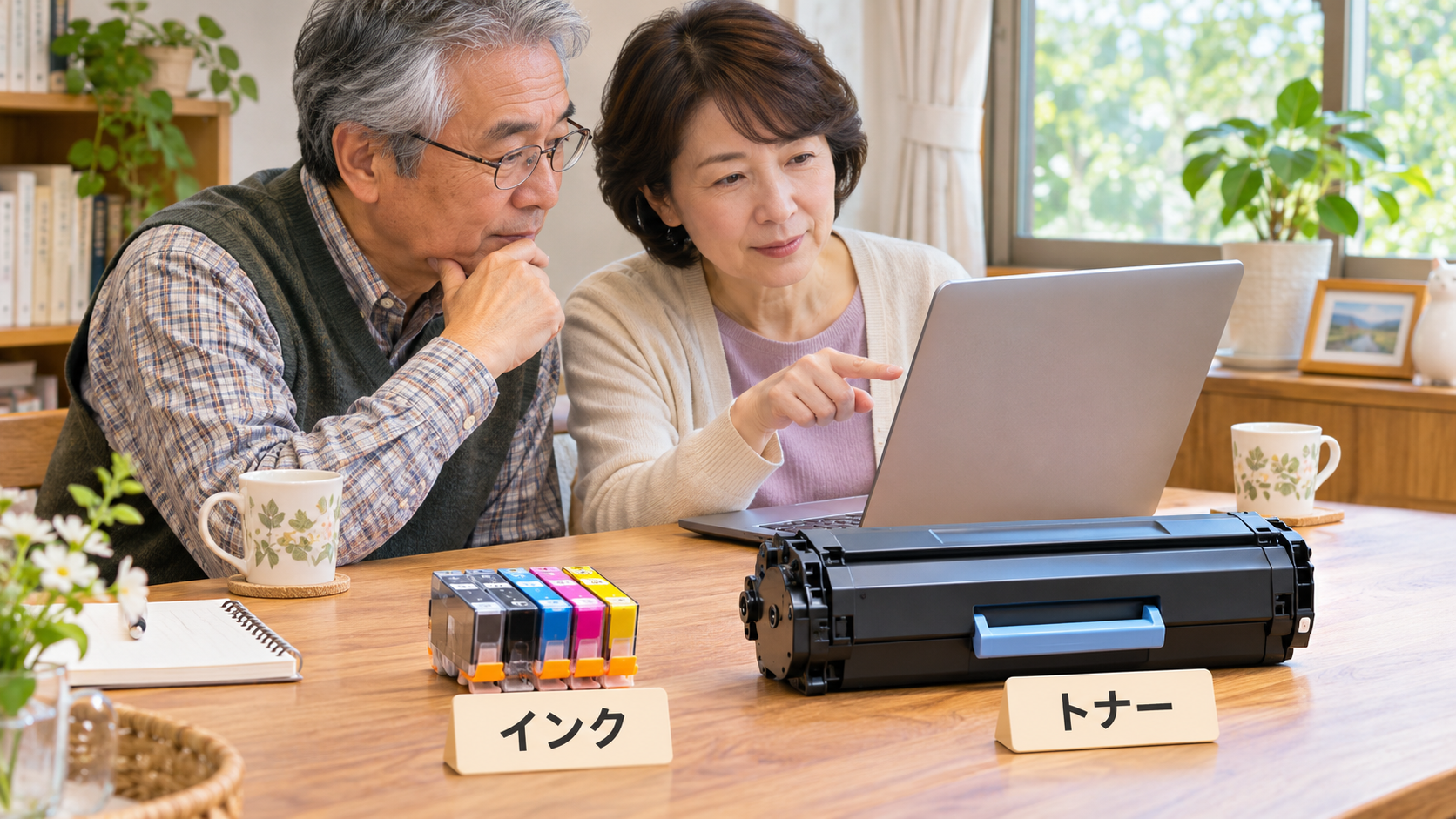
インクジェットは、液体のインクを用紙へ付ける方式です。レーザープリンターは、粉状のトナーなどを使って画像を作り、熱などで用紙へ定着させます。レーザー・LED方式などの機器がありますが、家庭の購入判断では、まず液体インクとトナーの違いをつかむと比較しやすくなります。
一般に写真向けの選択肢が多いインクジェット、文書の連続印刷を比較しやすいレーザーという傾向はあります。ただし、メーカーも高速なインクジェットや、にじみに配慮した顔料インクなど、単純な分類に収まらない機種を案内しています。
「レーザーなら必ず速い」「インクジェットなら写真が必ずきれい」とは決めません。使うモード、用紙、カラーか白黒か、片面か両面かでも結果は変わります。方式は候補を絞る材料にして、最後は必要な条件を型番で照合します。
まず、最近印刷したものを三種類に分ける
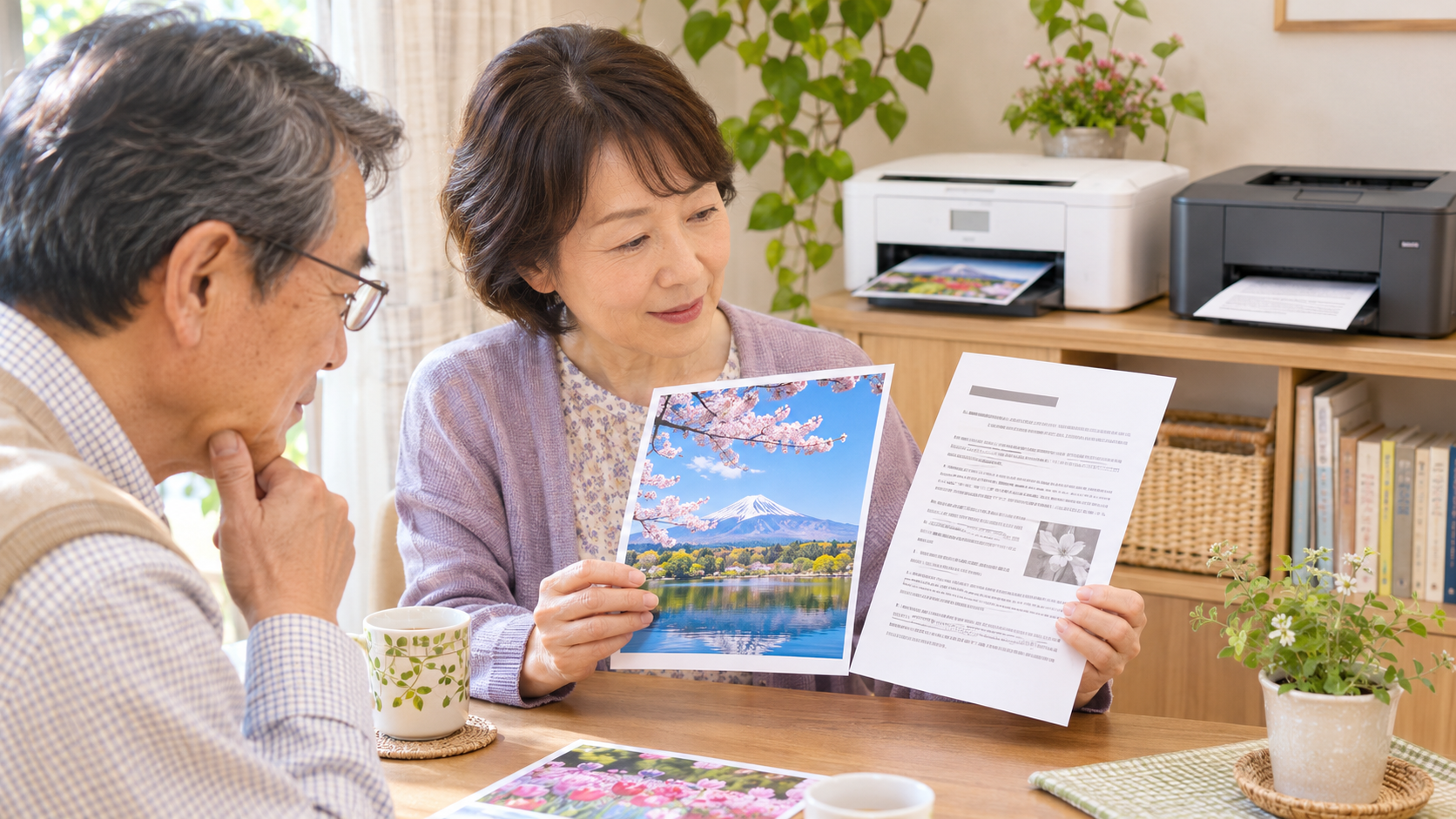
一つ目は写真や年賀状、作品など、色や用紙の質感を重視するもの。二つ目は案内、申込書、教材などの文書。三つ目は、免許証などを読み取るコピーや、書類のスキャンです。これは用途を整理する分類で、機種の性能評価ではありません。
写真が中心なら、対応する写真用紙、ふちなし印刷、色の構成、希望サイズを確認します。文書が中心なら、白黒とカラーの割合、連続印刷、両面印刷、給紙容量を比べます。スキャンが必要なら、プリンター単体ではなく、その機能を持つ複合機が対象になります。
「カラーは年に数枚、普段は白黒文書」という家庭なら、全部を自宅で印刷する必要があるかも考えます。少ない写真や特殊用紙の印刷を店へ頼む選択肢と、自宅で完結する便利さを分けて比較してください。この記事では、どちらが必ず安いとは断定しません。
関連する確認手順は、Windows 11にプリンターを追加する方法|USB・Wi-Fi接続と試し刷りの確認も参考になります。
印刷頻度は、月の枚数だけでなく間隔も見る
月に百枚でも毎日数枚なのか、一度に百枚なのかで使い方は違います。まとめて出すなら連続印刷や給紙、少量なら最初の一枚までの待ち時間も確認すると実用的です。カタログの一分あたり枚数だけでは、普段の待ち時間を判断しきれません。
長く使わない時期があるなら、保管や再開時の手入れを説明書で確認します。インクジェットではノズルの状態やクリーニングが関係する場合があります。とはいえ、レーザーなら手入れが不要という意味でもありません。消耗品や内部の清掃、設置条件は方式にかかわらず確認します。
自分の記録がなければ、一か月ほど印刷した内容と枚数をメモする方法があります。今すぐ買い替える必要がないなら、その実際の使い方が比較材料になります。「きっと大量に使うはず」という想像だけで、大きな本体を選ばないようにしましょう。
| 主な使い方 | 比較の出発点 | 追加で確認すること |
|---|---|---|
| 写真を楽しみたい | 写真用紙や画質の条件 | 対応用紙、余白、インクの種類 |
| 白黒の文書が中心 | モノクロ機も含めて検討 | 文字の見やすさ、両面、消耗品 |
| 書類をまとめて取り込みたい | 自動原稿送り装置の有無 | 両面読取りに対応するか |
| 狭い棚へ置きたい | 本体寸法だけで判断しない | 給紙・排紙・ふたを開ける空間 |
費用は本体と消耗品を分けて書く
比較メモには、本体、インクやトナー、ドラムなどの交換部品、使う用紙を分けて記入します。機種によってトナーとドラムが別か一体か、大容量の消耗品があるか、同梱品と交換品で容量が違うかを確認します。
メーカーの一枚あたり費用には、測定条件があります。用紙代を含むか、白黒かカラーか、どの原稿とモードでの値かを見ます。写真一枚と文字の少ない文書一枚を、同じ費用として扱うことはできません。メーカー間の数字も、条件をそろえて読む必要があります。
単純な見積もりは「本体代+想定期間の消耗品代+必要な用紙代」から考えられますが、実際にはクリーニング、交換時期、印刷内容などで変わります。厳密な節約額を断定するより、何が費用に含まれているかを確認するために使いましょう。
使いたい用紙と機能を型番で照合
はがき、封筒、厚紙、写真用紙などは、サイズだけでなく厚さや材質、給紙方法にも制限があります。「A4対応」だけでは、家で使うすべての紙に対応するとは限りません。レーザー非対応の用紙などを使わないよう、機器と用紙の両方の説明を読みます。
自動両面印刷があっても、すべての用紙やサイズで使えるとは限りません。両面コピーや両面スキャンも、印刷とは別の機能です。必要な作業を「文書を両面へ印刷する」「紙の両面を読み取る」と具体的に書いて確認します。
複数の紙をまとめて読み込むなら、自動原稿送り装置の有無や対応する原稿も見ます。写真や薄い紙は読み取り台を使う場合があるため、「自動だから何でも入れられる」とは考えないでください。付加機能は、実際に必要な作業へ結び付けて比較します。
机へ置けるかは、動かす部分まで測る
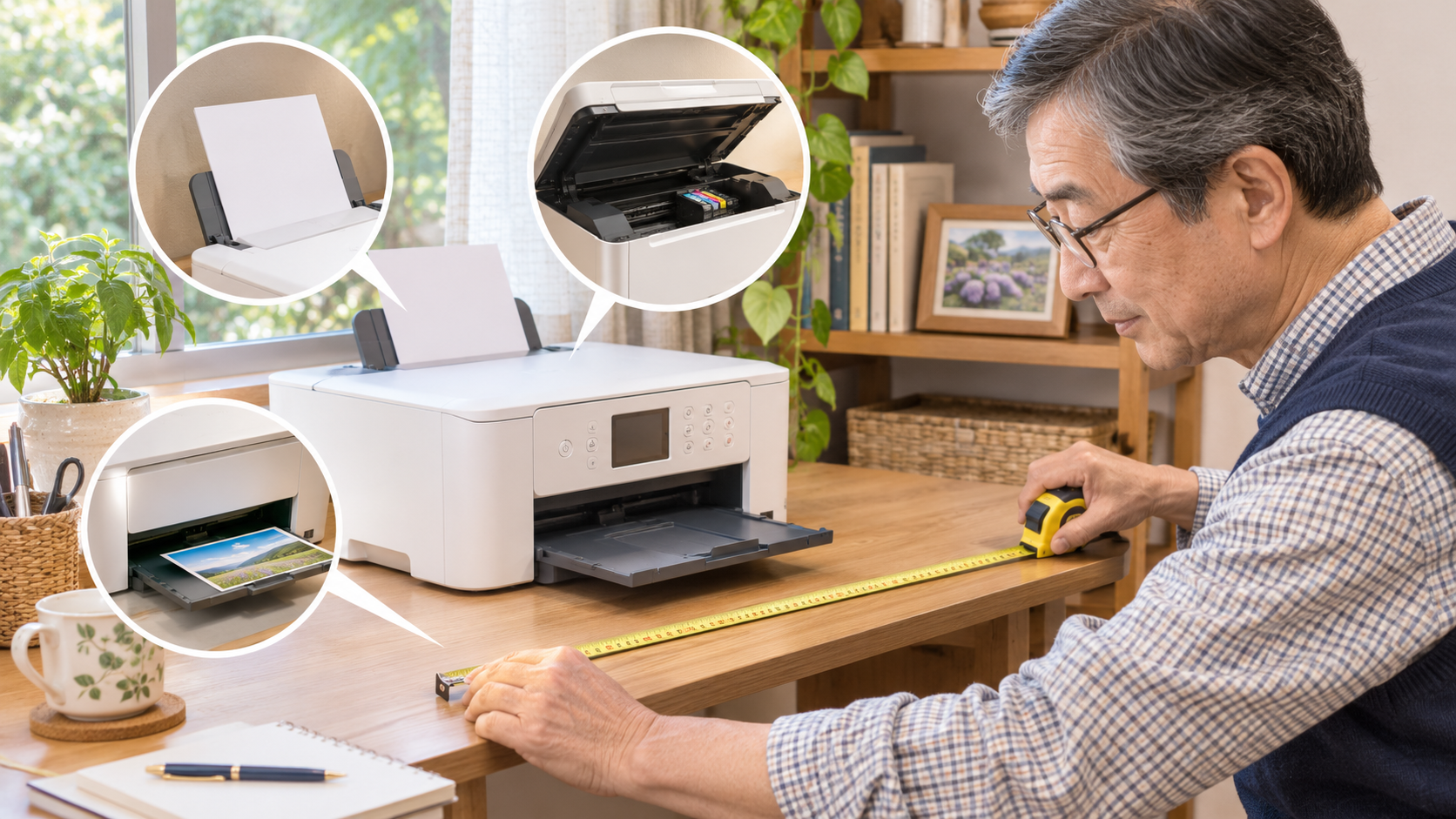
本体の幅と奥行きだけでなく、給紙トレー、排紙トレー、スキャナーのふた、消耗品を交換する場所を含めて測ります。棚へ収まっても、紙が取り出せない、ふたが開かない、背面の点検ができないと使いにくくなります。
重量や設置面、周囲の空間、電源などは説明書の条件を守ります。持ち上げる必要がある場合は、安全に扱える人数や方法も確認してください。写真で小さく見えることだけでは、自宅の棚へ置けるか判断できません。
接続方法も別に確認します。USB、Wi-Fi、有線LAN、スマホからの印刷など、必要なものを挙げ、使うWindowsやスマホの対応を見ます。無線対応でも、自宅のネットワーク構成やアプリの条件が合うかは個別に確認が必要です。
併せて読むなら、Windows 11でプリンターがオフラインになるときの確認順|再設定前に見る場所も参考になります。
候補を二つへ絞るための判断順
写真や特殊な用紙を優先するなら、その用紙と仕上げに対応する機種から選ぶ。文書をまとめて出すなら、連続印刷、両面、消耗品、給紙を優先する。印刷量が少ないなら、本体の維持や設置まで含めて、自宅で持つ便利さを考える。この順にすると、方式の名前だけで決めずに済みます。
最後に候補二機種の型番をそろえ、「用途」「頻度」「用紙」「消耗品」「設置」「接続」の六項目を並べます。分からない欄は推測で埋めず、公式仕様や販売元へ確認します。買ってから使う目的を探すのではなく、家庭で必要な作業から選ぶことが大切です。
参考にした公式情報
公式情報確認日:2026年11月4日。画面内の図や機器画像は説明用のビジュアルで、実際の設定画面の記録ではありません。