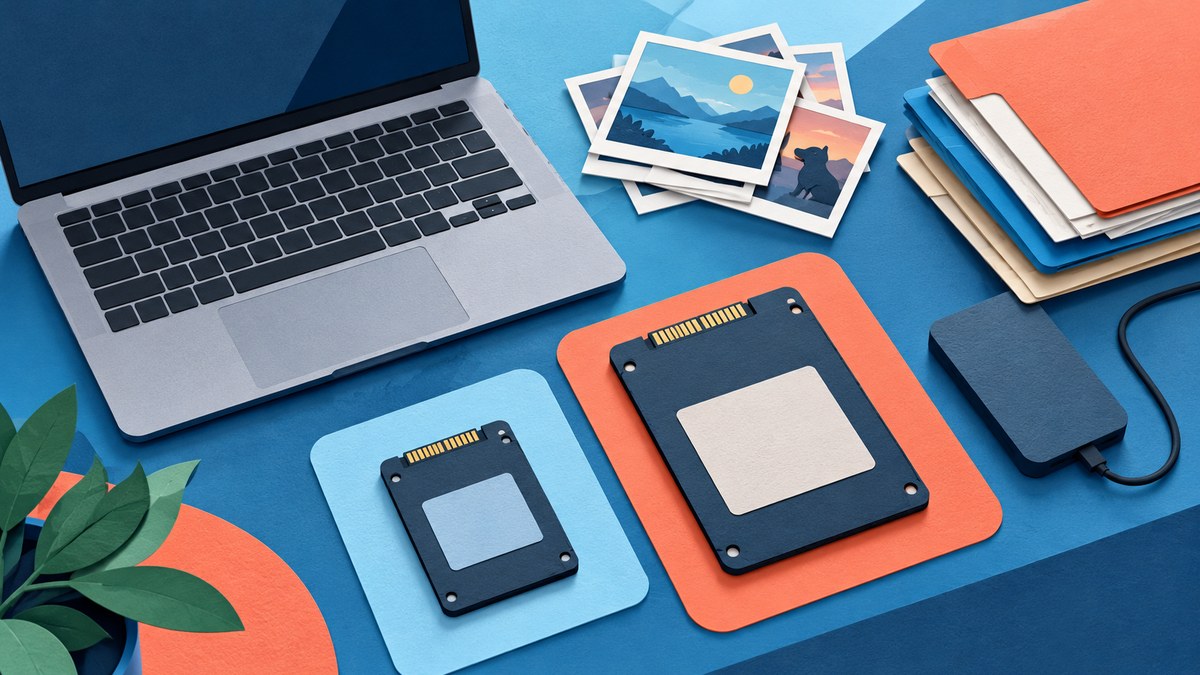
新しいノートPCの仕様を見て、256GBで足りるか512GBにすべきか迷う人は少なくありません。容量の数字だけで決めず、Windowsやアプリが使う領域、写真・動画の量、ネット接続なしで持ち歩きたいファイルを考えると選びやすくなります。
この記事では「何年使うか」だけでなく、今のPCにあるデータを調べる方法と、購入後に容量不足を防ぐ工夫を紹介します。クラウドや外付けドライブを使う場合の注意点も整理します。
表示容量すべてを自由に使えるわけではない
256GB、512GBは保存装置の公称容量です。Windowsでは単位の換算や予約領域、回復領域などのため、表示される容量が公称値より小さく見えることがあります。さらにWindows本体、更新ファイル、アプリ、キャッシュなどが容量を使います。
購入直後から空きが目減りし、写真や動画を保存すると使える領域はさらに減ります。だからといって、必要な容量を正確に一律で決める公式な数字があるわけではありません。現在のPCで何が場所を使っているかを確認し、今後の使い方に余裕を加えて考えます。
今使っているPCの使用量を調べる
Windows 11では「設定」→「システム」→「ストレージ」を開くと、アプリ、ドキュメント、一時ファイルなどの使用量を確認できます。カテゴリごとの表示は更新や設定で異なります。写真や動画が多いと思っていても、実際はアプリやダウンロードファイルが大きいことがあります。
複数のドライブがある場合は、Windowsが入っているドライブとデータ用ドライブを分けて見ます。普段使うファイルだけでなく、古いインストーラーや重複写真、使っていないアプリが残っていないかも確認してください。削除前にはファイルの内容と保存先を確かめ、必要なものを誤って消さないようにします。

256GBが合いやすい使い方
メール、ウェブ閲覧、文書作成、オンラインサービス中心で、写真・動画を大量に本体へ保存しない人は256GBが候補になります。クラウドに保存する場合も、オフラインで必要なファイルがどの程度あるか考えてください。クラウド上のデータがすべて本体へ置かれるとは限りません。
容量が少ない構成を選ぶなら、購入前にストレージを増設できるか確認します。薄型ノートPCではSSD交換が難しい機種や、保証条件がある機種もあります。USB-C端子があっても高速外付けSSDが使えるとは限らないため、端子・転送速度・持ち歩き頻度を併せて見ます。
512GBが安心になりやすい使い方
スマートフォンの写真を定期的にPCへ集める、動画を編集する、複数の大きなアプリを使う、インターネットのない場所でも資料を大量に扱う人は512GBを検討できます。作業用データを内蔵SSDへ置くと、外付けドライブを毎回持ち歩かずに済みます。
ただし、容量が倍だからPCの処理速度も倍になるわけではありません。性能はCPU、メモリー、SSDの仕様など別の要素で決まります。容量が必要かどうかと、動作性能が必要かどうかを分けて予算を考えてください。
写真・動画とクラウドの使い分け
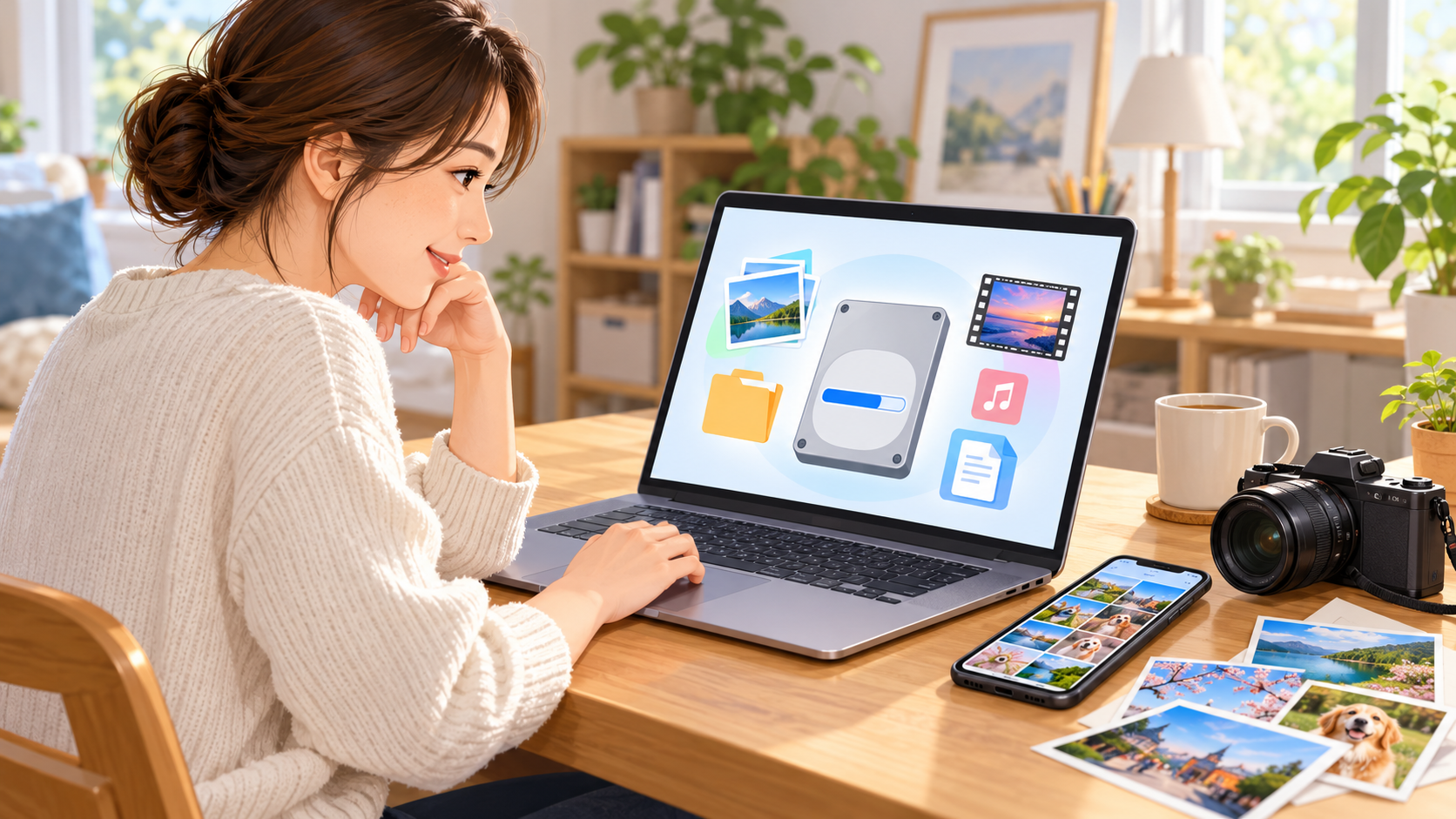
写真や動画は、撮影解像度や本数で容量が大きく変わります。数年分を保存する場合、現在の使用量だけでなく、年間に増える量を見積もります。クラウド同期は複数端末から利用しやすい一方、同期設定によってはファイルが端末に保存され、内蔵容量を使います。
クラウドはバックアップと同じではありません。削除や同期の影響を受ける場合があるため、重要データは別の保存先や復元可能な仕組みも検討します。写真整理と移行の考え方は、関連記事「Google Driveなどクラウド保存の選び方」も役立ちます。
容量不足になってからできること
Windowsのストレージ画面で大きなファイルや不要なアプリを調べ、不要と確認できたものから整理します。ストレージセンサーなどの自動整理機能は便利ですが、ダウンロードや一時ファイルの削除対象を事前に確認してください。必要なデータを消さないよう、分類ごとの説明を読んでから実行します。
写真や動画を外付けSSDへ移す場合は、コピー後にファイルが開けることを確認してから元データを整理します。USBメモリは一時的な受け渡しに向く製品もありますが、長期保管用途や速度・耐久性は製品ごとに異なります。用途に合わせて保存先を選び、重要なファイルは複数の場所に保管します。
容量不足になった後も安全に整理する
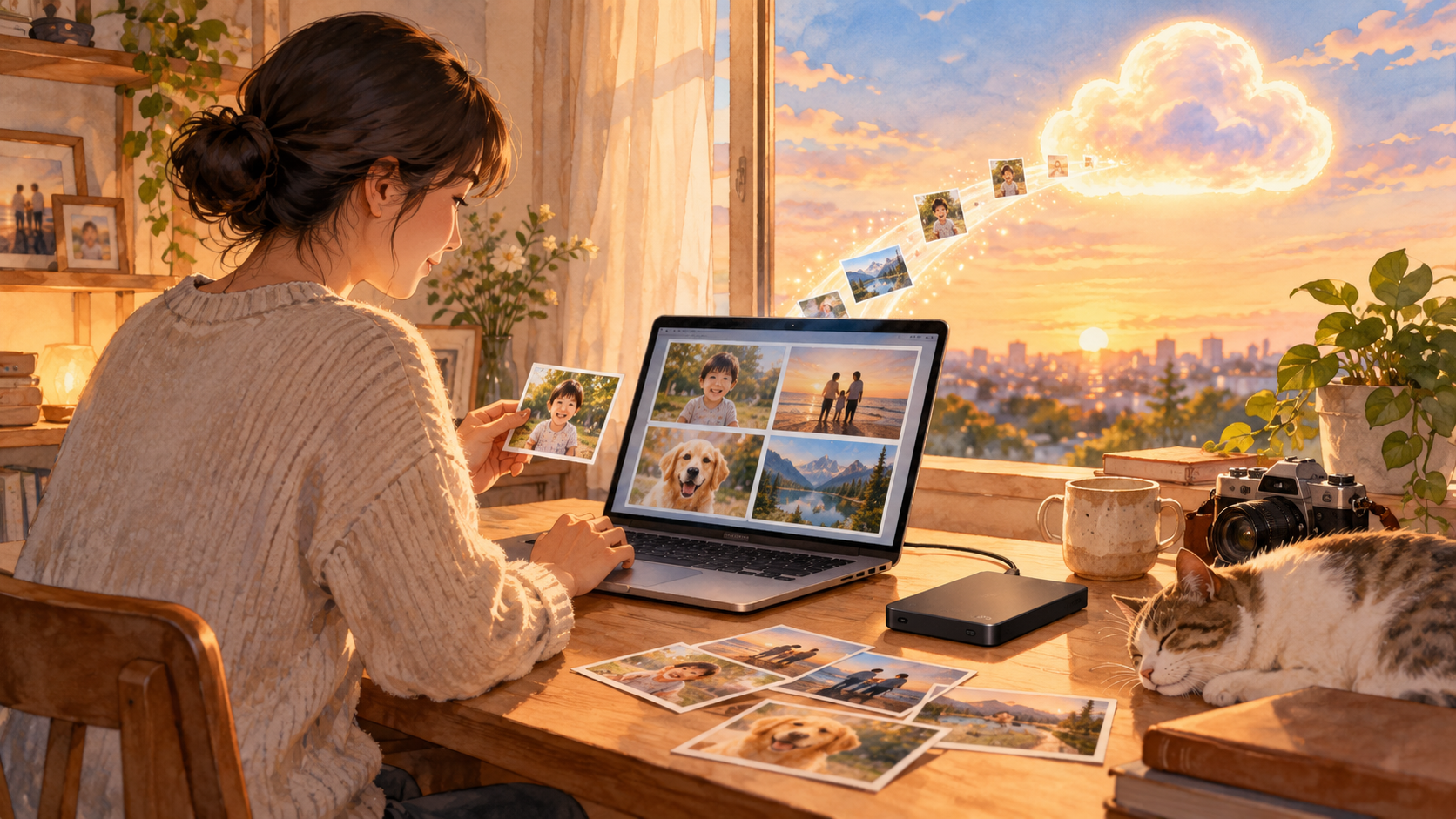
空き容量が減ったときは、まず設定のストレージ画面で何が場所を使っているか確認します。ダウンロードや一時ファイルを削除する前に、必要な文書が含まれていないか中身を見てください。写真や動画を外部へ移す場合は、コピー先で実際に開けることを確かめてから元データを消します。クラウド同期中のファイルは、削除が他の端末にも反映されることがあります。
まとめ:今の使用量と将来の増加で選ぶ
256GBと512GBのどちらが良いかは、アプリ、写真・動画、オフラインで必要なデータ、利用年数で変わります。今のPCのストレージ使用量を確認し、毎年どれだけ増えるかを考えるのが具体的な選び方です。
クラウドや外付けドライブを使う場合も、同期とバックアップの違い、移動先の確認を忘れないでください。容量を増やせない機種もあるため、購入前に交換可否や保証条件を確認し、余裕を含めて選びましょう。
よくある質問
256GBで足りますか?
文書・ウェブ中心なら候補になりますが、写真や動画を多く保存する人は現在の使用量と増加分を見積もります。
後から容量を増やせますか?
SSD交換可否や保証条件は機種ごとに異なります。購入前にメーカー仕様を確認してください。