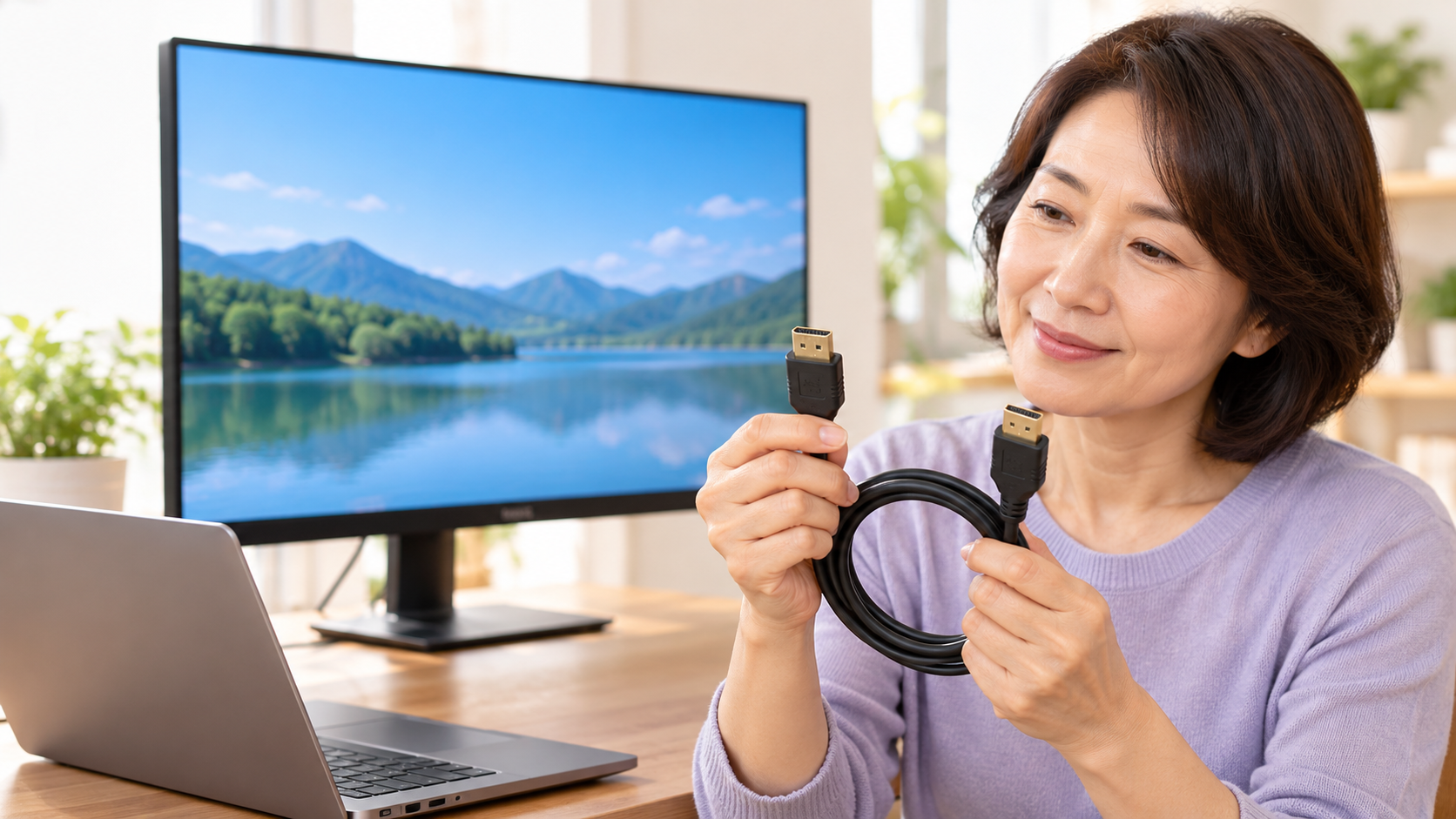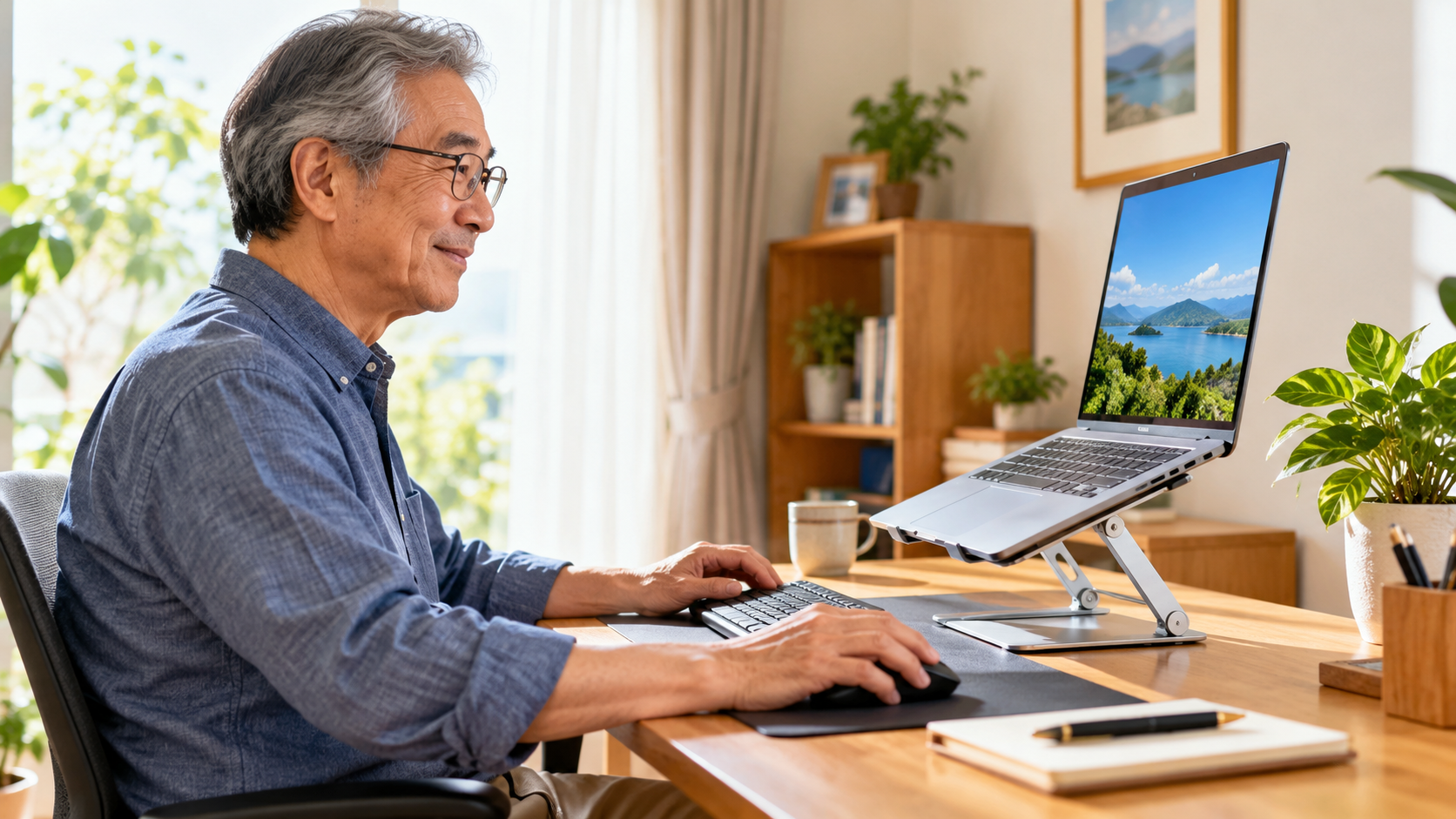
ノートPCを長く使うと画面が低く感じる。スタンドで持ち上げれば解決しそうですが、そのまま本体のキーボードを打つと、今度は手元が高くなることがあります。スタンド選びは、画面だけでなく入力する場所と机の広さも含めて考えることが大切です。
ここでは特定の商品を勧めるのではなく、購入前に確認する高さ、安定性、通気、配線を整理します。体の不調を治療できる道具という説明ではありません。痛みやしびれが続く場合は、作業環境の調整だけで済ませず、適切な専門家へ相談してください。
スタンドを使う目的を分ける
目的が画面を高くすることなのか、机の配置を整えることなのか、持ち運ぶ先で少し角度を付けたいのかで選ぶ形が変わります。自宅で長く入力するなら、外付けキーボードとマウスを使う構成を先に検討すると、画面と手元を別々に調整できます。
外部モニターがあり、ノートPCの画面をあまり見ない場合は、画面を高くするスタンドが必須とは限りません。先に外部モニターと入力機器の位置を整え、ノートPCをどこへ置くか考えます。机に物を増やす前に、何に困っているかを一つ書き出しましょう。
米国の公的機関OSHAも、ノートPCを使う作業環境の確認で、別のキーボードや入力機器を挙げています。これは特定のスタンドを置けば全員に適切になるという意味ではありません。体格、椅子、机、作業時間を合わせて確認するための考え方です。
高さより先に、見る距離と文字を確認
画面を見ようとして顔を近づけているなら、スタンドだけでなく文字の大きさや表示倍率も確認します。小さい文字を読むために前へ寄る状態では、画面を上げても見づらさが残ります。普段使う文書やWebページを開き、自分が無理なく読めるかを見ます。
画面を高くするときは、首を反らさず見られる位置を探します。「何センチ上げれば正解」という一律の値はありません。椅子に普段どおり座り、画面の角度と距離を変え、反射や照明の映り込みも確認してください。
高さを試すために不安定な本の山へ高価なPCを載せるのは避けます。調整式の製品なら可動範囲と固定方法を仕様で確認し、店頭で確認できる場合は普段の作業に近い姿勢で見ます。高くできることだけでなく、適した位置で止められることを重視します。
関連する確認手順は、PCモニターは何インチが見やすい?24型・27型の選び方と確認点も参考になります。
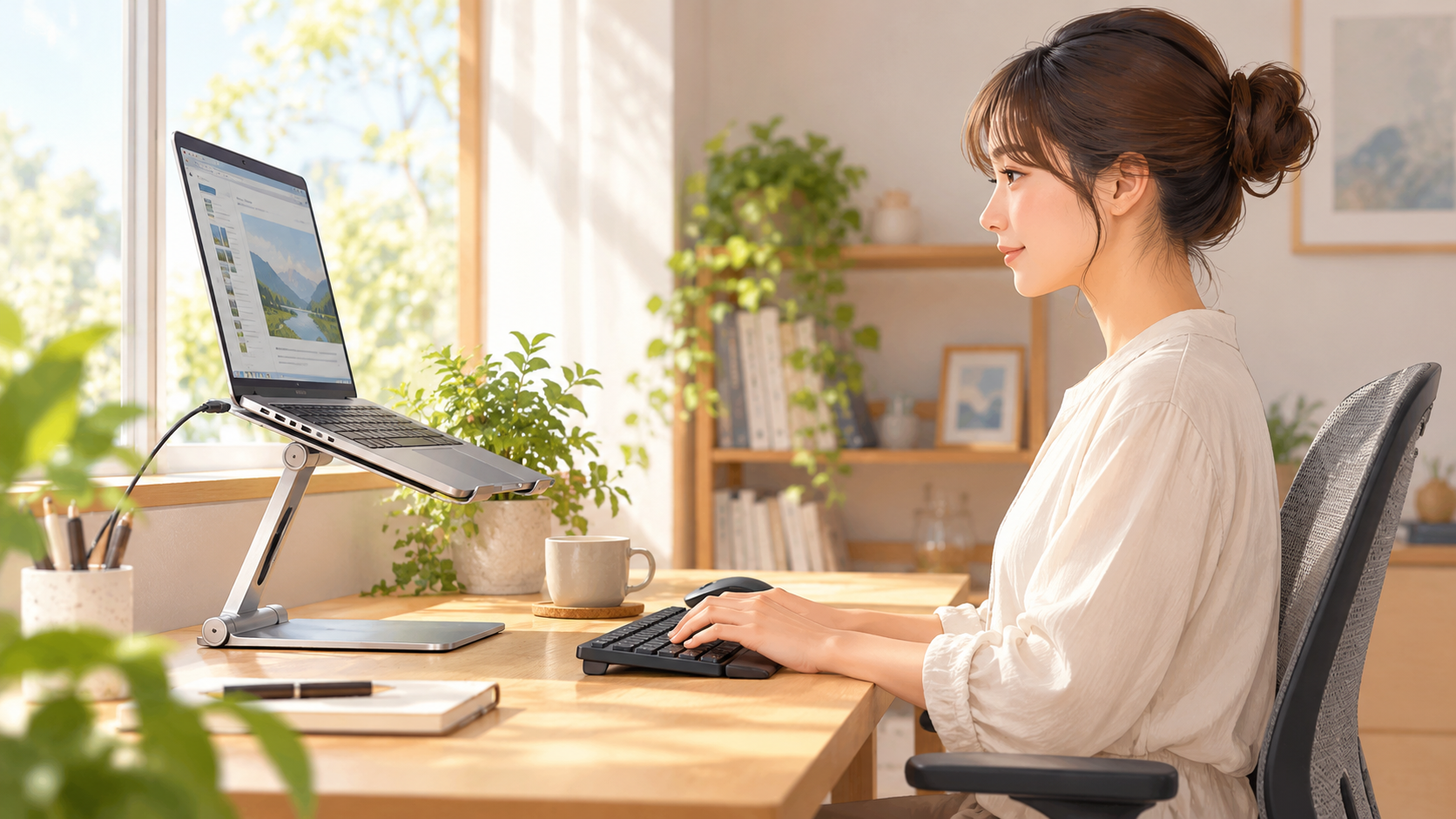
外付けキーボードを置く場所まで測る
PCを大きく持ち上げて長く入力するなら、机の手前へ外付けキーボードを置けるか確認します。マウスを動かす幅と、腕を無理なく置ける場所も必要です。PC本体の幅だけ測って購入すると、手前が狭くなることがあります。
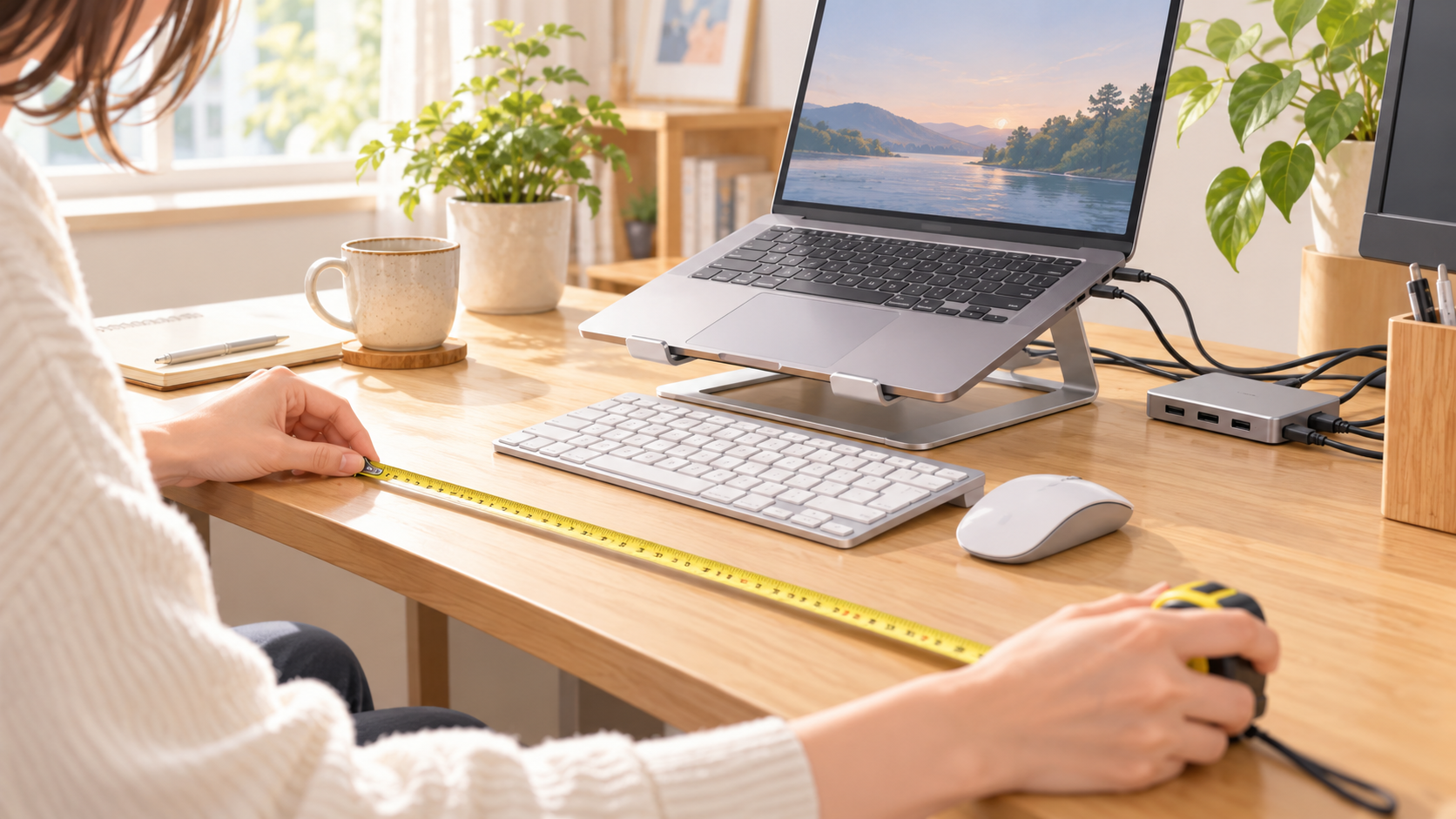
メジャーで、机の奥行き、壁までの距離、キーボードの奥行き、マウスの範囲を測ります。紙を置いて予定位置を区切ると、書類や飲み物を置く余裕も見えます。数値は自分の机と機器の実測を使い、商品写真の広い机をそのまま自宅へ当てはめないようにします。
テンキー付きキーボードは幅が広くなるため、マウスが遠くならないかも確認します。省スペースを優先して小さな機種を選ぶ場合も、必要なキーが押しやすいかは別に見ます。スタンドと入力機器は、それぞれ単体で良いものを選ぶだけでなく、並べた配置で判断してください。
安定性は重量だけでは決まらない
対応するPCのサイズと耐荷重を仕様で確認します。PC本体にケースなどを付けているなら、その状態で収まるかも見ます。耐荷重内でも、台の幅、重心、角度、滑り止めの位置が合わなければ、押したときに揺れる場合があります。
調整式なら、関節やロックの固定方法を確認します。PCを載せたまま角度を変えてよいか、支える手が必要かは製品の説明に従います。購入後は平らな安定した机に設置し、ケーブルをつなぐ前に、無理のない範囲で固定状態を確認してください。
本体のキーボードを使う予定なら、入力時の揺れは重要です。外付け機器を使うつもりでも、電源ボタンやタッチ操作でPCに触れる場面があります。見た目の薄さや軽さだけでなく、日常の操作で安定しているかを見ます。
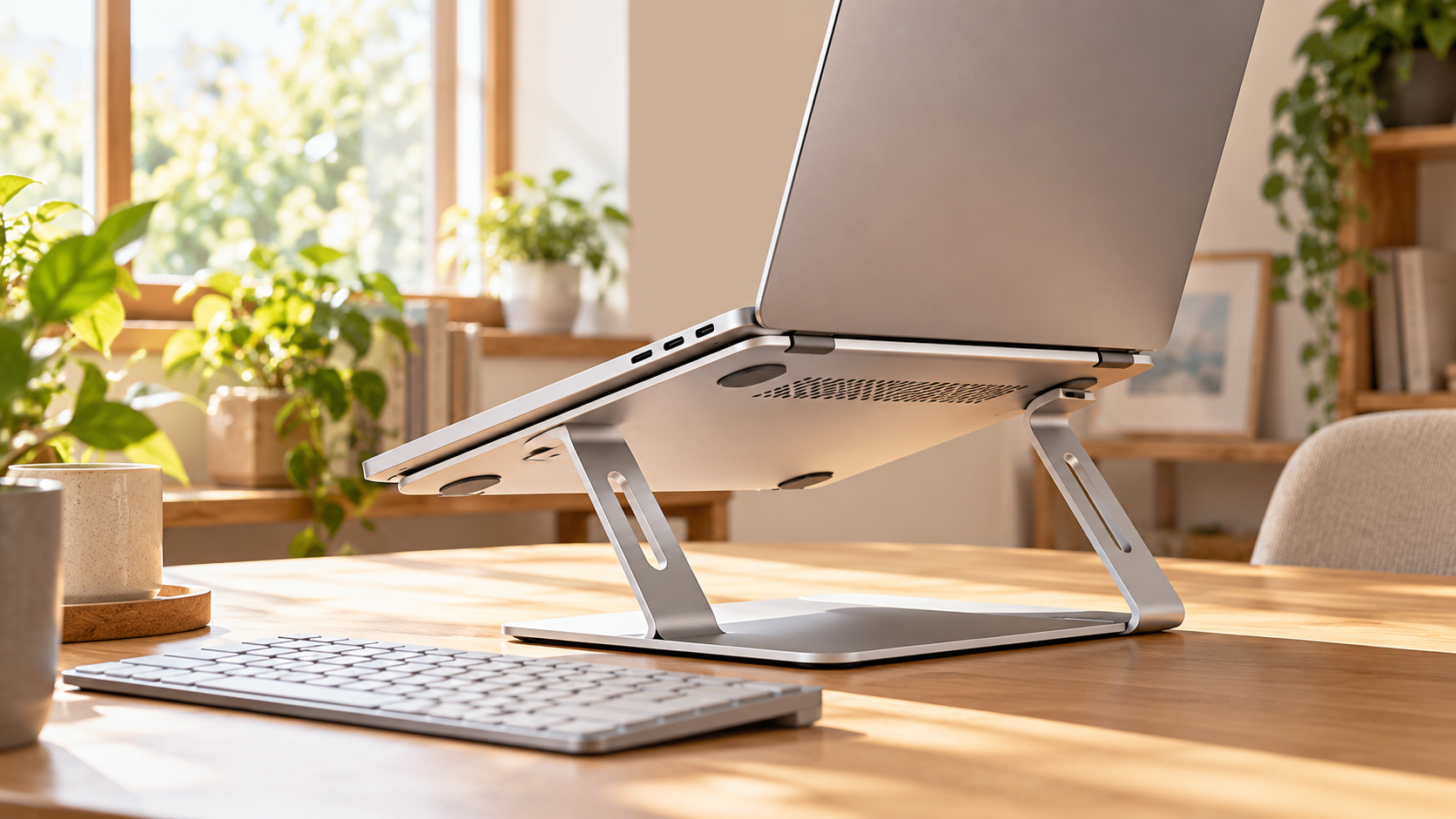
通気と端子の位置をふさがない
ノートPCの吸気口や排気口は機種によって位置が違います。底面や側面を見て、スタンドの支柱、滑り止め、受け皿が重ならないかを確認します。底が開いている製品でも、必ず温度が下がるとは断定できません。PCメーカーの設置条件を優先しましょう。
側面のUSB、HDMI、電源端子も確認します。支えが端子にかぶって差せない、太いコネクタが机や台に当たる、といった場合があります。カードスロットや通気口など、使用中に触れる場所も含めて考えます。
折りたたみ式では、閉じるときに指やケーブルを挟まないか、移動前にPCを降ろす必要があるかを確認します。持ち運び用の軽い製品と、自宅据え置きで安定させる製品では優先事項が違います。携帯性だけで普段の使い勝手を判断しないことが大切です。
高くするとケーブルの余裕も変わる
PCを持ち上げると、電源ケーブルやモニターへのケーブルに必要な長さが増える場合があります。画面を開く動きも含め、端子を引っ張っていないか確認します。USBハブを短いケーブルの先で宙にぶら下げる状態も避け、机上で支えられる配置にします。
ケーブルが長ければよいわけでもありません。足元や通路へ垂らしたり、椅子の脚で踏んだりしないようまとめます。スタンドを折りたたむ際にケーブルをつないだまま動かすと、端子へ力がかかることがあるため、扱い方は製品の説明を確認してください。
店頭や購入後に見る順番
確認の順番は、台が安定するか、PCが収まるか、画面を開けるか、端子へ差せるか、キーボードとマウスが置けるかです。持ち運びを重視するなら、収納時の厚さと重量も見ます。返品条件がある場合でも、開封や使用後に対象になるとは限らないため、購入前に規定を読みます。自宅の机の写真と寸法、PCの型番を用意すると、販売店へ確認する内容を具体化できます。見栄えより普段の作業を再現できるかで比較しましょう。
併せて読むなら、50代からのパソコン選び完全ガイド|失敗しない選び方を初心者向けに解説も参考になります。
購入前の比較メモ
比較する項目は、対応サイズと重量、調整範囲、固定方法、台の寸法、通気口と端子の空き、外付けキーボードの置き場所、配線の余裕です。商品名や価格より先に、自分のPCと机で必要な条件を一列に書いておきます。
使い始めたら、短い作業で画面と手元の位置、揺れ、配線を確認し、必要なら位置を調整します。同じ姿勢を長時間続けず、休憩や作業の切り替えも取り入れましょう。スタンドは環境を整える部品の一つです。画面、入力機器、椅子を合わせて見直すと、自分に必要かどうかを判断しやすくなります。
参考にした公式情報
公式情報確認日:2026年10月30日。画面内の図や機器画像は説明用のビジュアルで、実際の設定画面の記録ではありません。