キーボードはキーの数が多いほど便利、とは限りません。数字をよく入力するならテンキーが役立ちますが、机の幅を取ります。JISとUS配列では記号キーの位置や数が異なるため、今までの入力方法と合わないと感じることもあります。用途と設置場所から選ぶポイントを確認しましょう。
配列はJISかUSかを先に確認
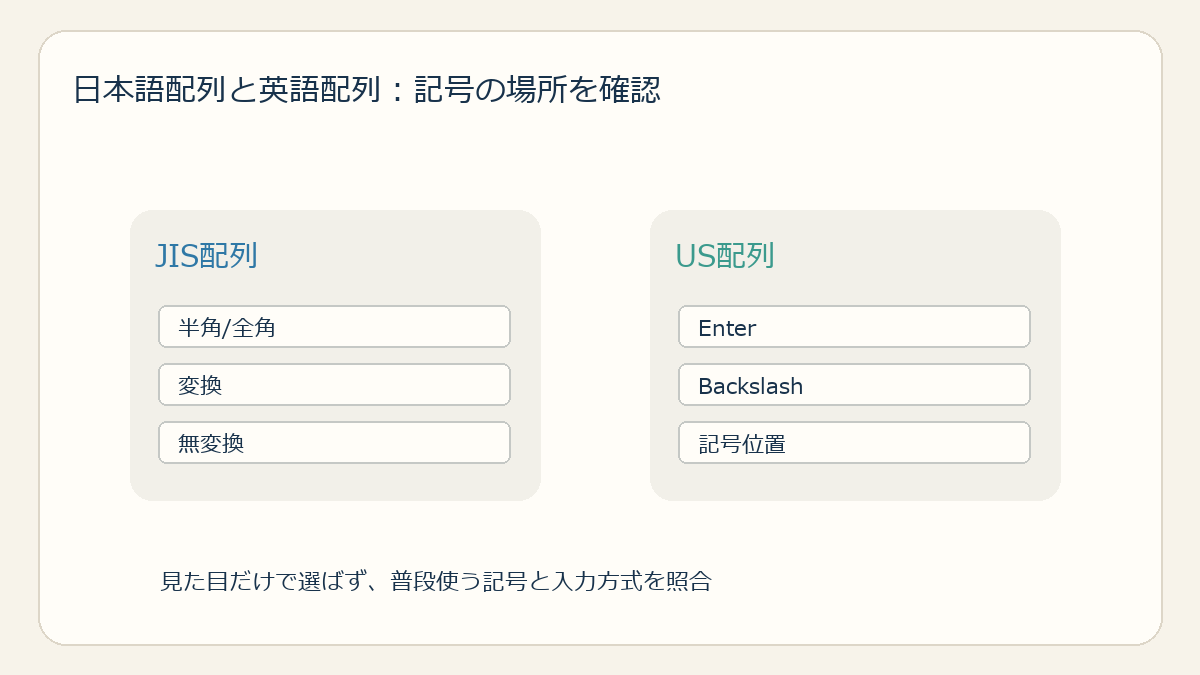
日本で一般的なJIS配列には「半角/全角」「変換」「無変換」などのキーがあります。US配列は記号キーの位置や形が異なり、同じキーを押しても画面に出る記号が期待と違うことがあります。普段から日本語入力をする人は、箱や製品仕様に「日本語配列」「JIS配列」と記載されているか確認するのが簡単です。
キーボード本体の印字とWindowsに設定された配列が一致していないと、記号入力で戸惑うことがあります。Windowsでは言語やキーボードレイアウトを切り替えられますが、購入後に設定を変えるより、使い慣れた配列を選ぶほうが迷いにくいでしょう。家族で共用するPCなら、普段入力する人が慣れている配列を優先します。
テンキーが必要かを実際の作業で考える
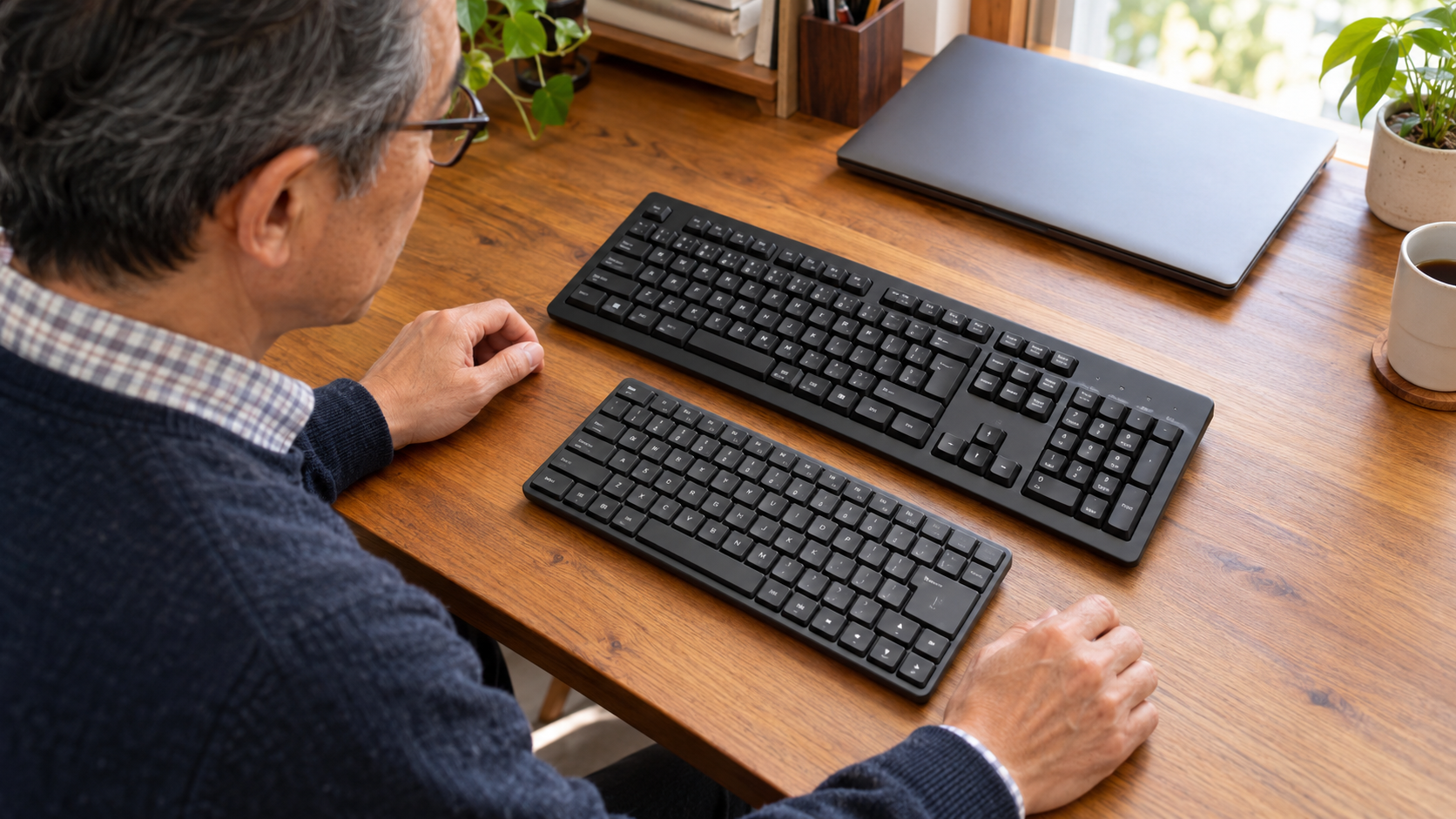
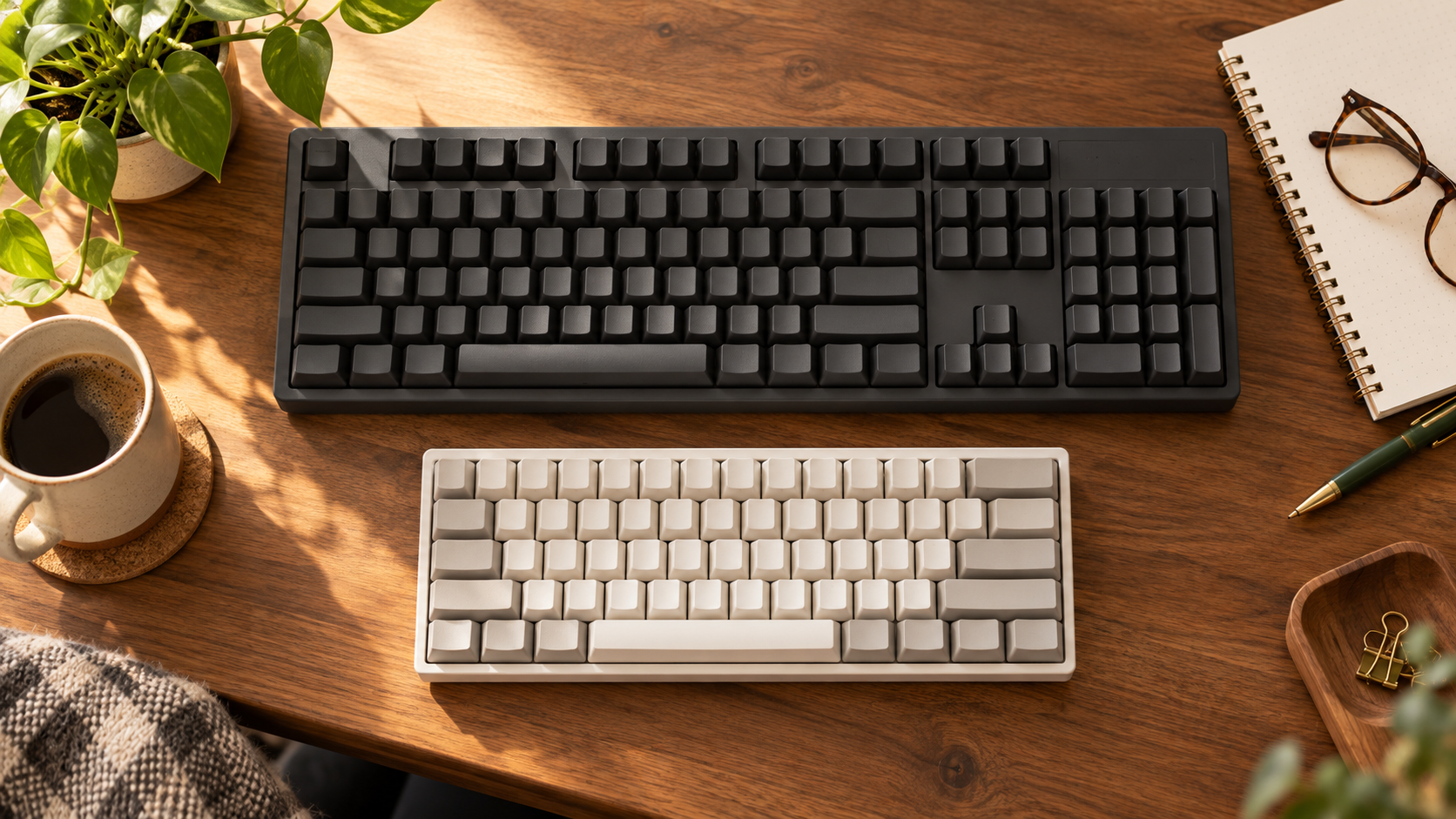
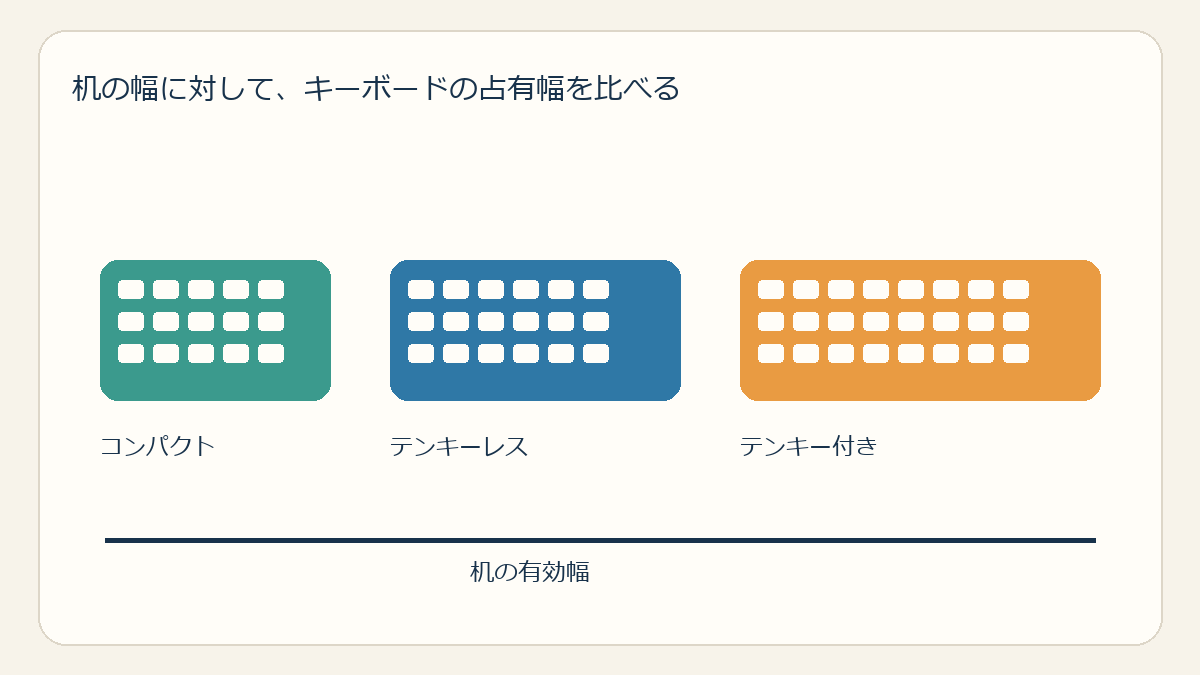
テンキーは数字や計算を何度も入力するときに便利です。家計簿や表計算、伝票入力をよく行う人には助けになります。一方、文章入力やメールが中心で数字を頻繁に打たない人には、テンキーがなくても困らない場合があります。テンキー付きは横幅が広がり、マウスを置く場所が狭くなる点も考えましょう。
テンキーを省いたテンキーレス型は、マウスを体に近い位置へ置きやすく、机のスペースを節約できます。さらに小型の配列は、矢印キーやファンクションキーの操作方法が異なることがあります。コンパクトさを優先する場合は、よく使うキーが独立しているか、Fnキーとの組み合わせが必要かを写真や説明書で確認してください。
キーの押し心地は数字だけで選べない
キーの高さ、押し始めの重さ、押した音は製品ごとに違います。薄型はノートPCに近い感触で、持ち運びしやすい製品もあります。背の高いキーや機械式スイッチは、押し心地や交換性を重視する人に向く場合がありますが、音が大きく感じられることがあります。静かな部屋や家族と共有する場所では、店頭展示や返品条件で感触と音を確かめると安心です。
「静音」「疲れにくい」といった表現は個人差があります。手首の痛みを治す製品と決めつけず、肘や手首の位置、椅子と机の高さも見直してください。長時間入力して不調が続く場合は作業姿勢を調整し、必要に応じて専門家へ相談しましょう。

無線・有線の選び分け
- 有線は電池切れがなく、接続が分かりやすい。USB端子の空きとケーブルの取り回しを確認する。
- USBレシーバー式は小型の受信機をPCに挿して使う。紛失や端子の占有に注意する。
- Bluetooth式は対応端末とペアリングして使う。複数端末切り替えの有無、切り替え操作、電池や充電方法を見る。
無線機器はPCがスリープ中でも入力できるか、起動時に接続が戻るか、会社PCで追加機器の利用が許可されているかも確認します。複数の端末で使う場合は、切り替えボタンが手の届く位置にあるか、切り替えにどの程度手順があるかが使いやすさに影響します。
購入前に机で確かめること
机の幅にキーボードとマウスを並べ、手前に手首を置く余裕が残るか測ります。テンキーが必要か、矢印キーやファンクションキーを頻繁に使うか、JIS配列が必要かを決めてから、接続方式とキーの感触を選びます。店頭で試す場合は、いつも使う文章や数字を短く入力してみると、配置の違いに気付きやすくなります。
新しいキーボードをつないだあと、記号入力がおかしい場合は、故障と決める前にWindowsの入力レイアウトを確認してください。Windows 11の日本語・英語入力切り替え記事では、入力モードとキーボード配列の違いを説明しています。
キー方式は打鍵音と設置場所で選ぶ
キーボードには、薄型のパンタグラフ式、一般的なメンブレン式、個々のスイッチを使うメカニカル式などがあります。分類だけで品質が決まるわけではありませんが、押し始めの重さ、キーの戻り、打鍵音、掃除のしやすさが製品ごとに異なります。夜間や家族の近くで使うなら音を確かめ、長文を打つならキーの高さと手首の角度も確認しましょう。
説明にある「キーストローク」はキーが押し込まれる距離、「押下圧」は押すのに必要な力の目安です。ただし数値が同じでも、キーの形や底打ち感で印象が違います。できれば展示品で普段使う速さで文章を打ち、特定のキーに指が届きにくくないか試します。通販なら返品条件を先に読みます。
入力ミスが起きたら配列設定も確認
US配列のキーボードをJIS配列の設定で使うなど、物理キーとWindowsの入力レイアウトが異なると、記号の印字と入力結果が一致しないことがあります。言語アイコンから配列を切り替えるか、設定画面の言語・キーボード項目で現在のレイアウトを確認します。Windowsの表示言語を変更しなくても、入力レイアウトだけを調整できる場合があります。
数字入力を多用する人はテンキー付き、机が狭くマウスを近くに置きたい人はテンキーレスが候補です。文字キーの配置、矢印キー、DeleteやHomeなどのキーが独立しているかを確認し、仕事や趣味で使うショートカットに必要なキーが揃っているかも見ておきましょう。
配列と接続を家族・複数端末で確認
日本語入力をする人と英語配列を使い慣れた人が同じPCを使うと、記号の場所で混乱することがあります。購入時は実際に使う人全員が配列を確認し、Windows側で切り替えられる場合も現在の設定を把握しておきます。キー印字と入力結果が異なるときは故障と決めつけず、入力レイアウトを調べます。
USBレシーバー式は受信機を別のPCへ移す手間、Bluetooth式はペアリングと電池管理、有線式はケーブルの取り回しがポイントです。PCを複数切り替えて使う場合、切替ボタンの数と操作方法を仕様表で確認します。
普段の使い方を再現して試す
展示品を試せるなら、メール文を数行入力し、数字をテンキーから打ち、矢印キーで文章を移動するなど普段の作業を短く再現します。キーの配列だけでなく、机の高さに置いたとき手首が不自然に反らないか、マウスと同時に置けるかも見ます。ネット通販なら、箱を開けた後の返品可否や返送料を確認しておくと安心です。
入力方法に合わせて配列と接続を決める
キー配列は、毎日使う記号や日本語入力の切り替え方法に影響します。普段のパソコンと異なる配列を選ぶと、かっこ、アットマーク、バックスラッシュなどの位置が違って戸惑うことがあります。購入前に配列図を確認し、可能なら店頭でよく使う記号を数個入力してみます。Windows側の入力言語とキーボード配列設定が合っているかも確認してください。
無線式にはUSBレシーバー式とBluetooth式があり、どちらも電池や充電が必要です。会社PCではBluetoothやUSB機器の利用が制限される場合があります。テンキー付きは数字入力に向きますが、マウスとの距離が広がることがあります。机の幅、数字入力の頻度、持ち運びの有無を先に決めると選択肢を絞れます。
キー配列は、毎日使う記号や日本語入力の切り替え方法に影響します。普段のパソコンと異なる配列を選ぶと、かっこ、アットマーク、バックスラッシュなどの位置が違って戸惑うことがあります。購入前に配列図を確認し、可能なら店頭でよく使う記号を数個入力してみます。Windows側の入力言語とキーボード配列設定が合っているかも確認してください。
無線式にはUSBレシーバー式とBluetooth式があり、どちらも電池や充電が必要です。会社PCではBluetoothやUSB機器の利用が制限される場合があります。テンキー付きは数字入力に向きますが、マウスとの距離が広がることがあります。机の幅、数字入力の頻度、持ち運びの有無を先に決めると選択肢を絞れます。