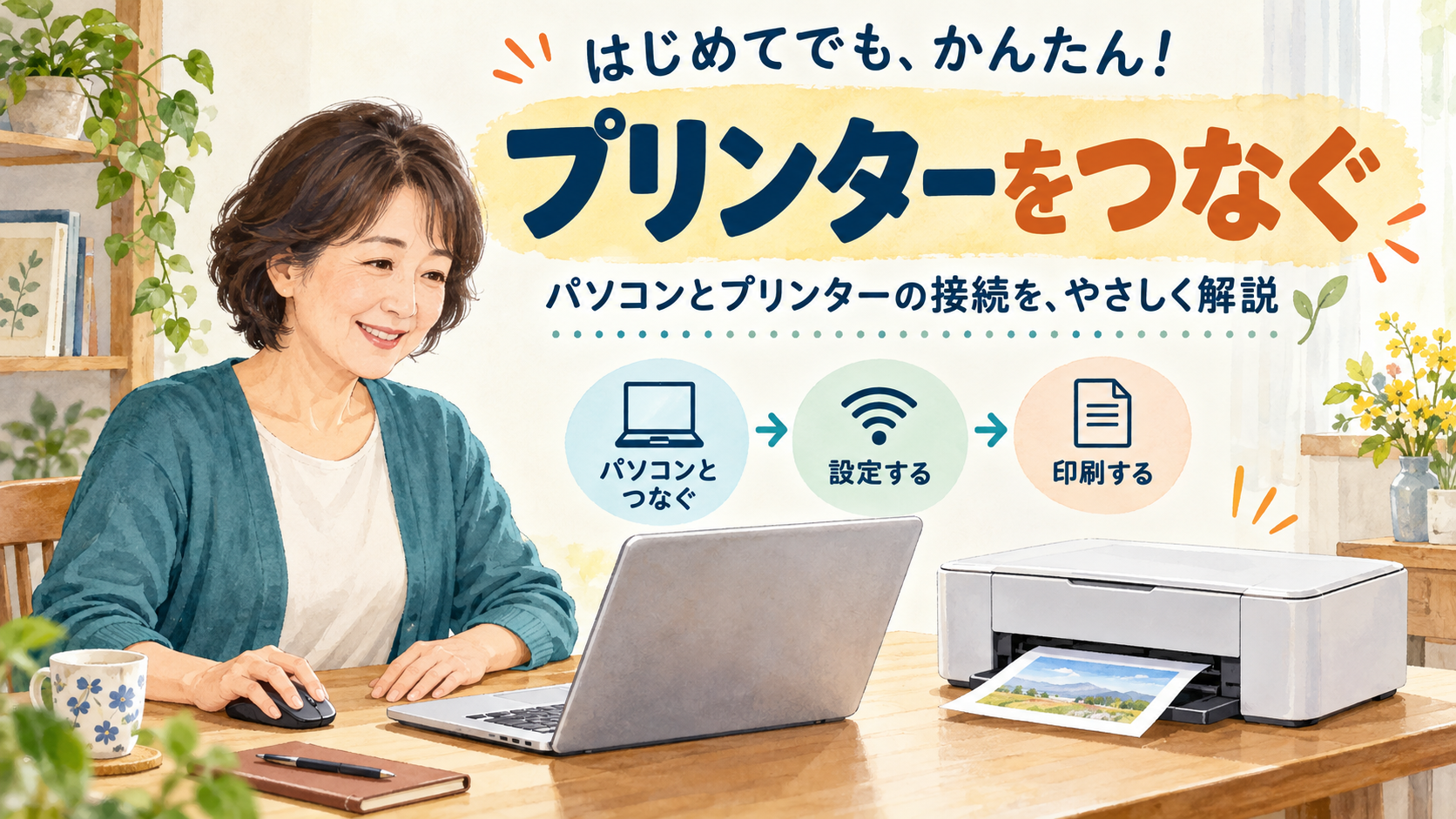
「新しいプリンターを買ったけれど、パソコンからどうやって使うのか分からない」。Windows 11では、プリンターを接続したうえで、設定の「プリンターとスキャナー」から追加できます。最初に、USBでつなぐのか、家庭内のネットワークで使うのかを確認しましょう。
この記事では、一般的な追加の流れと、少量の試し刷りまでを説明します。Microsoft公式情報を参考にしていますが、本体側の準備は機種によって異なります。画像はイメージです。
接続方法を先に決める
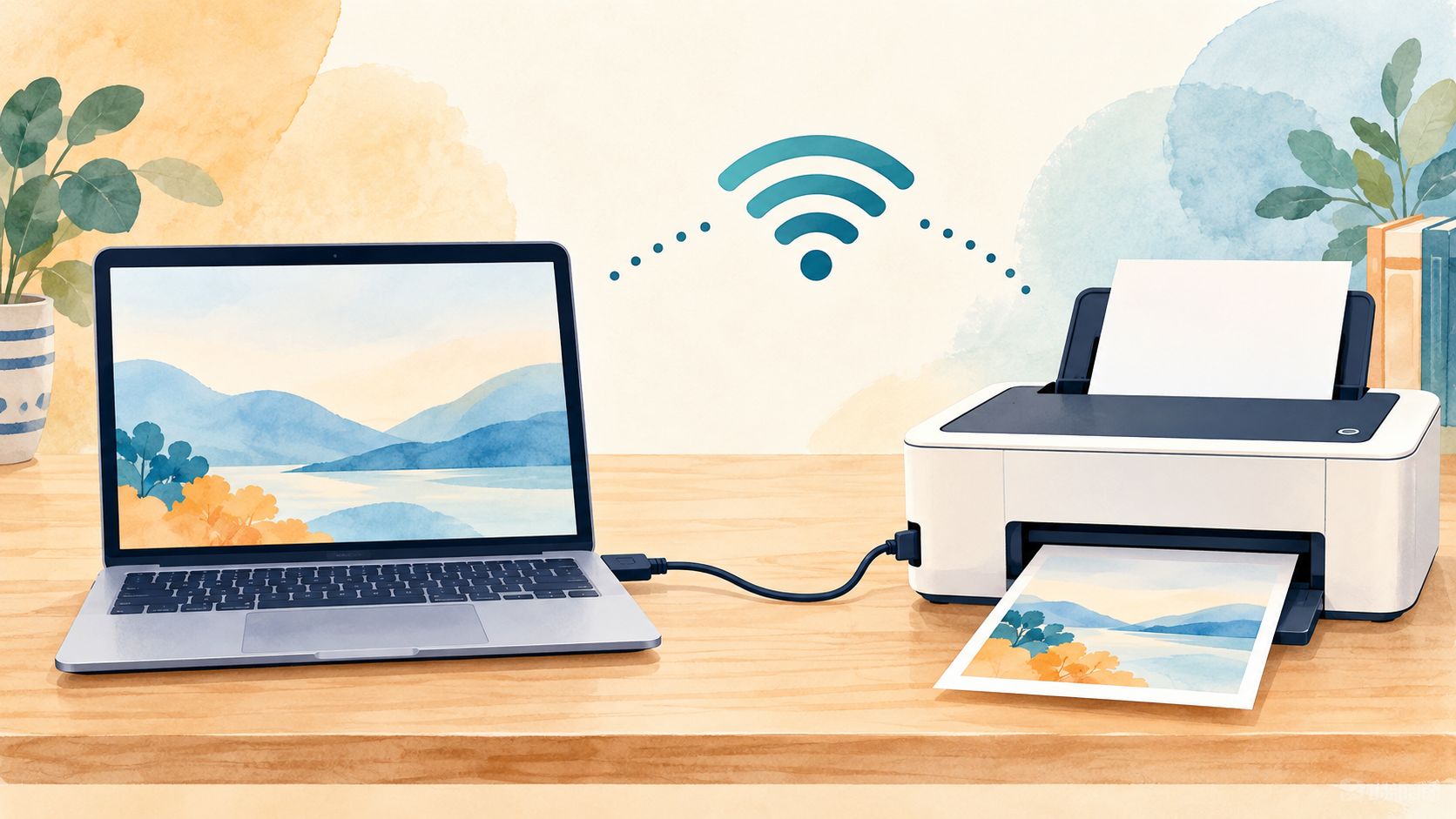
USB接続では、パソコンとプリンターをケーブルでつなぎます。Wi-Fi対応のプリンターでは、プリンターを家庭のネットワークへ接続し、同じネットワーク上のパソコンから使う方法があります。
「無線対応」と書かれているだけで、電源を入れれば必ずすぐ見つかるとは限りません。最初に本体のネットワーク設定が必要な機種もあります。メーカーの説明書で、今回使う接続方法に対応しているかを確認します。
USBとWi-Fiを同時に試すと、同じ機種名の候補が増えて混乱することがあります。まず一つの方法を決め、その方法で印刷できるところまで進めると確認しやすくなります。
本体の準備を終えておく
プリンターの電源を入れ、紙やインクなどを用意します。購入直後なら、保護材の取り外しや初期設定など、本体の説明書に沿った準備を先に行ってください。エラー表示がある場合は、その内容を確認します。
機種名や型番も控えておきます。Windowsの一覧に似た名前が並んだとき、自分のプリンターを選ぶための手掛かりになります。別の部屋にある機器や、家族が使う機器を誤って追加しないようにします。
会社や施設の共用プリンターは、管理者による設定や利用許可が必要な場合があります。家庭用の手順で勝手に追加せず、その場所の案内を優先してください。
USBでつなぐ場合
メーカーが接続の順番を指定している場合は、その案内に従います。一般には、プリンターの電源を入れ、対応するUSBケーブルでパソコンへ接続すると、Windowsが認識して追加する場合があります。
しばらく待ってから、設定の一覧に機器が現れたか確認します。ケーブルを何度も抜き差しする前に、処理中の表示がないかを見ましょう。USBハブを使っていてうまく認識しない場合は、メーカーの案内を確認し、直接接続で比較する方法もあります。
外見が似た端子でも、必要なケーブルは機種によって違います。入らない端子へ無理に差し込まず、本体の接続口と説明書を確認してください。
Wi-Fiで使う場合
まず、プリンター本体を家庭のネットワークへ接続します。操作パネル、メーカーのアプリなど、設定方法は機種によって違うため、本体側の接続はメーカーの手順で行います。
パソコンも、プリンターへ到達できる同じ家庭内ネットワークにつながっていることを確認します。ゲスト用Wi-Fiなどでは、機器同士の通信が制限される場合があります。別のネットワークにつないでいないかを先に見ます。
パソコンの接続自体が不安な場合は、自宅のWi-Fiにつなぐ方法を参考にしてください。プリンターが見つからないたびにルーターの初期化を行う必要はありません。
Windowsの一覧から追加する
- スタートから「設定」を開きます。
- 「Bluetoothとデバイス」を選びます。
- 「プリンターとスキャナー」を開きます。
- すでに目的のプリンターが登録されていないか確認します。
- 未登録なら「デバイスの追加」を押し、見つかった機器から目的のものを追加します。
検索には時間がかかる場合があります。一覧が表示されたら、控えた機種名と照合して選びます。プリンター名が見えたことと、追加が完了したことは別なので、完了後に登録一覧を確認してください。
画面の表記やボタンの位置は、Windowsの更新状況によって異なる場合があります。見つからない場合は、設定内で「プリンターとスキャナー」を検索できます。
ドライバーを求められたら取得元を確認
プリンターを動かすためのソフトを、ドライバーと呼びます。Windowsが用意する機能で使える場合もあれば、機種の機能を使うために追加のソフトが必要な場合もあります。
必要な場合は、Windows Updateやプリンターメーカーの公式案内を確認します。検索結果の広告や、機種と関係のない配布サイトから急いで取得するのではなく、型番と対応するWindowsを確かめて選びます。
ARM搭載PCなどでは、メーカーのインストーラーとWindowsの追加機能で対応が異なる場合があります。うまく進まないときは、PCの種類と機種名を添え、Microsoftやメーカーの案内に沿って確認してください。
一枚だけ試し刷りする
追加できたら、テストページや短い文書など、少ない枚数で確認します。普段のアプリの印刷画面では、印刷先の名前が目的のプリンターになっているかを見ます。「PDFとして保存」など、別の出力先が選ばれていないかも確認しましょう。
用紙サイズ、部数、印刷するページを見直し、最初は一部だけ印刷します。大量の資料を一度に送る前に、文字が読めるか、向きや余白が想定どおりかを確かめるためです。
紙が出なければ、すぐに印刷ボタンを連打しないようにします。処理が遅れているだけなら、同じ文書が何部も出てしまうことがあります。
見つからないときは接続を切り分ける
USBなら電源、ケーブル、接続口を、Wi-Fiなら本体の接続先とパソコンの接続先を確認します。本体のエラー表示がある場合は、紙詰まりや用紙切れなども含め、表示された内容を優先します。
Windowsの「ヘルプを表示」などにあるプリンターのトラブルシューティングも、確認の手掛かりになります。手動追加の項目はありますが、よく分からないアドレスや設定を推測して入れる必要はありません。
既存のプリンターをすべて削除してからやり直すと、動いていた設定まで失う場合があります。どの機器で何が起きているかを分け、必要なものだけを確認しましょう。
印刷先が合っていることまで確認する
設定一覧に登録されていても、アプリで別の印刷先を選んでいれば、目的の機器からは出力されません。「登録済み」「アプリで選択済み」「実際に一枚出た」の三つを順に確認すると、どこまでできたかが分かります。
印刷待ちの文書がたまった場合は、印刷を取り消す方法を参考に、送った内容を確認してください。本体側にも残っている場合があるため、画面とプリンターの両方を見ます。
試し刷りをするときは、印刷画面に表示されたプリンター名も確認します。似た名前が複数ある場合は、追加した機器と一致しているかを見てから送信してください。最初から長い資料を送らず、一ページで文字の欠けや用紙の向きを確かめると、紙を使いすぎずに結果を判断できます。
家族と共有するプリンターなら、確認中にほかの人が印刷していないかも一声かけておくと、どの用紙が自分の試し刷りか分かりやすくなります。
最初の目標は、いつものアプリから必要な一枚を印刷できることです。接続方法を一つに絞り、機種名と印刷先を確かめながら進めましょう。
参考にした公式情報
公式情報確認日:2026年10月4日。画面の表記や利用できる機能は、更新や環境によって異なる場合があります。