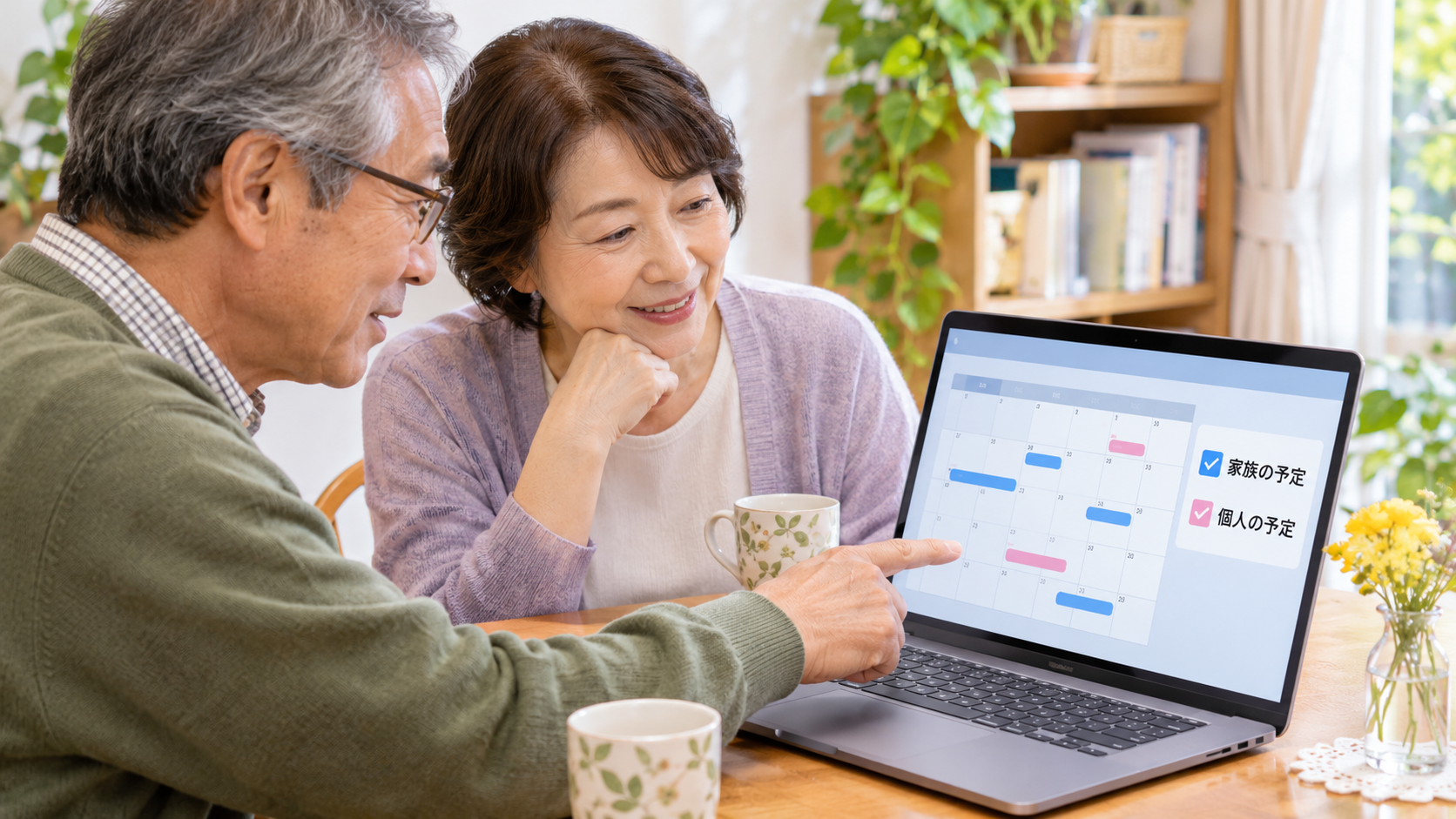
家族へ予定を伝えたいだけなのに、自分のカレンダーを全部見せてよいのか迷う。Googleカレンダーでは、一件の予定へ招待する方法と、カレンダー全体を共有する方法があります。相手に何をしてもらうかで、選ぶ操作が変わります。
この記事では、個人のGoogleアカウントで、家族用のカレンダーを別に作り、相手と権限を限定する方法を説明します。設定はPCのブラウザー版を中心に扱います。仕事や学校のアカウントでは、管理者による共有制限も確認してください。
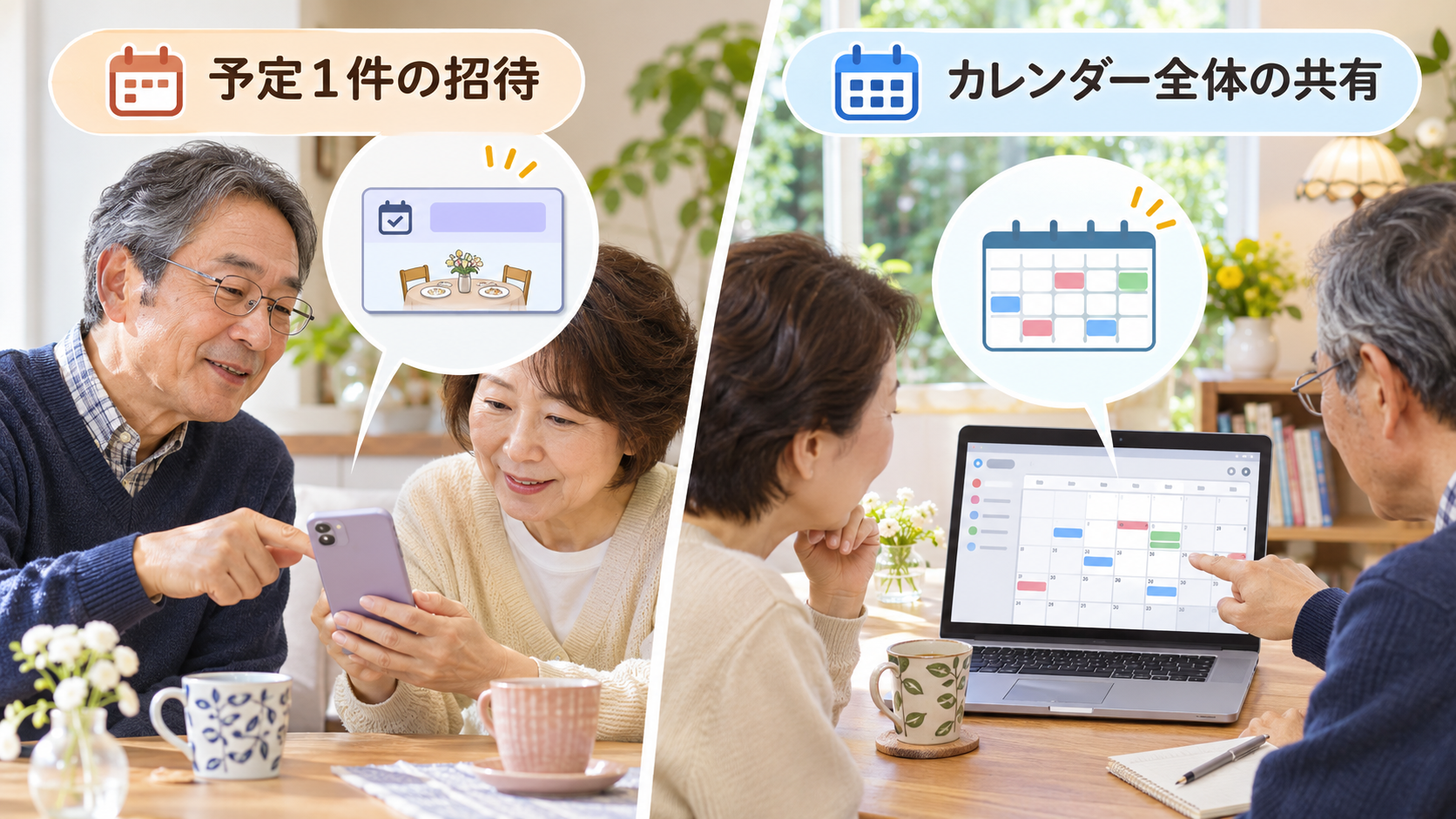
一件へ招待するか、今後の予定も見せるか
一度の食事会だけを知らせたいなら、その予定へ家族をゲストとして招待する方法があります。今後の家族の予定を継続して見てもらうなら、共有用カレンダーを作る方法を検討します。どちらも「共有」ですが、対象の範囲が違います。
カレンダー全体を共有すると、そのカレンダーへ追加する今後の予定も、設定した権限に応じて見えるようになります。本人だけの通院や仕事の予定まで同じ場所へ入れると、意図せず詳細を見せることがあります。
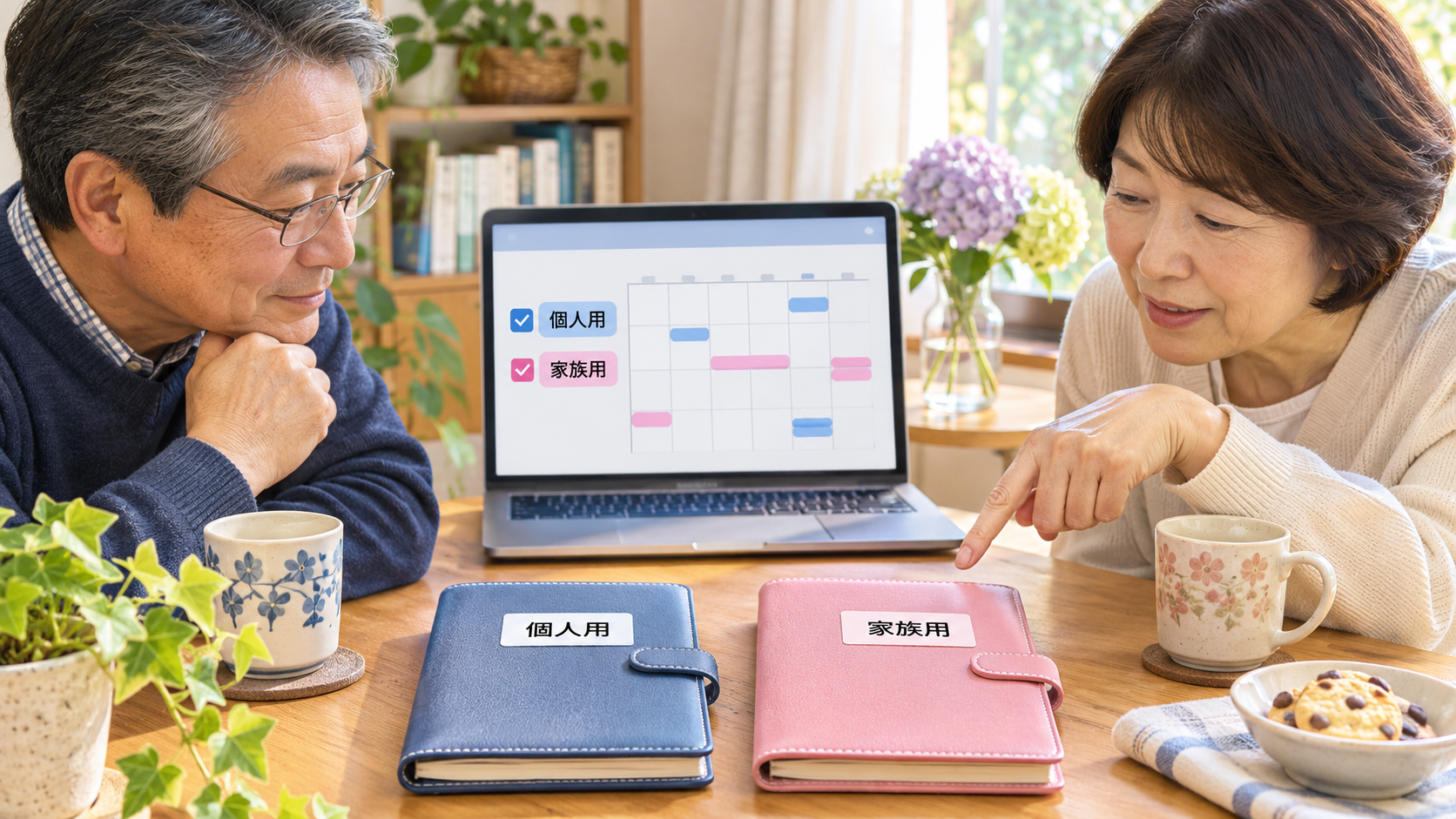
そのため、個人用と家族用を分ける方法が分かりやすい出発点です。家族だから全員に編集や共有管理の権限が必要、とは限りません。まずは見てもらうだけか、相手にも予定を追加・変更してほしいかを決めます。
PCで共有用カレンダーを作る
PCのブラウザーでGoogleカレンダーを開き、正しいアカウントでサインインしているかを確認します。「他のカレンダー」の横の追加ボタンから、新しいカレンダーを作成する項目へ進みます。名前は「家族の予定」など、用途が分かるものにします。
Googleの公式ヘルプでは、新しいカレンダーの作成はブラウザーから行うと案内しています。作成後はブラウザーや対応するカレンダーアプリで使えます。スマホの画面に同じ作成項目が見つからないからといって、不明な共有用アプリを入れる必要はありません。
作成したら、左側の一覧に表示されるか確認します。個人用と色を分けると区別しやすくなりますが、色だけでアクセス権が分かれるわけではありません。カレンダー名と、保存する先を読む習慣を付けましょう。
関連する確認手順は、GoogleアカウントとMicrosoftアカウントは何が違う?使うサービスと確認方法も参考になります。
共有する相手のメールアドレスを確認
対象カレンダーのメニューから「設定と共有」を開き、「共有する相手」などの項目へ進みます。「ユーザーやグループを追加」から、見せたい家族のGoogleアカウントのメールアドレスを指定します。画面名は更新で変わる場合があるため、対象カレンダー名も合わせて確認してください。
家族が普段使うGoogleアカウントを本人へ確認し、似たメールアドレスを推測で選ばないようにします。連絡先候補が出ても、名前だけでは決めず、アドレスまで見ます。共有先を間違えると、その相手へ予定が見える可能性があります。
一般公開の設定は、家族だけへ共有するために必要な操作ではありません。リンクを送れば誰にでも見せられる設定へ安易に切り替えず、今回は特定の相手を指定する方法で進めます。送信前に、相手、権限、対象カレンダーの三つを読み直します。
| したいこと | 使う方法 | 相手に渡す範囲 |
|---|---|---|
| 1回の食事に誘う | その予定へゲストを招待 | その予定の情報 |
| 家族の予定を一緒に見る | 家族用カレンダーを個別共有 | 権限で許可したカレンダー情報 |
| 予定を入れてもらう | 予定変更ができる権限を検討 | 内容の追加・修正を許す範囲 |
| 通知だけ止めたい | 自分の通知設定を変更 | 共有の解除とは別の操作 |
閲覧と編集、共有管理の権限を分ける
予定がある時間だけ見せたいなら、詳細を非表示にして空き時間を伝える権限があります。予定名や場所も見てほしいなら、詳細を表示する権限を選びます。家族が予定を作り替える必要がない場合、編集権限まで渡す必要はありません。
一緒に予定を追加・変更したい場合は、その操作ができる権限を、表示される説明で確認します。Googleの権限には、非公開の予定の扱いや、詳細の表示範囲に違いがあるものもあります。項目の短い名前だけでなく、何ができるかを読んで選んでください。
「予定の変更および共有の管理」のような強い権限は、他の人への共有も管理するものです。単に家族が予定を見たり追加したりするためだけなら、そこまで必要かを考えます。公開設定や広い権限が別にあると、個別に狭い権限を付けたつもりでも見え方が変わる場合があります。
相手に開いてもらい、確認用の予定で見る
共有すると相手へメールが届き、案内のリンクからカレンダーを表示する流れになります。相手は、共有したGoogleアカウントで開いているかを確認します。別のアカウントで見ていて表示できない、という取り違えもあります。
最初は「共有の確認」など、個人情報を含まない予定を家族用カレンダーへ一件作ります。相手の画面で予定名、時間、場所がどこまで見えるかを一緒に確認してください。設定した本人の画面だけでは、相手の閲覧範囲を確かめたことになりません。
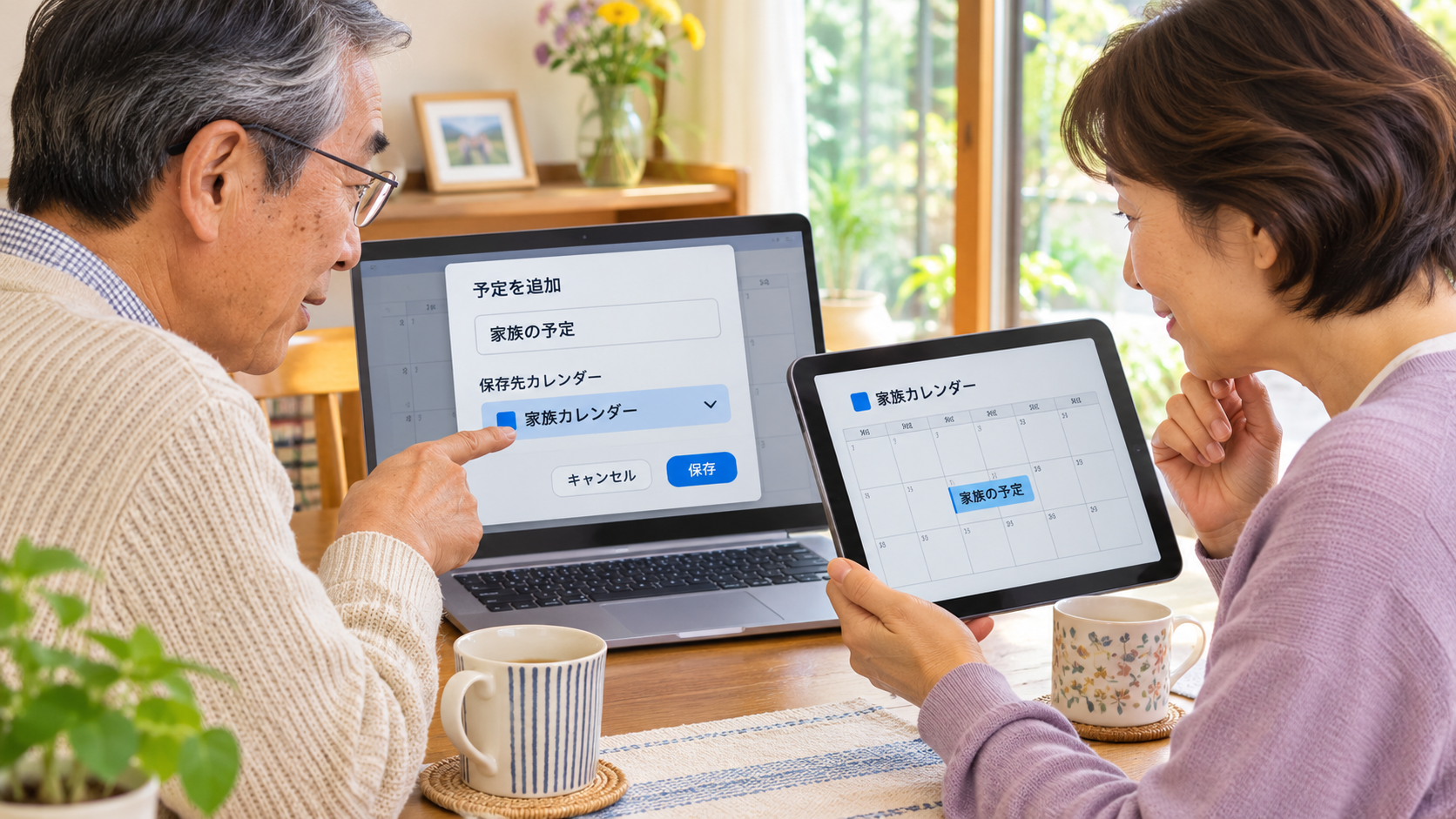
予定を作成する際は、保存先のカレンダー名を確認します。家族用へ入れたつもりが個人用だった場合、相手には見えません。反対に、個人の予定を家族用へ保存すれば、意図しない共有につながります。色だけでなく保存先の名前を見ましょう。

予定の変更が見えることと、通知が来ることは別
相手が予定を見られても、必要なタイミングで通知が届くとは限りません。通知設定やスマホのアプリの許可、表示するカレンダーなども関係します。共有できたことを確認した後、必要なら通知も別に設定します。
カレンダー全体の共有を、一件ごとの出欠確認の代わりとして扱わないことも大切です。特定の予定へ参加してほしい場合は、ゲストとして招待し、返答を確認する方法が合う場合があります。家族が予定を見たことだけで、参加を承諾したと決めつけないでください。
時間が違って表示される場合は、本人と相手のタイムゾーンも確認します。旅行などで地域が変わるときも、「日本時間の何時か」を家族で共有しておくと読み違えを減らせます。予定の時刻を繰り返し直す前に、表示の基準を見ましょう。
併せて読むなら、OneDriveでファイルを共有する方法|閲覧・編集の権限とリンク解除も参考になります。
使い終えた共有も、ときどき見直す
家族用の予定を使わなくなった場合は、対象カレンダーの共有設定で、相手と権限を見直します。画面からカレンダーのチェックを外して隠すことと、アクセス権を止めることは別です。自分の画面で見えなくしただけで共有が終了したとは判断しないでください。
共有を止めても、相手が以前に写した内容や、別に保存した記録まで回収できるわけではありません。住所や予約番号など、必要以上の情報を予定の説明へ入れない考え方も続けます。編集できる人を増やすときは、だれが予定を管理するかも決めておきましょう。
確認の順番は、共有の範囲、保存先カレンダー、相手のアドレス、必要な権限、相手側の見え方です。最初は小さな確認用予定から始め、家族が使うために必要な範囲へ整えてください。
参考にした公式情報
公式情報確認日:2026年11月4日。画面内の図や機器画像は説明用のビジュアルで、実際の設定画面の記録ではありません。