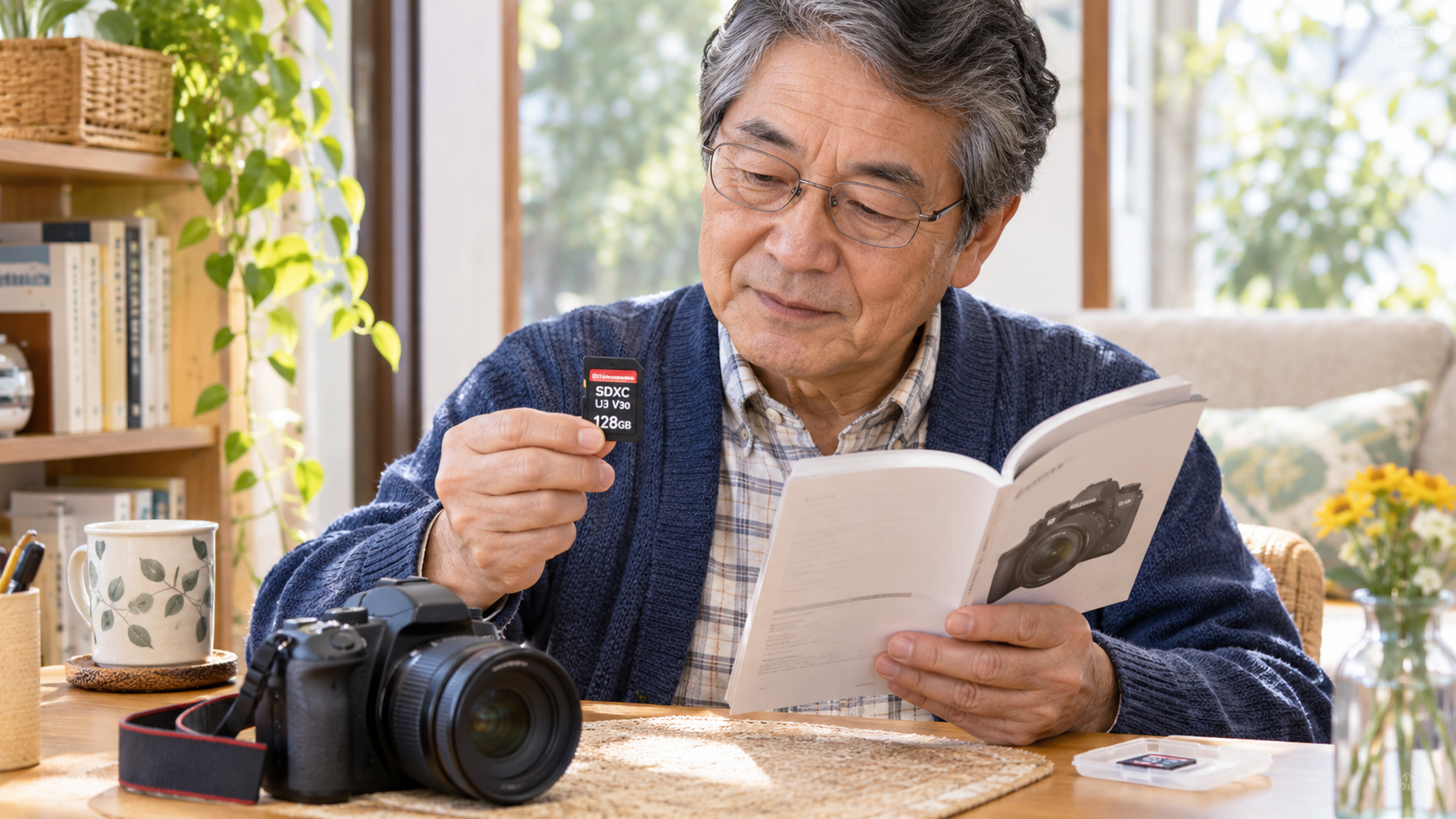
SDカードを選ぼうとすると、容量のほかにU1、U3、V30、I、IIなどの表示が並びます。数字の大きいものを選べば、どんな機器でも使えるわけではありません。カードの形、対応する容量、必要な速度の条件を、使う機器の説明書と照合するのが基本です。
この記事では写真や動画を扱う一般の利用者に向け、購入前に見る順番を整理します。特定のカメラやカードの動作保証ではありません。実際に使う機器の型番と、メーカーが示す対応条件を優先してください。
カードの形と機器の型番を先に確認
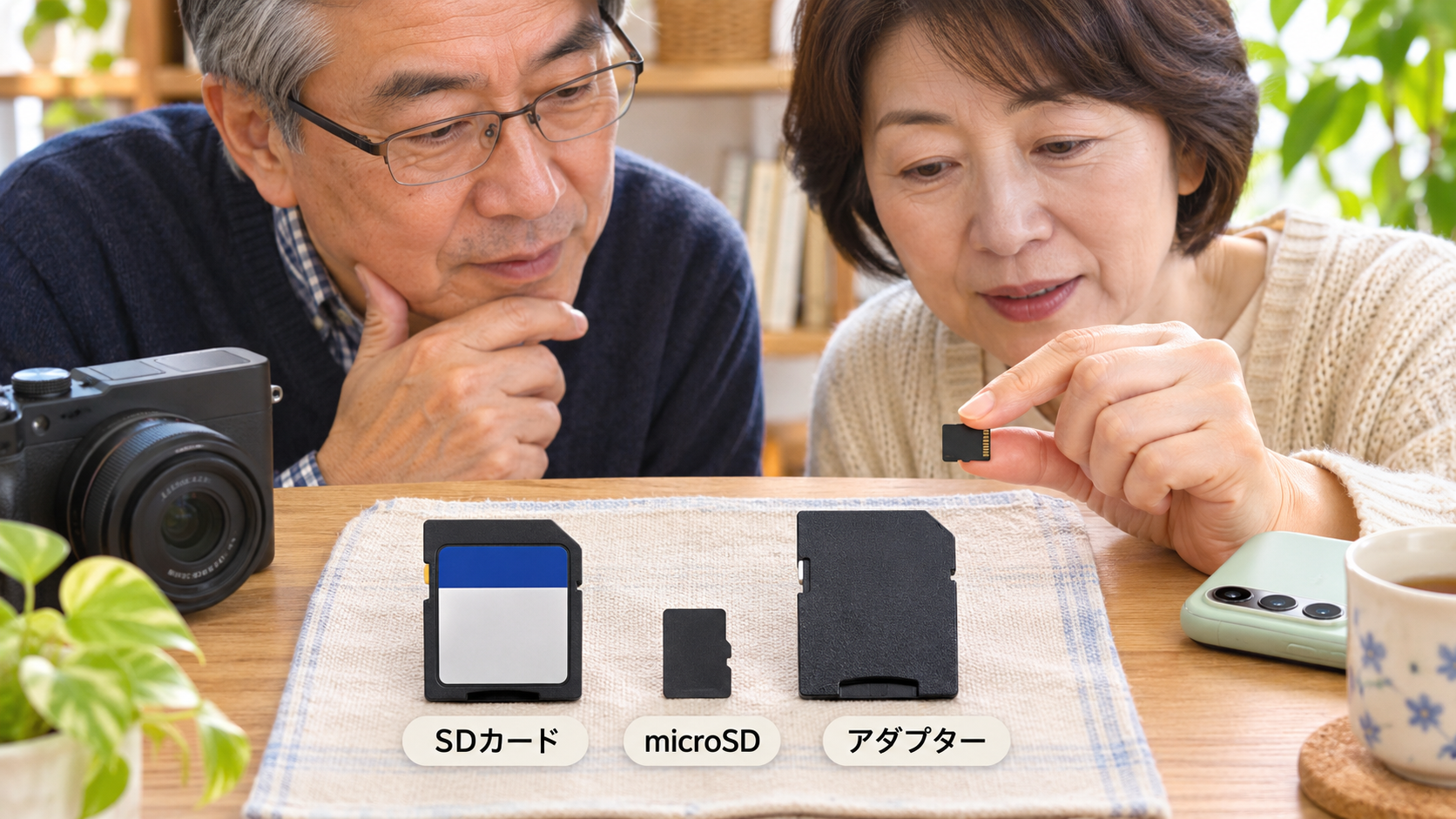
一般的なSDカードと、小さいmicroSDカードは形が違います。microSDをアダプターへ入れ、標準サイズのスロットで使う方法もありますが、機器側がその組み合わせを認めるかを確認します。形が入ることと、必要な動作に対応することは別です。
カメラ、録画機、PCのカードリーダーなど、使う機器の型番を控えます。同じシリーズでも発売時期や型番で対応が違う場合があります。説明書の「記録メディア」「使用できるカード」などの欄を探しましょう。
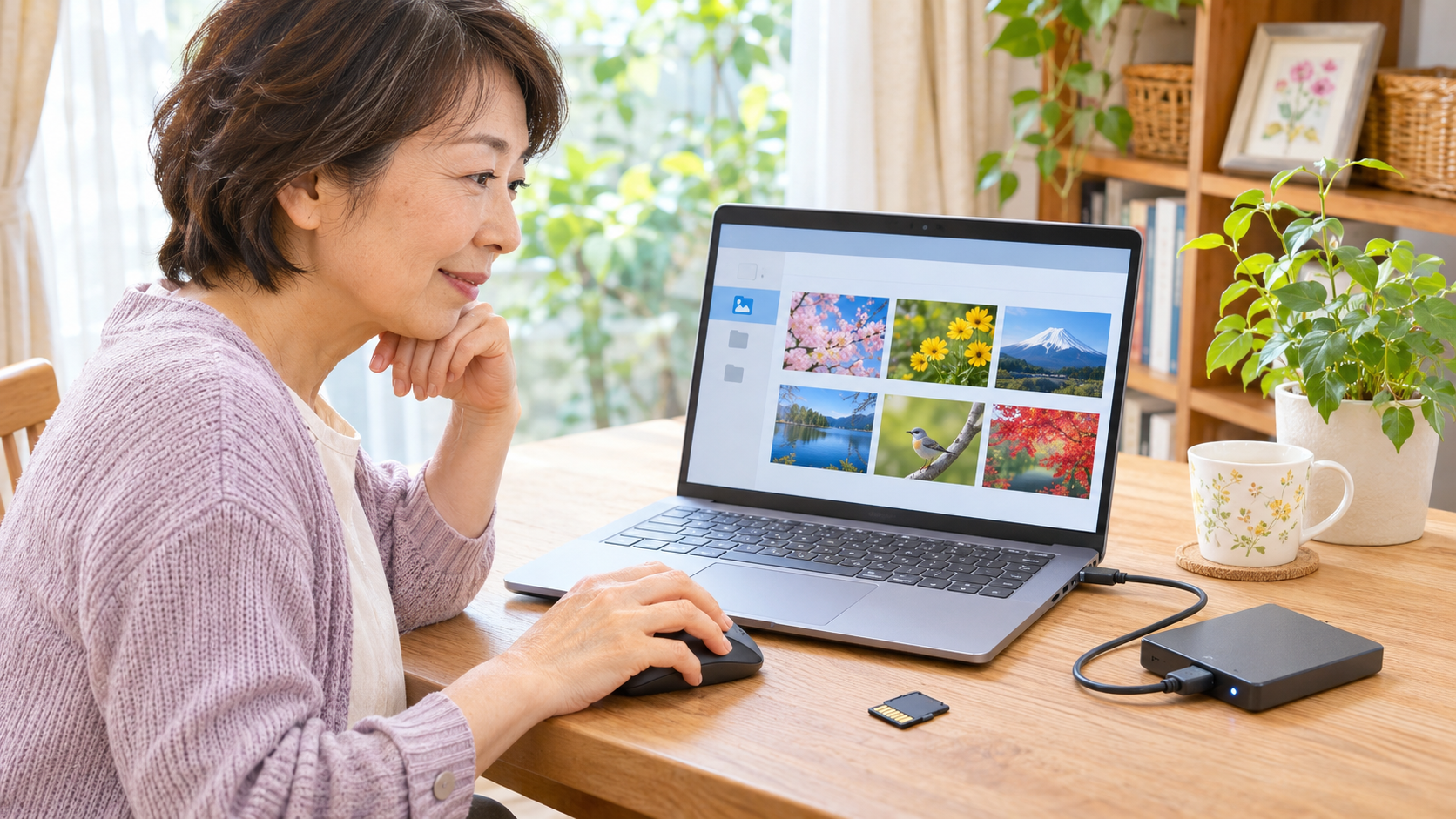
PCへ読み込む予定があるなら、カードを入れる機器だけでなく、PC側のリーダーも確認します。撮影には使えても、古いリーダーでは読めないことがあります。新しいカードを買う前に、どこからどこへデータを渡すかまで書いておくと、確認の抜けを減らせます。
SDHC・SDXCは容量規格の区別
SD Associationの公式情報では、SDは最大2GB、SDHCは2GB超から32GBまで、SDXCは32GB超から2TBまでという区分があります。さらに大容量向けのSDUCもありますが、対応機器の確認なしに選べるものではありません。
たとえば32GBまでのSDHCに対応する機器へ、64GBのSDXCを入れても、使えるとは限りません。「同じSDの形だから」と判断しないことが重要です。説明書に記載された規格と容量の両方を見ます。
大きなカードを別の形式で初期化して無理に使う方法を、一般的な対策として勧めることはできません。容量やファイルシステムに制限がある場合、メーカーの対応範囲を外れることがあります。購入前に対応を確認し、分からなければ提供元へ問い合わせてください。
関連する確認手順は、外付けSSDとUSBメモリーの違い|写真保存やデータ移動で選ぶ基準も参考になります。
容量と速度は別々の条件
容量は、保存できるデータの量です。速度は、データを読み書きする際の性能に関係します。大容量でも、必要な動画記録の条件を満たすとは限りません。逆に、速いカードを買っても、保存できる量が増えるわけではありません。
保存枚数や録画時間は、画質、解像度、圧縮方法、機器の設定で変わります。「64GBなら必ず何時間」と固定して考えず、使う機器の説明書や実際の表示を目安にします。長い撮影や旅行では、残量の確認方法も先に見ておきましょう。
容量を増やせばバックアップが不要になるわけでもありません。一枚へ大量の写真を集める場合、その一枚を紛失したときの影響も大きくなります。容量選びと、撮影後のコピー先は別に考えてください。
| 表示 | 主に示すこと | 選ぶときの照合先 |
|---|---|---|
| 64GBなど | 保存容量 | 機器の対応容量とカード規格 |
| U1・U3 | UHSスピードクラス | 機器が指定するクラス表示 |
| V30など | ビデオスピードクラス | 撮影モードが求める条件 |
| 最大読出し速度 | 指定条件での読出し性能 | 最低書込み速度とは区別する |
U1・U3・V30は何を表しているか
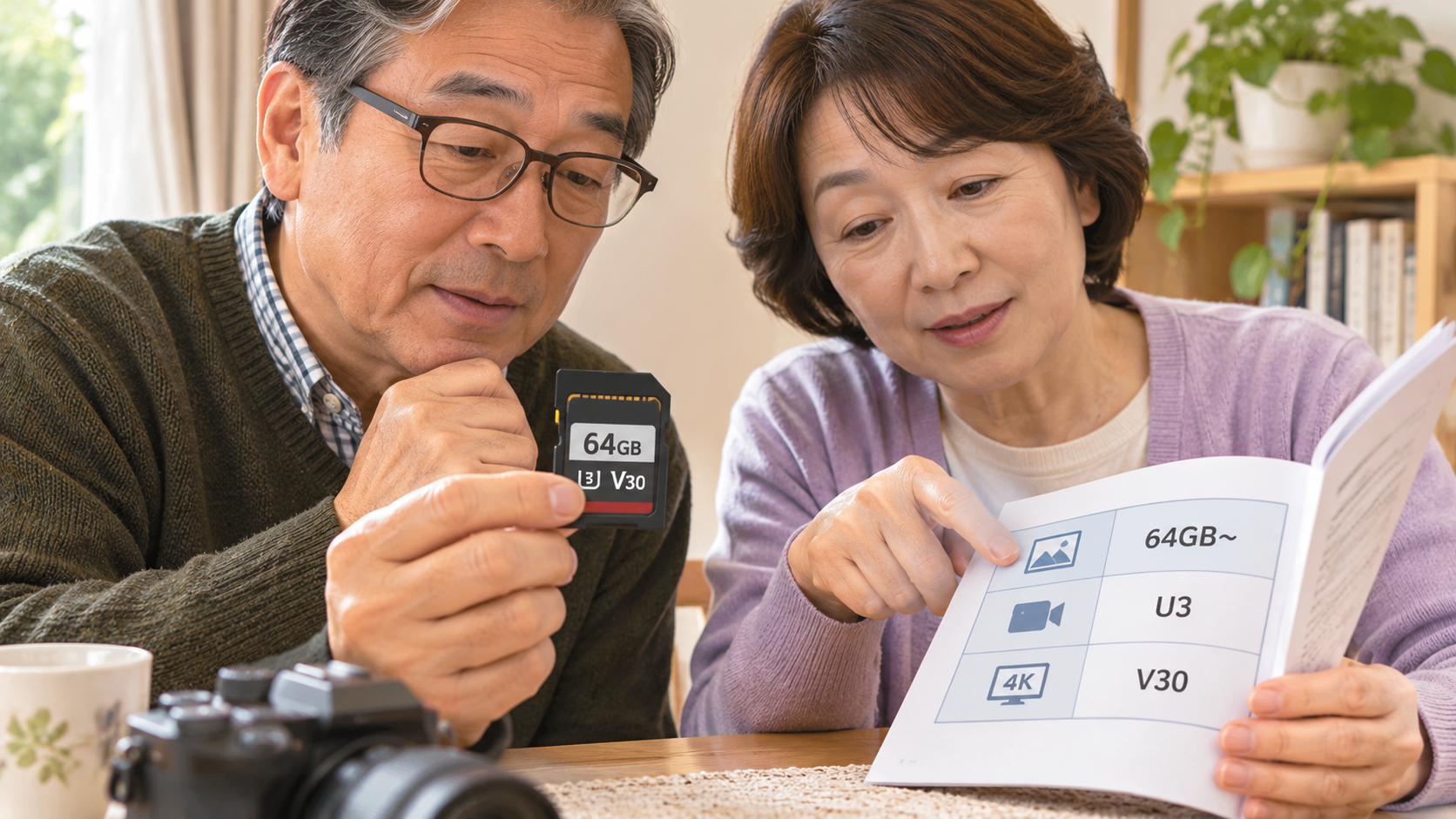
速度クラスは、定められた条件での最低書き込み速度に関する区分です。UHS Speed ClassのU1は10MB/秒、U3は30MB/秒、Video Speed ClassのV30は30MB/秒という目安が示されています。パッケージの最大読み込み速度とは役割が違います。
ただし、同じ最低速度の数字が付いているから、別のクラスの表示を何でも置き換えられるとは限りません。SD Associationは、機器とカードのクラス表示や対応する動作モードを合わせる必要性を説明しています。説明書がV30以上を指定するなら、その指定を基準にカードを選びます。
「4K対応」という宣伝だけでも判断できません。動画の記録方式や設定によって必要な条件は違います。解像度だけでなく、メーカーが指定する速度クラスと、対応カードの案内を確認しましょう。
I・IIや最大速度の表示も混ぜて考えない
カードにあるUHS-I、UHS-IIなどは、データをやり取りするバスの規格です。U1、U3という最低速度クラスの表示とは別です。ローマ数字のIやIIを、同じUという字が付くからと一緒に読まないようにします。
速い規格のカードを使っても、機器やカードリーダー、PCへの接続が対応していなければ、その最大性能で動くとは限りません。PCへ大量の写真を取り込む時間を重視する場合は、カードだけでなく読み取り経路も見ます。
「最大○MB/秒」の数字は、どちら向きの読み書きか、どの条件での値かを確認します。最大読み込み速度と、連続して動画を記録する際の最低書き込み速度を区別すると、用途に必要な表示を探しやすくなります。
購入前の照合メモを一枚作る
メモには「使う機器の型番」「カードの形」「対応規格と容量」「指定される速度クラス」「PCへ取り込むリーダー」の五つを並べます。通販で同じ商品ページに複数容量がある場合は、選んだ容量の型番と表示をもう一度確認します。
極端に安いことだけで判断せず、販売元、保証、返品条件も読みます。似た外観でも製品が違うことがあるため、パッケージの名前と型番を残します。商品写真のマークだけで、手元へ届く個体の正当性や性能を完全に確認できるわけではありません。
用途別なら、写真中心では機器が指定する条件を満たし、撮影後にPCへ移しやすい容量を選ぶ。連続動画なら、設定に必要な最低書き込みクラスを優先する。古い機器なら、先に対応容量の上限を見る。このように、困る条件から順に照合すると判断しやすくなります。
併せて読むなら、Windows 11でUSBメモリ・外付けSSDが認識されないときの確認方法も参考になります。
使い始めに、初期化を急がない
新品でも、使う機器が初期化を求める場合は、その機器の説明書に従います。初期化は内容を消す操作です。以前使ったカードなら、必要な写真や動画が残っていないか、PCなどへコピーして開けるかを確認してから判断してください。
PCで「フォーマットする必要があります」と出ても、保存済みデータがある場合はすぐに実行しません。別の対応リーダーや接続状態などを確認し、必要ならメーカーや復旧の相談先へ進みます。認識できないことと、中身が不要であることは別です。
カードを選ぶ順番は、機器、形、容量規格、速度クラス、取り込み経路です。使い始めた後もカードだけを唯一の保存先にせず、写真を別の場所へコピーし、開けるところまで確認する習慣を持ちましょう。
参考にした公式情報
公式情報確認日:2026年11月4日。画面内の図や機器画像は説明用のビジュアルで、実際の設定画面の記録ではありません。