Webカメラを選ぶとき、最初に「4K」「フルHD」といった画質の数字だけを見ると、思ったより顔が暗い、背景まで広く映る、机に固定できないという失敗が起きます。会議に参加する人数、部屋の明るさ、カメラを置く位置を先に決めると、必要な機能が絞れます。
一人で使うか、複数人を映すか決める
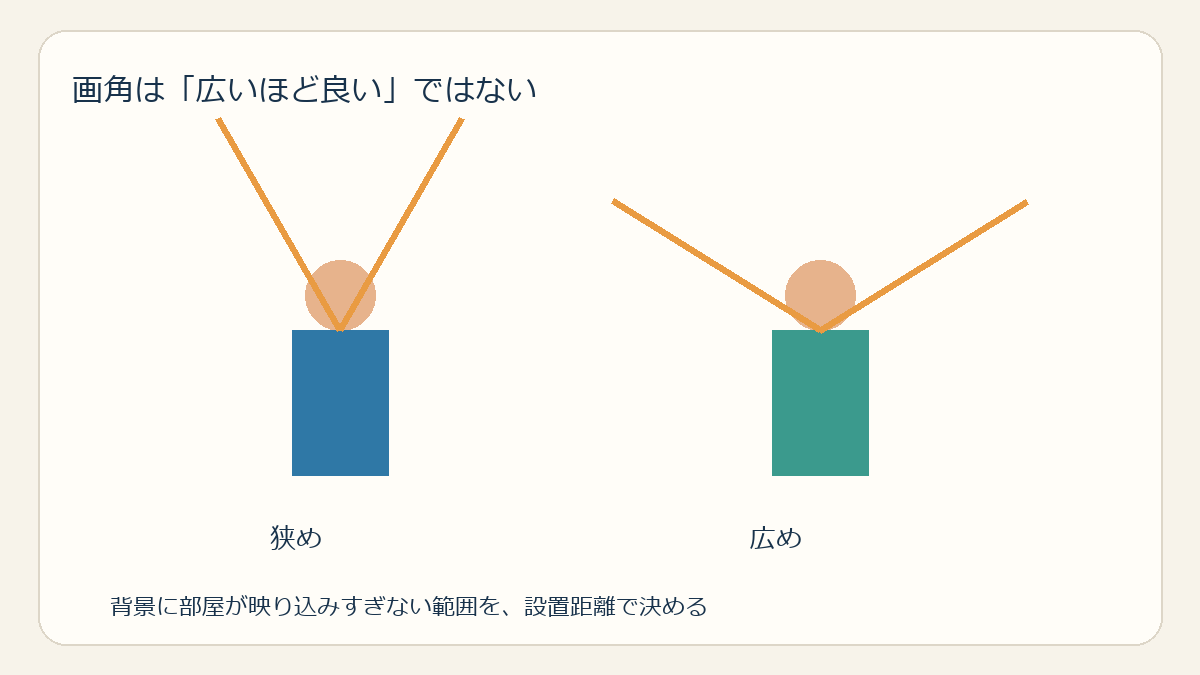
画角(カメラに映る範囲)が狭いと、顔を大きく見せやすく背景も整理できます。複数人で画面に入る場合や、ホワイトボードを映したい場合は広めの画角が役立つことがあります。ただし広角すぎると余計な背景が映ったり、画面の端がゆがんで見えたりする場合があります。
メーカーが示す画角は、対角・水平・垂直のどれかを確認します。同じ数値でも測定方向が異なれば単純比較できません。設置位置から顔までの距離、映したい人数、背景に見せたくない範囲を決め、その用途に合う画角を選びましょう。
解像度は使う会議アプリと回線も考慮
1080p(フルHD)対応と書かれていても、会議アプリ、通信回線、PCの処理能力、照明によって実際に表示される画質は変わります。相手側の画面や会議サービスが高解像度に対応しなければ、カメラだけを高解像度にしても差が出にくいことがあります。一般的な一対一の会話なら、まず十分な解像度と安定した映像を優先しましょう。
解像度が高くなるほどファイル容量や通信負荷が増える場合もあります。配信や録画など明確な用途があるときに高解像度を選び、購入前にPCのUSB端子や通話アプリの対応条件を確認します。宣伝の「最大画素数」だけでなく、通常使用時のフレームレートや対応OSも仕様表で確認してください。
画質は光の向きとピントで変わる
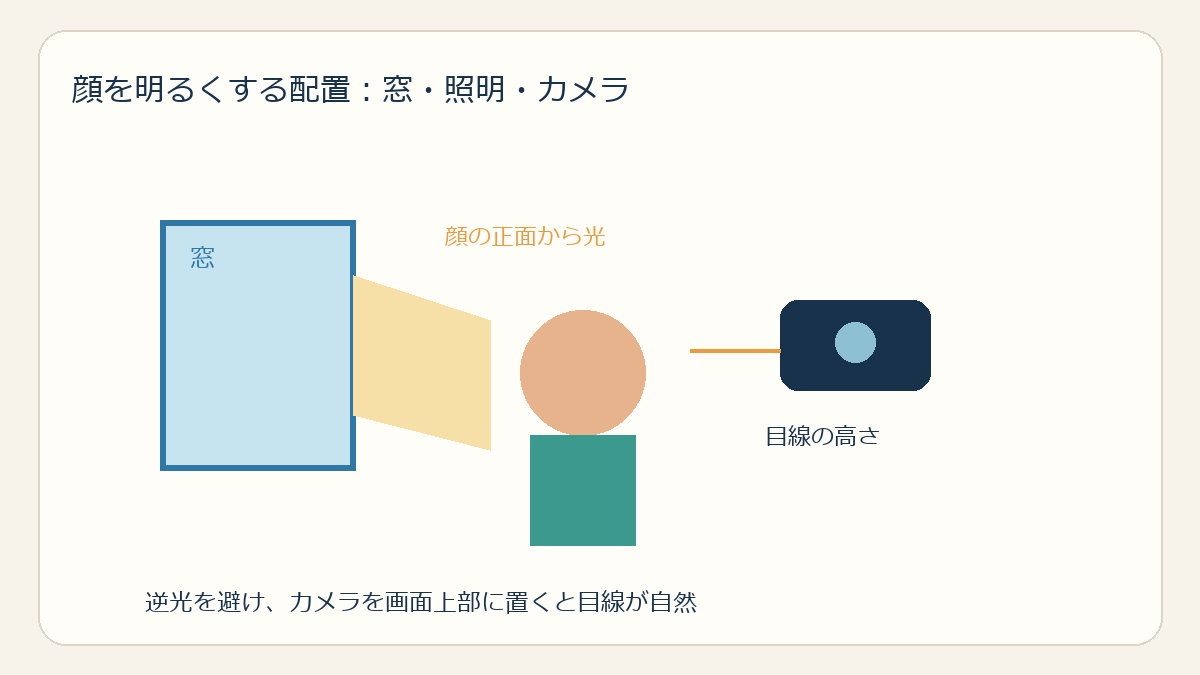
窓や照明を背にすると、顔が暗く映ることがあります。カメラの前方または斜め前から顔を照らすと、顔が見えやすくなります。暗い場所に強いとされるカメラでも、部屋の光が足りなければノイズが増えたり、映像が滑らかでなくなったりすることがあります。照明を変えるだけで改善する場合もあるため、購入前に部屋の環境を見直します。
オートフォーカスは距離が変わったときにピントを合わせる機能ですが、常に必要とは限りません。机で座って話すだけなら固定焦点で足りる製品もあります。書類をカメラに近づけて見せる、立って動きながら話す場合は、ピントの動作をレビューや仕様で確認すると選びやすくなります。
設置方法・マイク・プライバシーも見る
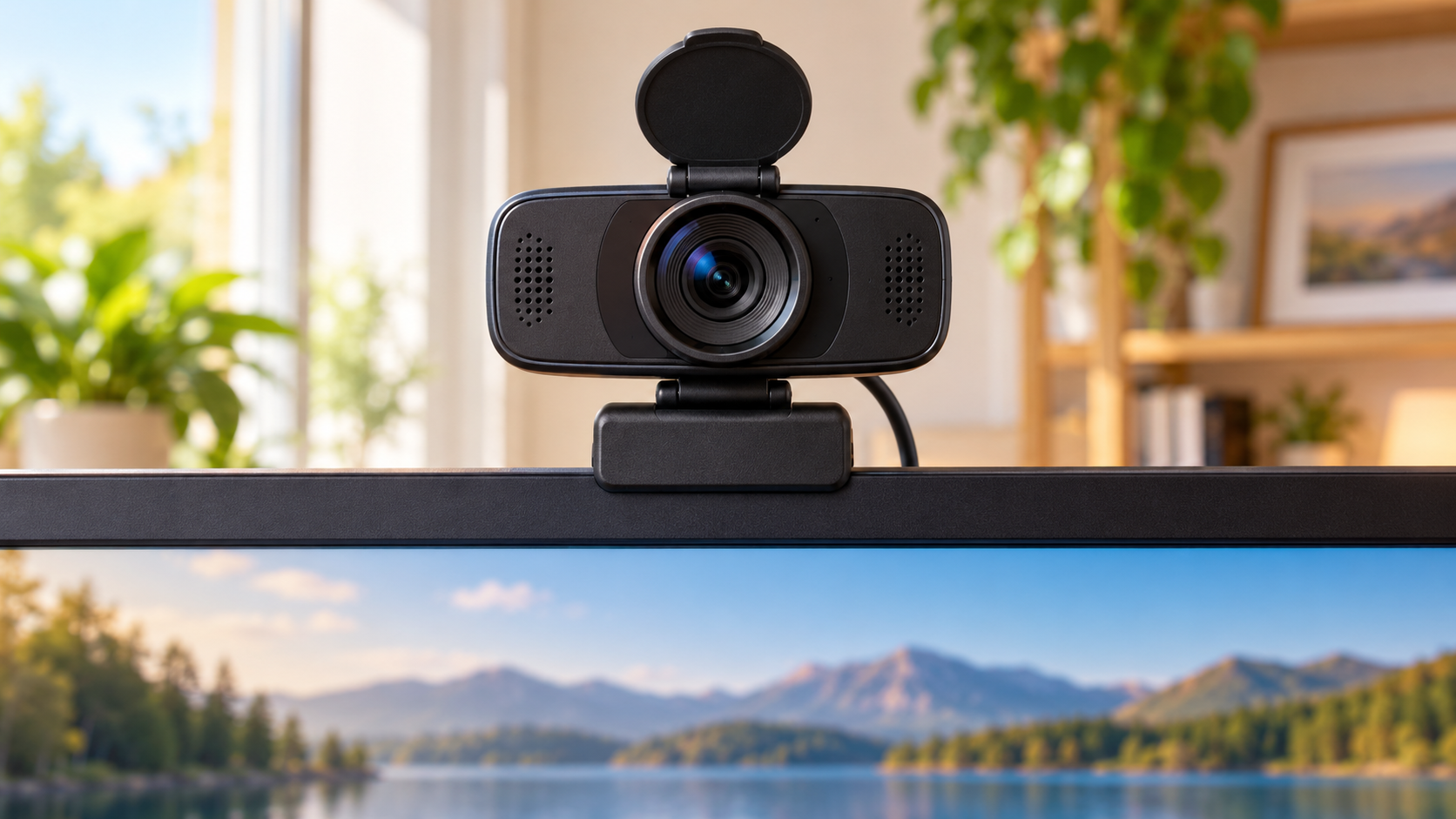
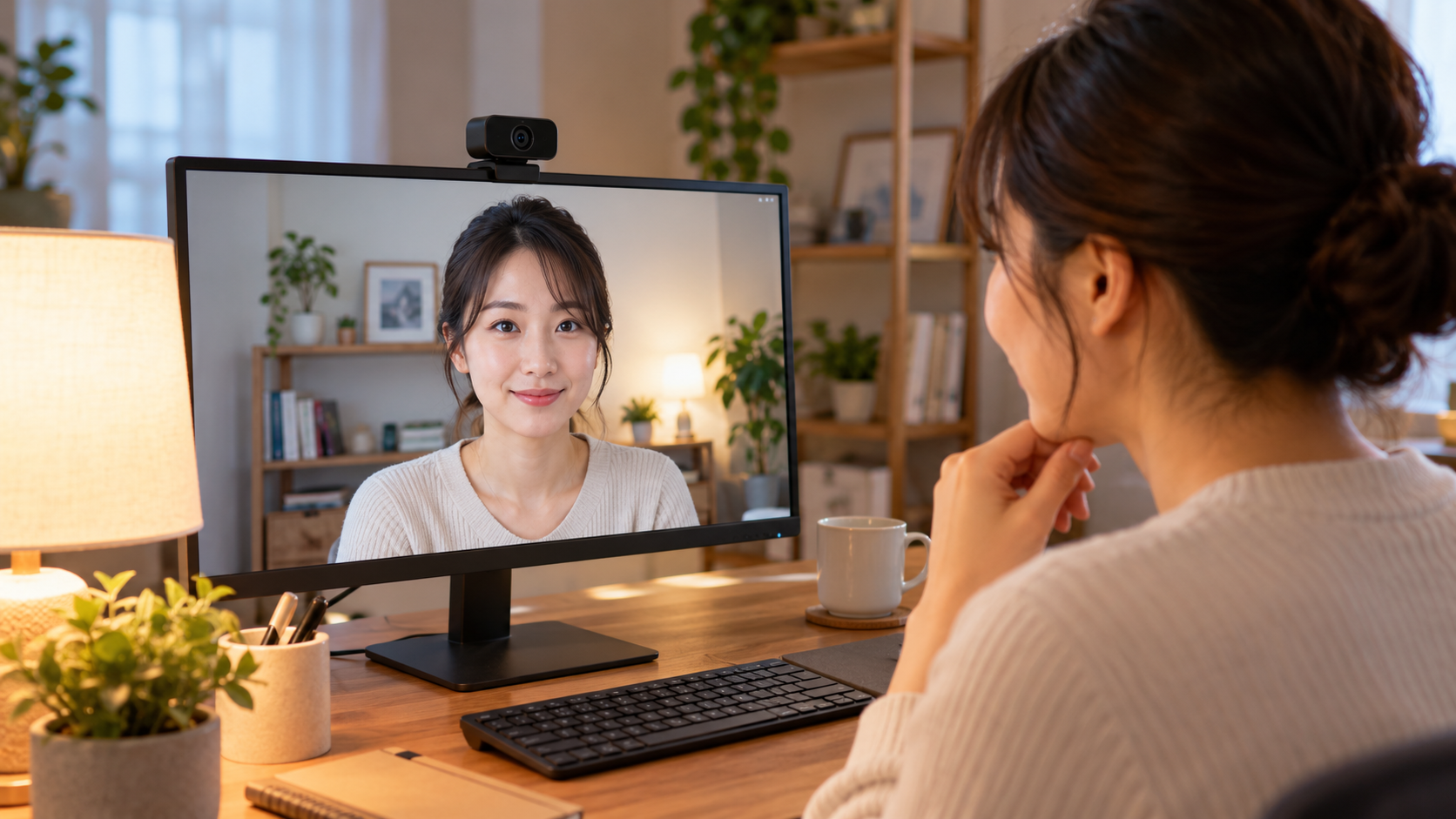
- モニター上部に固定するクリップか、三脚用ねじ穴があるか。
- USB-AまたはUSB-Cのどちらか、PCの端子とケーブル長が合うか。
- マイク内蔵の有無と、会議に必要な音質。声が重要なら別マイクとの組み合わせも検討する。
- レンズカバー、物理シャッター、使用中ランプの有無。
外付けカメラはUSBに接続するだけで終わらず、Windowsと会議アプリ双方でカメラのアクセスを許可し、使うカメラを選ぶ必要があります。Microsoftの説明どおり、アプリごとのカメラ許可はWindows設定で確認できます。会議を始める前にプレビュー画面で顔の位置と背景を確認してください。
購入前に見る順番
まず参加人数とカメラから座席までの距離を決め、必要な画角を絞ります。次に、会議アプリ・PC・回線を踏まえた解像度、照明とピント、USB端子・設置方法の順に照合します。最後にプライバシー機能と返品条件を見ます。カメラの数字を上げるより、目の高さに近づけ、前から光を当て、マイクの音を試すほうが効果的な場面もあります。
映像と音声は別の設定です。カメラの画角が適切でも、声が届かなければ会議はしにくくなります。Windows 11のマイク設定と音の出力先を確認する関連記事も、会議の準備に役立ちます。
購入前に今あるPCで映像を試す
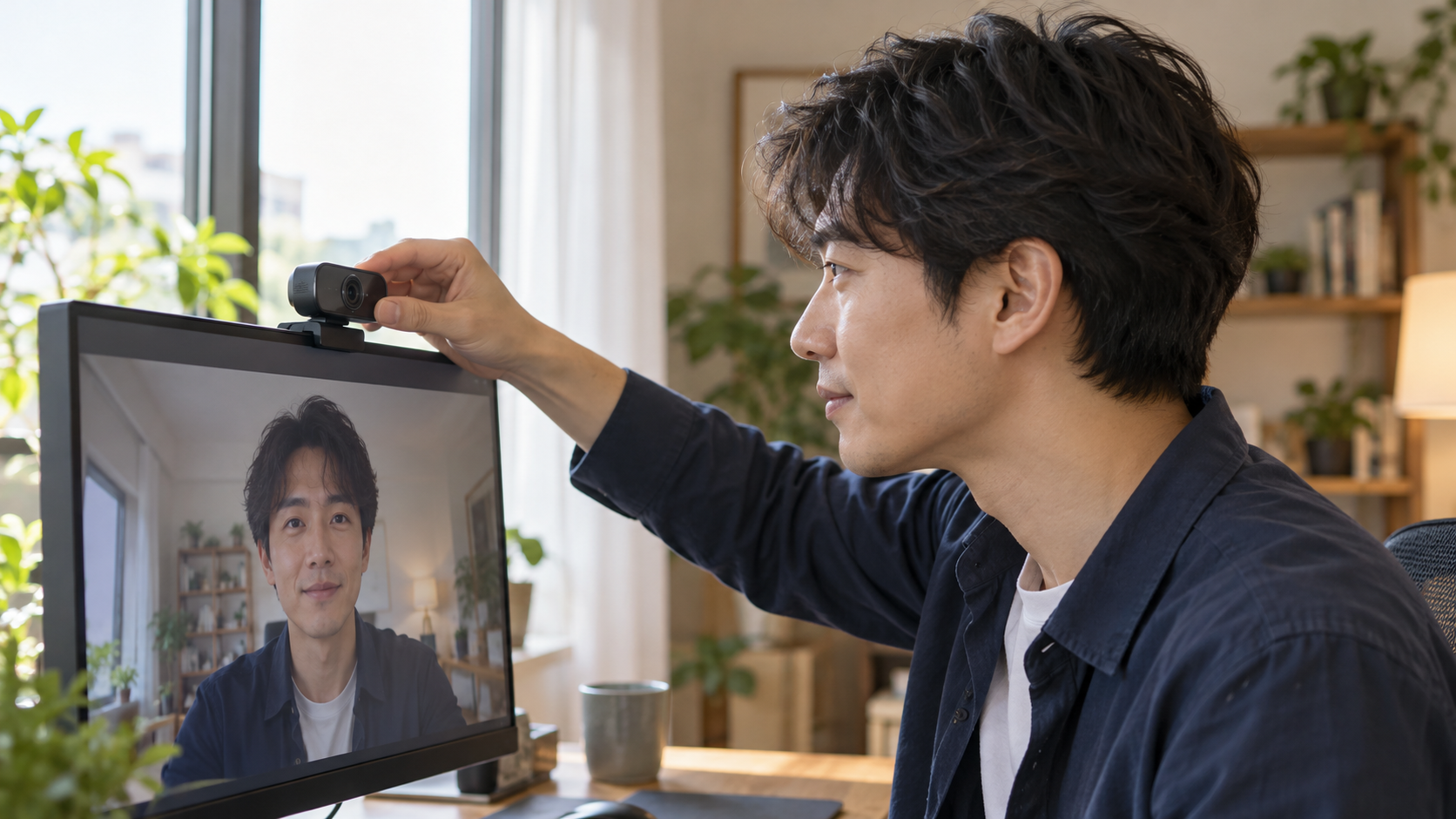
まずWindowsのカメラアプリや、会議で使うアプリのプレビューを開き、顔の明るさ、目線、背景、マイクの音を確認します。ノートPC内蔵カメラで画角や位置が問題なら、外付けカメラを画面の上に置くことで改善する場合があります。画面の下や机の端に置くと、相手を見下ろす角度になりやすいため、カメラの高さを目線に近づけてください。
購入後は、Windowsの「プライバシーとセキュリティ」内でカメラへのアクセスが有効か、使用するアプリのアクセスが許可されているかを確認します。許可があるのに映らない場合は、会議アプリ側でカメラ名が正しく選ばれているか、他のアプリが先に使用していないかを見ます。OSやアプリの画面名称は更新で変わることがあるため、Microsoftの最新ヘルプで現在の表示と照合してください。
明るさを整えるときの小さな工夫
窓が背後にある場合は、カメラの向きを変えるか、カーテンを使って逆光を弱めます。机のライトを顔の正面に直接当てるとまぶしくなるため、壁や天井に反射させる方法もあります。背景をぼかす機能はPC性能や会議アプリの条件に左右され、細部が乱れる場合もあるため、最初は背景を整えてカメラ位置を調整するほうが自然です。
カメラが映らないときの確認順
外付けカメラが映らない場合は、USB端子にしっかり接続されているか、別のUSB端子でも認識するかを確認します。次にWindowsのカメラアクセスと会議アプリの権限、アプリ内で選ばれているカメラ名を見ます。レンズカバーが閉じていないか、他のビデオ通話アプリがカメラを使用中でないかも確認します。
画質が暗いときはカメラを買い替える前に、逆光を避け、カメラを目線に近づけ、照明を前方へ移動してプレビューを撮り直します。小さな調整で解決するかを試すと、必要なカメラ性能も見極めやすくなります。
購入後すぐに使うための準備
外付けカメラが届いたら、付属品、ケーブル長、固定クリップの向きを確かめます。会議で映す場所へ設置してから、実際に使うアプリのテスト通話で確認します。家の中でPCを移動する人は、ケーブルが引っ掛からず、毎回同じ位置へ戻せるかも使いやすさに関係します。映像の乱れが出る場合は、USBハブを介さずPC本体へつないで比較します。
会議前に映像と音声を短く確認
画素数は画質を左右する要素の一つですが、会議では照明、逆光、レンズの画角、通信状況も見え方に影響します。暗い部屋で高解像度のカメラを使っても、顔が暗ければ表情は伝わりにくくなります。窓を背にせず、カメラの近くから顔へ光が当たる位置を先に試してから、必要な解像度を選びましょう。
マイク内蔵型は配線が少なく扱いやすい一方、キーボード音や部屋の反響を拾うことがあります。手持ちのイヤホンマイクを使う方法もあります。買う前に、利用する会議アプリのカメラ・マイク権限、USB端子や無線接続、取り付け場所を確認します。レンズカバーがある製品は、使用時に開け忘れないようにします。
画素数は画質を左右する要素の一つですが、会議では照明、逆光、レンズの画角、通信状況も見え方に影響します。暗い部屋で高解像度のカメラを使っても、顔が暗ければ表情は伝わりにくくなります。窓を背にせず、カメラの近くから顔へ光が当たる位置を先に試してから、必要な解像度を選びましょう。
マイク内蔵型は配線が少なく扱いやすい一方、キーボード音や部屋の反響を拾うことがあります。手持ちのイヤホンマイクを使う方法もあります。買う前に、利用する会議アプリのカメラ・マイク権限、USB端子や無線接続、取り付け場所を確認します。レンズカバーがある製品は、使用時に開け忘れないようにします。