
「イヤホンをつないだのに、パソコン本体から音が出る」「モニターを接続したら急に聞こえなくなった」。こんなときは、音量を上げる前に、音の出力先を確認してみましょう。
Windows 11では、「設定」→「システム」→「サウンド」の「出力」で、使いたいスピーカーやヘッドホンを選べます。今回は、壊れたと決めつける前に確認できる、出力先と音量の基本を説明します。
Microsoft公式情報を基にした操作解説です。実機検証の報告ではなく、画像はイメージイラストです。表示される機器名や項目は、パソコン、接続機器、Windowsの更新によって異なります。
「出力」は聞く側、「入力」は話す側
サウンド設定には、出力と入力という項目があります。出力は、パソコンの音をどこから出すかという設定です。入力は、マイクなどから音を取り込むための設定です。音が聞こえないときは、まず出力を確認します。
ヘッドセットは耳で聞く機能とマイクが一体になっているので、似た機器名が両方に出ることがあります。名前だけを見て選ぶのではなく、今見ているのが出力の欄かどうかを確かめましょう。
動画が聞こえない問題と、通話相手に自分の声が届かない問題は別です。両方の設定を同時に変えると原因が分かりにくくなるため、まず「聞く側だけ」を一つずつ調べます。
確認前に音量を小さめにする
出力先を切り替えた瞬間に、それまで聞こえなかった音が急に大きく出ることがあります。最初に全体の音量を小さめにしてから、短い音声で試しましょう。イヤホンを耳に着ける前にも確認すると安心です。
確認用には、内容が分かる短い動画や、普段聞いている音声を使います。無音の場面が長いものでは、設定が合っていても失敗したように感じることがあります。毎回違う音源を使うより、同じ箇所で比べると変化が分かります。
周りに人がいる場所では、音声の内容にも気を付けます。個人情報のある会議録音などではなく、公開されている短い音源で出力先を確かめる方が扱いやすくなります。
設定から出力先を選ぶ手順
- スタートメニューから「設定」を開きます。
- 「システム」→「サウンド」を選びます。
- 「出力」に表示される機器の一覧を確認します。
- 使いたいスピーカーやヘッドホンを選びます。
- 小さめの音量で音声を再生し、どこから聞こえるか確認します。
- 意図した場所から出たら、聞きやすい音量へ少しずつ調整します。
一覧には「スピーカー」だけでなく、メーカー名、モニター名、USB機器名などが表示される場合があります。普段と違う名前でも、接続した機器の型番と一致していれば候補になります。分からないときは説明書や機器の表示を確認してください。
ここで目的の機器が見つからなければ、選択の問題より前に、接続や認識の確認が必要です。すぐにドライバーを削除するのではなく、電源やケーブルから見ていきましょう。
モニターにつないだ後に聞こえなくなった場合
HDMIなどで画面を接続すると、音を送る候補にモニターが加わる場合があります。しかし、そのモニターで実際に音が聞けるかは、スピーカーの搭載や接続状況によって異なります。
画面に映像が出ているからといって、音の出口も必ず正しいとは限りません。パソコン本体のスピーカーで聞きたいなら、その機器を出力先で選びます。外付けスピーカーを使うなら、その接続を確認します。
二つ以上の候補が似ている場合は、一つ選んで試し、結果を確かめてから次へ進みます。「聞こえた機器名」を控えておくと、次に接続を変えたときの手掛かりになります。
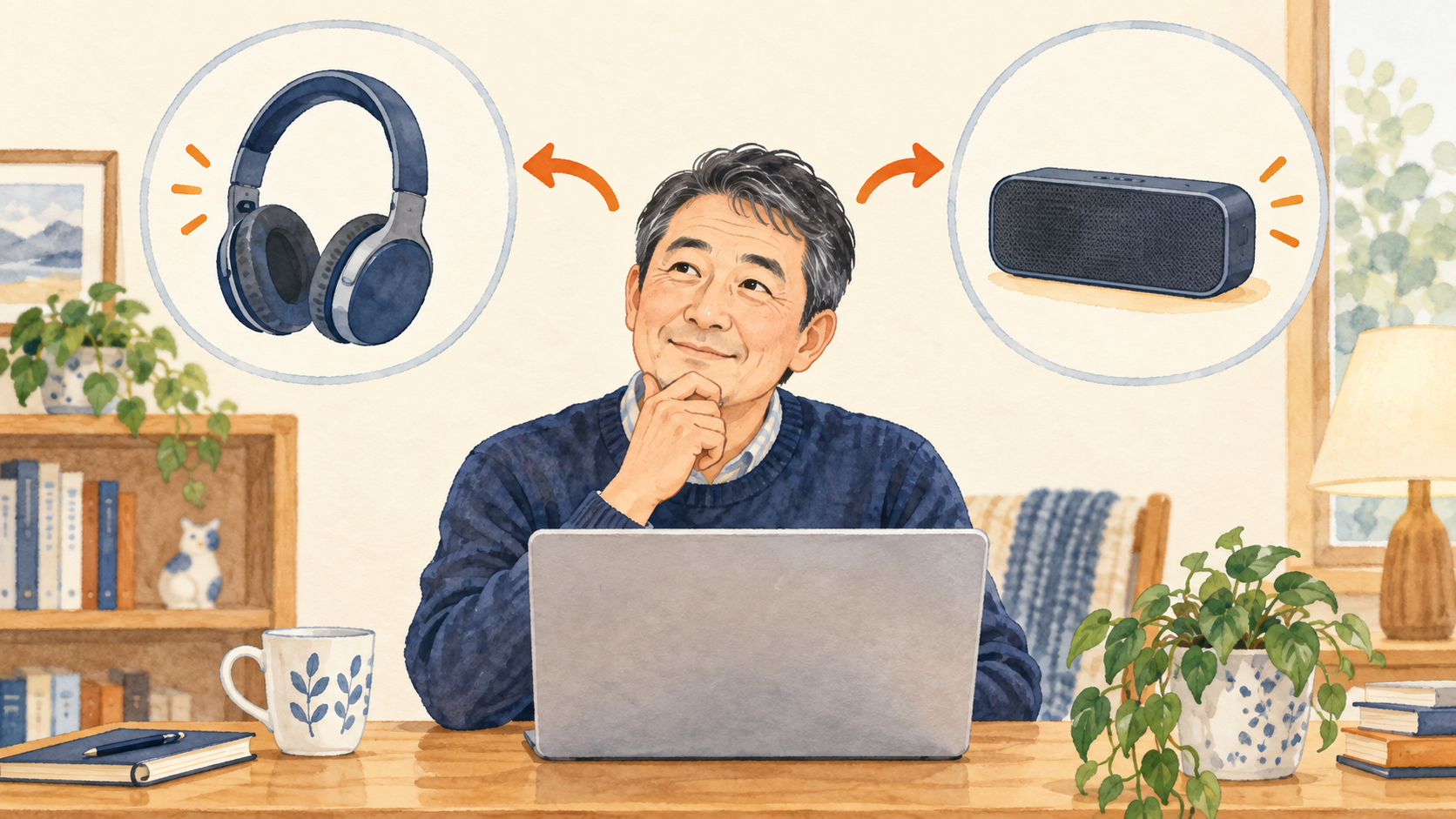
パソコン全体とアプリ側、両方の音量を見る
Windows側の音量が上がっていても、動画プレーヤーやWebページ内の音量がゼロなら聞こえません。再生ボタンが押されているか、ページやアプリ側がミュートになっていないかも確認します。
システム音は聞こえるのに特定のアプリだけ聞こえない場合は、サウンド設定の音量ミキサーなどで、そのアプリの音量や出力先を見ます。アプリを再生中にすると、確認する対象を見つけやすい場合があります。
オンライン会議のアプリには、Windowsとは別にスピーカーを選ぶ設定がある場合もあります。会議の途中で慌てて変えるより、参加前のテスト機能で確認しておくと落ち着いて対応できます。
有線イヤホンとBluetoothでは確認点が違う
有線の場合は、プラグが正しい端子へ差さっているか、途中までしか入っていないかを見ます。機器によって、ヘッドホン用とマイク用が別々になっていることがあります。無理に押し込まず、端子の形を確認してください。
Bluetooth機器では、充電、電源、パソコンとの接続状態を確認します。登録済みの名前があるだけで、現在つながっているとは限りません。スマートフォンにつながっていて、パソコンへ音が送られていない場合もあります。
接続が済んだ後に、もう一度Windowsの出力先を確かめます。「無線でつながった」と「その機器へ音を送る設定になった」を、二段階で確認すると整理しやすくなります。
機器の操作ボタンにも音量がある場合
外付けスピーカーに音量つまみやミュートボタンがある場合は、Windowsの設定とは別に確認します。USBや電源コードが必要な製品では、音声ケーブルだけをつないでも使えないことがあります。製品のランプと説明書を見て、電源が入っているかを確かめましょう。
イヤホンのケーブルに付いた操作部も確認します。ただし、すべてのボタンがWindowsで同じように働くとは限りません。機器側とWindows側を同時に大きくせず、片方ずつ少し動かして、変化を確かめます。
元へ戻す方法も一緒に覚える
イヤホンを外した後は、同じサウンド設定で本体のスピーカーなどを選び直せます。切り替わり方は機器や環境によって違うため、外したら必ず自動で希望どおりになると思わず、音の出る場所を確認しましょう。
家族で使うパソコンなら、「今はイヤホン出力になっている」と伝えるだけでも混乱を減らせます。次の人が聞こえないまま最大音量にしてしまうのを避けるため、使い終わったら音量も控えめに戻すとよいでしょう。
アプリの設定をいくつも変更した場合は、どこを変えたか残しておきます。すべてを初期化するより、変更した項目を順に戻す方が、普段の環境を保ちやすくなります。
それでも聞こえないときの確認順
別の短い音声でも聞こえないか、本体スピーカーとイヤホンの両方で同じかを比べます。片方だけの問題なら、その機器や接続が手掛かりになります。どの組み合わせで起きるかが分かると、問い合わせもしやすくなります。
改善しない場合はWindowsのサポート機能や、メーカーの公式案内を使います。知らない「音声修復ソフト」を追加したり、関係の分からない設定をまとめて変更したりする必要はありません。
音声の利用例としては、Edgeで記事を読み上げる方法があります。画面の文章を聞く前に出力先を一度確認しておくと、使い始めがスムーズです。
音が出ないときは、音量だけを上げ続けず、出力先、接続、アプリの順に見てみましょう。一つずつ確かめれば、「どこから音を出したかったのか」を見失わずに調整できます。
参考にした公式情報
公式情報確認日:2026年9月27日。画面の表記や利用できる機能は、更新や環境によって異なる場合があります。