
「オンライン通話で、こちらの声だけ相手に聞こえない」「マイクをつないだのに反応しない」。そんなときは、Windowsの入力機器、マイクの許可、通話アプリの設定を順番に確認します。
最初にWindows 11のサウンド設定で、使いたいマイクが選ばれているかを見ましょう。この記事では接続からテストまでを説明します。Microsoft公式情報に基づく操作解説で、実機での実験報告ではありません。画像はイメージです。
マイクは「入力」、スピーカーは「出力」
自分の声をパソコンへ入れる機器がマイクで、サウンド設定では「入力」にあります。パソコンから自分へ音を聞かせるスピーカーやイヤホンは「出力」です。どちらを直したいかを最初に分けます。
相手の声は聞こえるのに自分の声が届かない場合は、入力側を中心に確認します。反対に、相手には聞こえているのに自分だけ音が聞こえない場合は、出力側の確認が必要です。
ヘッドセットにはマイクとイヤホンの両方が付いていることがあります。それでも設定上は入力と出力を別々に選ぶ場合があります。「ヘッドセットから音が聞こえるから、マイクも必ず正しい」とは限らない点を覚えておきましょう。
まず接続と消音を確認する
USB接続なら、端子がきちんと差さっているか確認します。無線接続なら、機器の電源、充電、接続状態を見ます。内蔵マイクを使う場合も、パソコンにその機能があるかを機種の案内で確認できます。
マイク本体やヘッドセットのケーブルに、ミュートのスイッチが付いている場合があります。アプリの画面ではオンでも、機器側で消音されていると声を拾えません。小さなスイッチやランプも見ておきます。
接続を何度も抜き差しする前に、現在の状態を一つずつ確かめます。通話の途中で確認するなら、相手に少し待ってもらうなど、設定を落ち着いて見られる時間を作りましょう。
Windowsで使うマイクを選ぶ
- スタートから「設定」を開きます。
- 「システム」→「サウンド」を選びます。
- 下へ進み、「入力」の機器一覧を確認します。
- 使いたいマイクを選びます。
- その機器の詳細やプロパティを開きます。
- マイクのテストに関する項目を確認します。
ノートパソコンの内蔵マイクと外付けマイクなど、複数の名前が並ぶことがあります。名称が分かりにくいときは、製品名や接続方法を手掛かりにします。近くにあるマイクと、選ばれているマイクが同じかを見てください。
一覧に対象がなければ、音量を上げるより接続を確認する段階です。Bluetooth機器なら追加や接続が必要な場合があります。端子や接続方式が合っているかも含め、機器の公式案内を確認しましょう。
短い声でテストする
マイクの詳細画面で「テストの開始」などを選び、普段の通話くらいの声で短く話します。終わったら停止します。現在の公式手順では、録音したサンプルを再生して聞く方法も案内されています。表示される操作に従って確認してください。
「ただいまマイクを確認しています」のような個人情報を含まない文で十分です。本番の通話で使う位置にマイクを置き、いつもの姿勢で試します。テストのときだけ口を近付けすぎると、本番の聞こえ方を判断しにくくなります。
メーターが動くか、再生できる場合は声が小さすぎないかを確認します。画面の数字を大きくすることだけが目標ではありません。普通の声で聞き取れることと、余計な音が目立たないことを合わせて見ましょう。
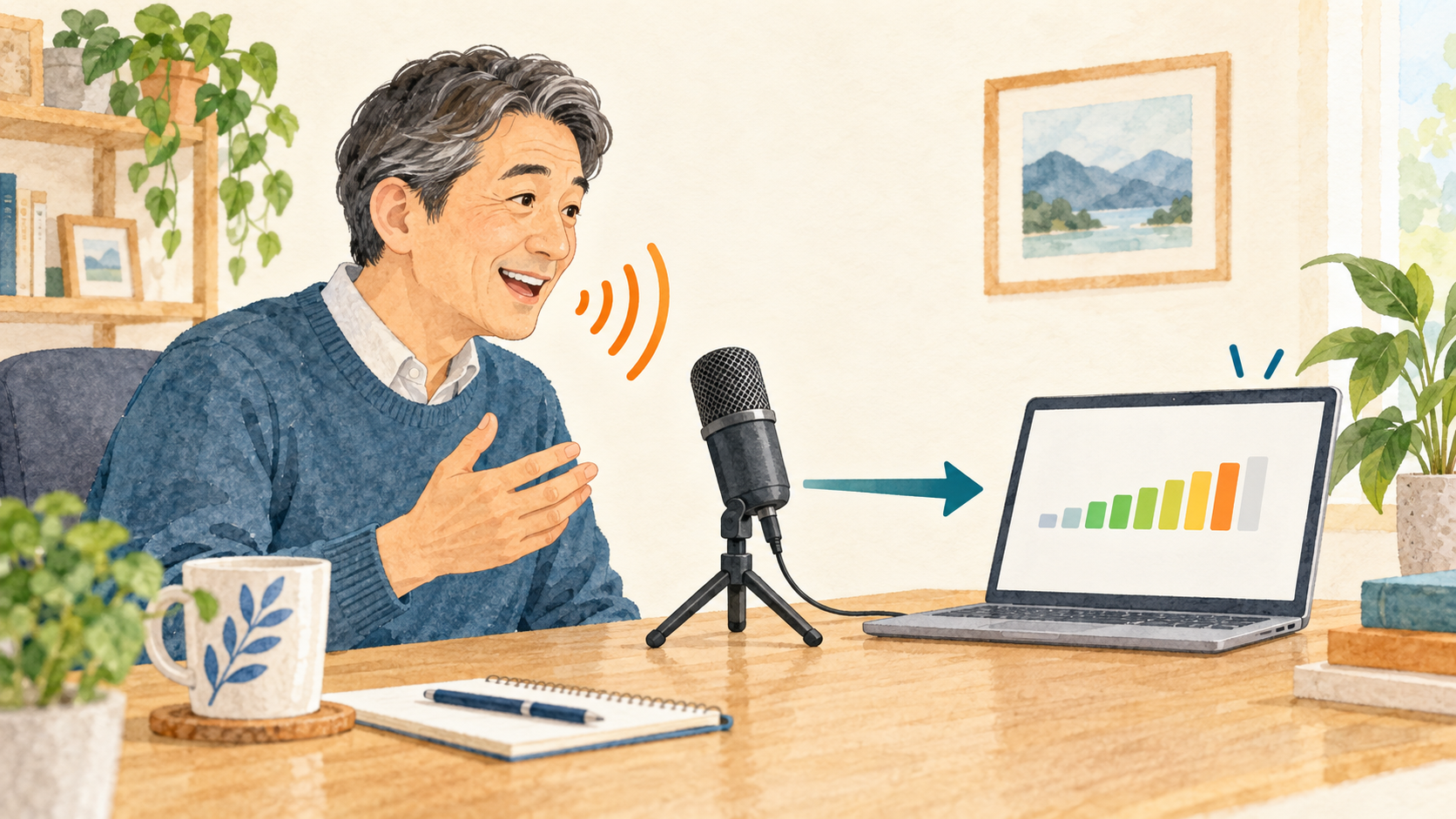
入力音量は少しずつ調整
声を拾っているのに小さい場合は、「入力音量」を少し上げて再度テストします。一気に最大にせず、同じ短い文を話して比べると、変更の違いが分かりやすくなります。
マイクの位置も大切です。口から遠すぎたり、物でふさがれていたりしないかを確認します。マイクの正面や推奨する距離は機種によって違うため、製品の説明に合わせて置きます。
テレビや扇風機など周囲の音が入る場合は、音量だけで解決しようとせず、場所や向きを見直します。機器の設定を何種類も変える前に、同じ場所で一つの条件だけ変えて試すと判断しやすくなります。
マイクの利用許可を確認する
Windowsでマイクが見えていても、アプリに利用が許可されていなければ使えないことがあります。「設定」→「プライバシーとセキュリティ」→「マイク」で、アクセスに関する設定を確認します。
機器全体のアクセス、アプリのアクセス、デスクトップアプリのアクセスなど、表示される区分を読みます。利用するアプリに関係する許可が有効かを確かめてください。すべてのアプリへ無条件に許可することが目的ではありません。
スイッチを変更できない場合は、管理者の設定が関係していることがあります。会社や学校の機器なら、表示された説明を控えて担当者へ相談しましょう。許可の仕組みを回避する操作を探す必要はありません。
通話アプリ側も同じマイクにする
Windowsのテストで声を確認できたら、使う通話アプリの音声設定を開きます。アプリ側にマイクを選ぶ項目がある場合は、Windowsで試したものと同じ機器になっているかを見ます。
アプリのミュートも確認します。マイクの絵に斜線が付いている場合などは、通話で送る音を止めている可能性があります。表示を読み、会話を始めるタイミングで解除してください。
ブラウザー上の通話サービスでは、そのサイトに対するマイクの許可も関係します。Windowsの許可、ブラウザーのサイト許可、サービス内の機器選択は別の確認です。どこまで正常だったかを整理すると、同じ確認を何度も繰り返さずに済みます。
相手に聞いてもらうのは最後の確認
Windowsでテストができても、通信状況やアプリの処理によって通話時の聞こえ方は変わる場合があります。アプリにテスト機能があれば利用し、その後で相手に短い声を確認してもらうと順番が分かりやすくなります。
「聞こえますか」だけでなく、「小さすぎないか」「途切れないか」など、確認したい点を一つ伝えます。原因が違う問題をまとめて「音がおかしい」と表現するより、直す対象を選びやすくなります。
会議直前に全部を変えるより、時間のあるときに同じ機器で準備しておくと安心です。外付け機器を変更した後は、以前のマイク名が選ばれたままになっていないかを確認しましょう。
自分に聞こえる音のほうを直したい場合は、Windows 11で音の出力先を切り替える方法を確認してください。入力と出力を別々に調整すると、どちらの問題かを見失いにくくなります。
それでも反応しないときに控える情報
相談する場合は、マイクの製品名、接続方法、Windowsの入力一覧に表示されるか、テストで反応するかを控えます。加えて、すべてのアプリで使えないのか、特定のアプリだけなのかも伝えると状況が分かりやすくなります。
新しい機器を買う前に、別の接続口やメーカーの案内を確認できる場合もあります。ただし、むやみにドライバーを削除したり、出所の分からない修復ソフトを入れたりする必要はありません。
確認の順番は「接続とミュート→Windowsの入力→テスト→許可→通話アプリ」です。途中で声を拾えるようになったら、そこまでの変更を記録します。自分の声がどこまで届いているかを、一段階ずつ確かめていきましょう。
参考にした公式情報
公式情報確認日:2026年9月29日。画面の表記や利用できる機能は、更新や環境によって異なる場合があります。