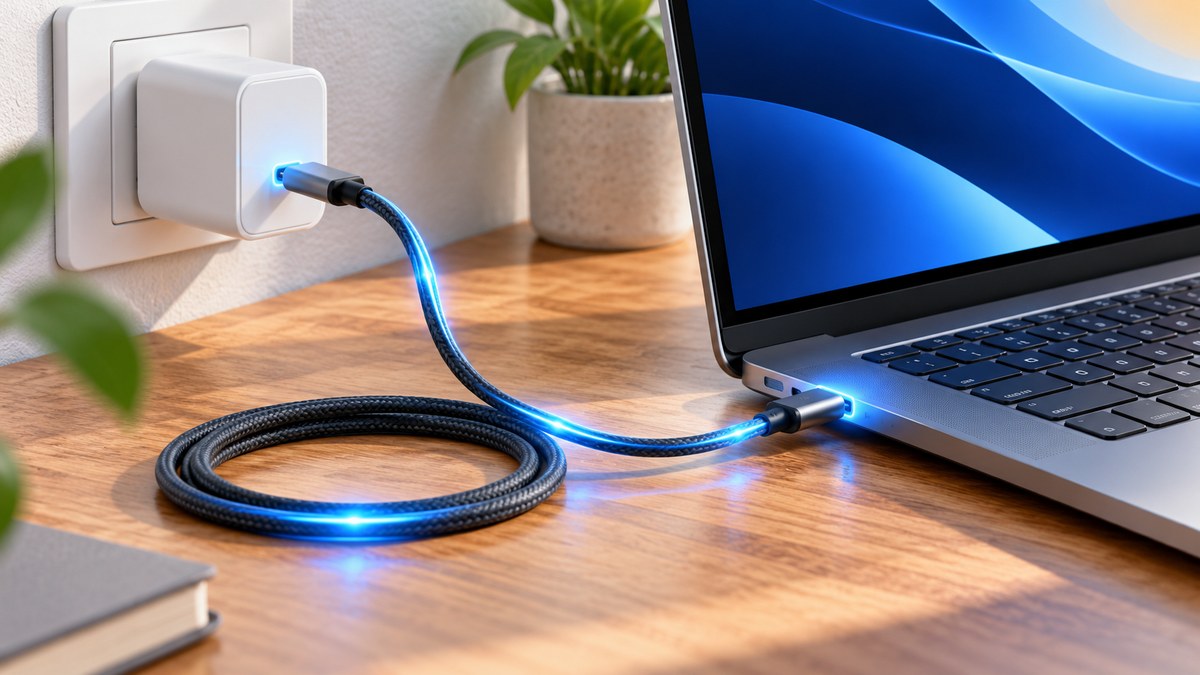
USB-C端子がある充電器なら、ノートPCにも使えると思いがちですが、端子の形が同じだけでは判断できません。PCがUSB-C充電に対応しているか、充電器が必要な電力を出せるか、ケーブルがその電力に対応するかを合わせて確認する必要があります。
この記事ではUSB Power Delivery(USB PD)の基本と、充電器のW数、ケーブル、PCの仕様の読み方を説明します。すでに充電しているのに遅い場合も、買い替えを決める前に接続条件を確認できます。
USB-Cは形、USB PDは電力のやり取り
USB Type-Cはコネクターの形を示す名称です。USB PDは対応する機器同士が電力の条件をやり取りするための規格です。USB-C端子がある機器でも、データ転送だけに対応していて充電に使えないことがあります。メーカーの仕様で「USB-C充電」「Power Delivery対応」などを確認します。
USB PDでは、充電器と機器が対応する電圧・電流などを交渉して給電します。接続しただけで充電器の最大出力がすべてPCへ流れるわけではありません。機器側の要求と充電器側の対応が合う範囲で給電されます。
PCが必要とする出力W数を調べる
PCの底面ラベル、純正アダプター、メーカー仕様ページを確認し、充電に必要な出力を調べます。たとえば純正アダプターに65Wと書いてあっても、すべてのUSB-C充電器が代わりになるとは限りません。PC側がUSB-C入力を受け付けるか、どの端子が対象かも確かめます。
充電器の合計出力と、1つのポートが出せる最大出力は異なる場合があります。複数機器を同時に接続すると、各ポートの出力が分配される製品もあります。商品ページのポート別出力と同時使用時の出力表を読み、PCに接続するポートを選んでください。

ケーブルの対応も見落とさない
ケーブルは充電器とPCをつなぐだけの部品ではなく、対応する電力やデータ転送速度が決まっています。見た目が同じUSB-Cでも仕様が異なります。高出力で使う場合は、製品の表示や説明書で対応W数を確認し、対応が不明なケーブルは避けます。
USB-IFはUSB Type-CやUSB PDの仕様を公開し、ケーブルの電力対応に関する要件も説明しています。認証や表示の読み方は製品・規格の更新で変わるため、必要な出力に対応する信頼できる製品を選びます。長さや細さだけで安全性を判断せず、メーカーの仕様を優先します。
買う前に3者の仕様を並べて照合
購入前に、PC、充電器、ケーブルを1行ずつメモし、PCの入力条件と充電器の出力条件、ケーブルの対応を照合します。充電器は「最大100W」のような大きな表示だけでなく、USB-C各ポートの出力を見てください。
メーカーが推奨する純正アダプターのW数より低い充電器では、充電が遅い、使用中に残量が増えない、機器が警告を出す場合があります。充電の挙動は使用状況やバッテリー状態でも変化するため、純正品と同じ速度になることを約束するものではありません。

充電が遅い・できないときの確認順
最初に、PCの充電対応端子へ接続しているか確認します。次に充電器のポート、ケーブルの向きや差し込み、コンセントを確認し、可能なら純正アダプターと比べます。別の機器が同じ充電器を使っている場合は、ポートごとの出力が下がっていないか説明書を見ます。
警告表示が出た場合はそのまま使い続けず、表示の意味をメーカー情報で確かめます。異常な発熱、変形、焦げたにおいがあるケーブルやアダプターは使用を止めます。USB-C端子の清掃に金属工具を使ったり、充電器を分解したりしないでください。
USB-C映像出力と充電は別に確認
USB-Cが映像出力に使えるかどうかと、同じ端子で充電できるかどうかは別の機能です。映像が出せるUSB-C端子でも給電条件が異なる場合があります。逆に、充電対応でもモニター出力に対応しない機種があります。端子アイコンだけで決めず、製品の仕様表を確認します。
モニター接続を兼ねるドックやハブを使う場合は、PCへの給電と周辺機器への電力分配も調べます。接続機器が増えるほど条件が複雑になるため、まずPCと充電器を直接つないで充電状態を確かめてから周辺機器を追加すると切り分けやすくなります。
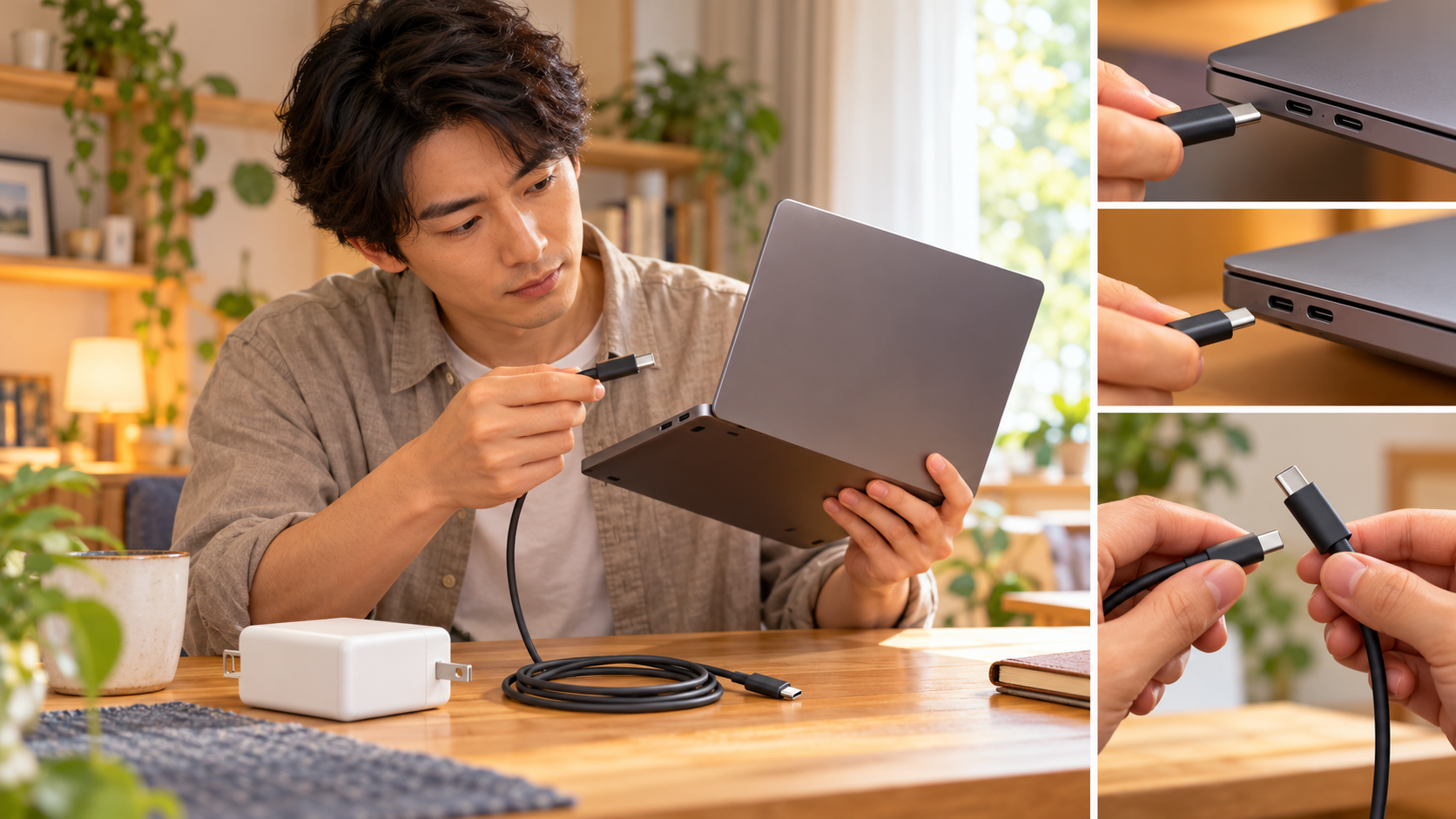
充電器を選ぶ前に確認する仕様
PC本体の説明書や底面ラベルで、必要な充電方式と電力を確認します。USB-C端子があるだけで充電に対応するとは限らず、複数ポートの充電器は同時使用時に各ポートの出力が変わる製品もあります。購入後に充電が遅い場合は、充電器だけを疑わず、ケーブルの対応電力、PC側端子、接続中の機器数を順に照合してください。
まとめ:端子・出力・ケーブルをセットで確認
USB-CでノートPCを充電できるかは、PCのUSB-C充電対応、充電器のポート別出力、ケーブルの電力対応で決まります。USB-Cの形が同じというだけでは互換性を判断できません。
購入前に3つの仕様を照合し、充電できない場合は端子・ポート・ケーブル・電力条件を順に確認してください。判断に迷う場合はPCメーカーが案内するアダプター仕様を基準に選びます。
よくある質問
W数が大きい充電器を使えばPCに悪影響がありますか?
対応するUSB PDの条件で機器間が電力を調整しますが、PC・充電器・ケーブルの仕様確認と信頼できる製品の利用が必要です。
スマホ用のUSB-C充電器でも充電できますか?
PCがUSB-C充電に対応し、必要な出力を満たす場合に限り利用できることがあります。