
オンライン通話用にヘッドセットを選ぶとき、「音がよい」「ノイズキャンセリング対応」という説明だけでは、自分のPCで使いやすいかを判断しにくいものです。聞こえる音と相手へ届く声、接続方法と装着感を分けて確認することが大切です。
この記事は、家族との通話やオンライン講座、在宅の打ち合わせを想定した購入前の確認方法です。個別商品の性能順位や価格比較は行いません。使うPC、通話アプリ、製品の型番ごとの対応を照合して選ぶための判断材料を整理します。
最初に、どのPCでどのくらい使うか決める
机に座って短い通話をするなら、充電を気にしない有線が扱いやすい場合があります。席を少し動きたいなら無線が候補になりますが、接続や充電の確認が増えます。高機能なものが、すべての人に分かりやすいとは限りません。
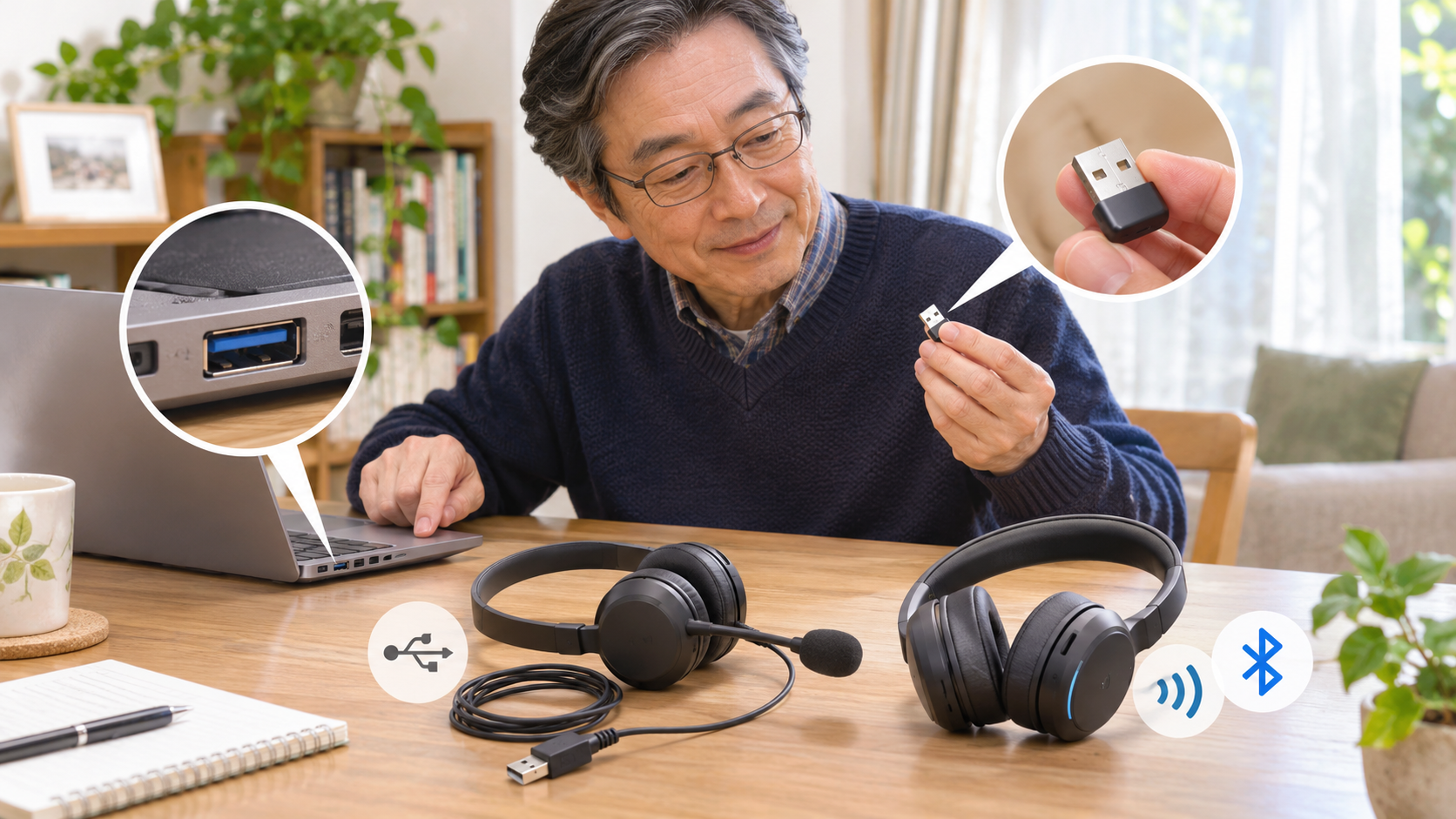
PCの端子も見ます。USB-AとUSB-Cでは形が違い、3.5mmの丸い端子では、音声出力とマイク入力の対応が機器によって異なります。差し込めることだけでマイクまで使えるとは判断せず、PCとヘッドセット両方の説明を確認してください。
通話アプリの利用条件も確認します。仕事や学校のPCでは、専用ソフトの追加やBluetooth機器の接続に制限がある場合があります。購入後にアプリを入れれば必ず解決する、と考えず、必要な機器や認証の条件を管理者へ確認しておきましょう。
USB有線・Bluetooth・専用受信機を区別する
USB有線のヘッドセットは、音声をUSBで扱う製品です。たとえばメーカー公式のUSB製品では、接続とマイクの機能がそれぞれ案内されています。ただし、似た端子を持つすべての製品で、PCへの有線音声接続ができるわけではありません。
無線製品のUSBケーブルは、充電用だけの場合もあります。「充電しながら使える」と「そのケーブル経由で音声が通る」は別の条件です。接続仕様や付属品の説明を読み、有線でも使う予定なら、その方法が対応しているかを確かめます。
Bluetoothで直接接続する製品と、専用のUSB受信機を使う製品も区別します。受信機が付属するか、別売りか、対応OSは何かを確認してください。別製品の受信機を差せば必ず使えるとは考えず、型番で対応を確認します。
関連する確認手順は、Windows 11でマイクを設定・テストする方法|声が届かないときの確認順も参考になります。
自分が聞く音と、相手へ送る声は別の性能
イヤホン側のノイズ低減は、自分が周囲の音をどう聞くかに関係します。一方、マイク側のノイズ低減は、相手へ送る声に混ざる音を抑えるための機能です。「ノイズキャンセリング」という言葉だけでは、どちらを指すのか分からない場合があります。
商品説明では、マイクの機能とイヤホンの機能を別々に見ます。自分の耳が静かに感じても、相手へキーボード音や生活音が届く場合があります。どんな騒音でも完全に消せる保証と受け取らず、利用する場所の静かさも整えます。
音楽を聞くときの高音質と、マイクを同時に使う通話の聞こえ方が同じとは限りません。Bluetoothの対応方式やPC、アプリの組み合わせも関係します。特定の方式名だけで断定せず、通話を主目的にした対応と説明を確認しましょう。
| 見る項目 | 確認する内容 | 混同しないこと |
|---|---|---|
| 接続 | USB有線・Bluetooth・専用受信機 | 充電ケーブルが必ず音声も通すとは限らない |
| ノイズ低減 | 耳側かマイク側かを仕様で見る | 自分が静かに聞こえても相手側の音は別 |
| ミュート | 操作方法と状態が分かる表示 | ブームを上げるだけで消音かは製品による |
| 装着と電源 | 眼鏡との相性、ケーブルや充電の条件 | 重さや最長時間の数字だけで使い心地を決めない |
マイクの位置とミュートを、使う姿勢で見る
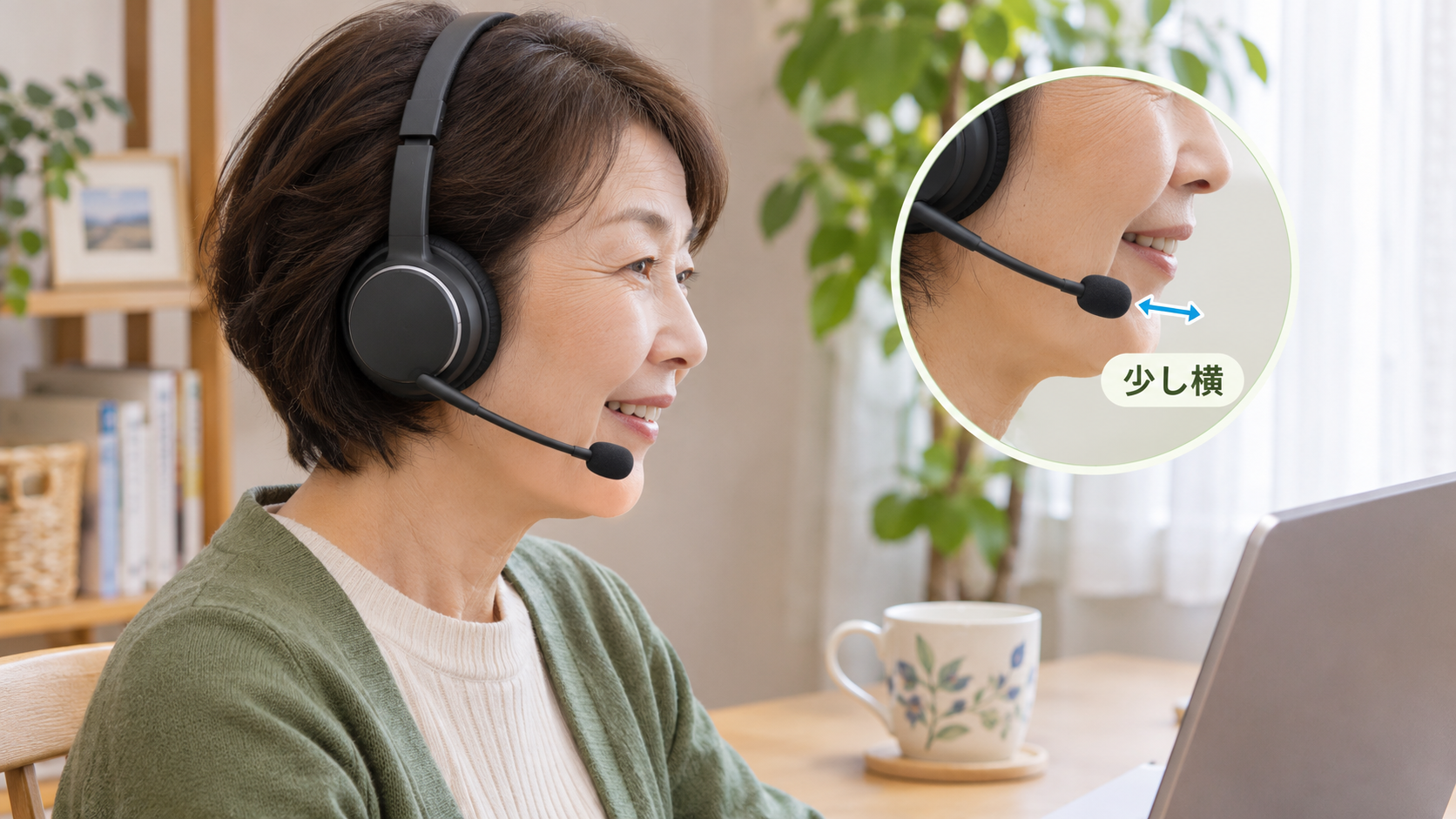
口元へ伸びるブームマイクは、向きと距離を製品の案内に合わせます。口の真正面へ近づけすぎると、息が当たる場合があります。逆に離れすぎれば、声が小さく周囲の音が目立つこともあります。購入前には、左右どちらへ付けられるかも確認できます。
ミュートは、手元のボタン、マイクを上げる操作、PCや通話アプリの設定など、複数の場所にある場合があります。製品によって操作が違うため、「マイクを上げれば必ず消音」とは思い込まないでください。表示や音で状態が分かるかを見ます。
講座で聞くだけの時間が長い場合も、意図せずマイクが入らないかを確認します。取り外せるマイクなら、外した後に別の内蔵マイクへ切り替わる可能性もあります。機器だけでなく、アプリに表示される入力先を確認する習慣が役立ちます。
装着感は、重さの数字だけで決めない
耳に載せる形と耳を覆う形、片耳と両耳では、感じ方や用途が違います。周囲の呼び掛けに気づきたい、長時間付ける、眼鏡と一緒に使うなど、自分の使い方を考えます。片耳にしただけで周囲の音へ常に安全に気づける保証はありません。
重さ、頭を挟む強さ、イヤーパッドの形、バンドの調整範囲を見ます。同じ重さでも、当たる位置によって負担の感じ方は異なります。可能なら展示品や返品条件を確認し、装着を試せるかを検討してください。試せない場合も、条件を推測せずに確認します。
有線ならケーブルの長さと引っ掛かりにくさ、無線なら充電方法と使用時間の条件を見ます。メーカーの最長時間は、使う機能や音量などで変わる場合があります。自分の一回の通話に余裕があるかを考え、数字だけで同一条件の比較としないようにします。
購入後は、相手へ電話する前に短く確認する
Windowsでは「設定」→「システム」→「サウンド」で、出力先と入力先を確認します。ヘッドセットから音が出ても、声はPC内蔵マイクで拾っている場合があります。入力側でも目的の機器が選ばれているかを見てください。
Microsoftの公式手順では、入力機器の設定からテストを開始し、停止して録音サンプルを聞く流れが案内されています。普通の声で短く話し、音割れや小さすぎる声、息の音が気にならないかを確認します。他人の会話や業務情報を録音する必要はありません。
その後、通話アプリでも同じ入力・出力先とミュート状態を確認します。最初から大音量にせず、聞き取れる範囲で調整してください。声が届かないときは、買い替えを考える前に、入力先、ミュート、接続、アプリの許可を順に見直します。
併せて読むなら、Windows 11でBluetooth機器を接続する方法|イヤホン・マウスのペアリングも参考になります。
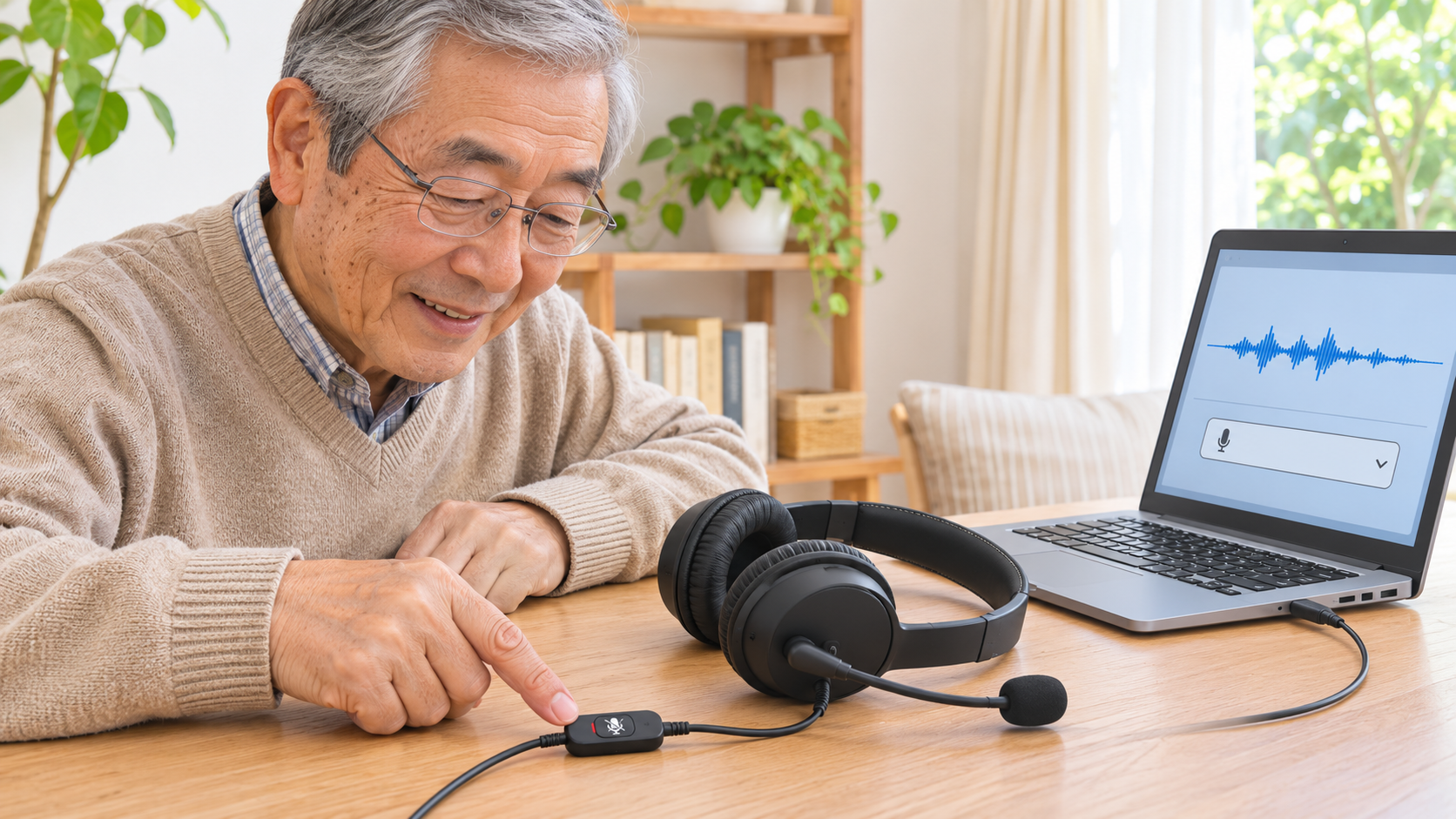
出典:Microsoft:Windowsでマイクを設定・テストする
買う前のメモを一枚にまとめる
購入前に「使うPCと端子」「通話アプリ」「接続方式」「必要な付属品」「マイクとミュート」「装着・充電の条件」を書き出します。分からない仕様は空欄のまま確認先へ質問し、似た型番の説明で補わないようにします。
ヘッドセット選びは、自分が聞く音と相手へ届く声を分けるところから始まります。接続が合い、状態を確認でき、無理なく装着できることを優先すると、音質の宣伝文句だけでは見えなかった選び方ができます。
参考にした公式情報
公式情報確認日:2026年11月4日。画面内の図や機器画像は説明用のビジュアルで、実際の設定画面の記録ではありません。