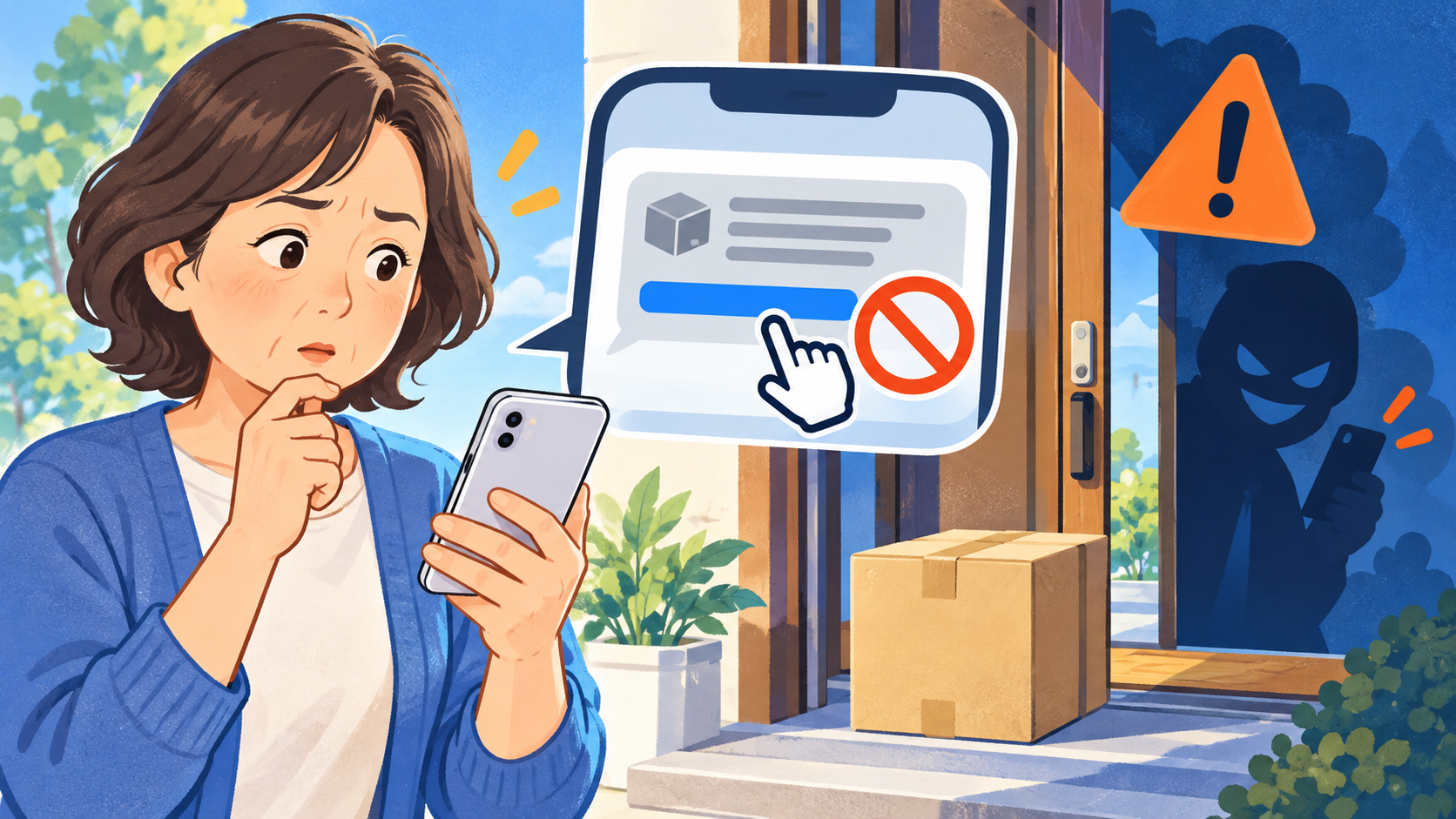
ノートPCの画面が小さく感じたり、文字を読むときに目を近づけてしまったりすると、外部モニターが候補になります。売り場では24型や27型がよく見つかりますが、大きい方を選べば必ず見やすくなるわけではありません。
机の奥行き、画面との距離、解像度、Windowsの拡大率、接続端子を一緒に確認することが大切です。この記事では、買う前に測っておきたい場所と、実機で確かめるポイントを順に説明します。
画面サイズだけで文字の大きさは決まらない
24型・27型は画面の対角線の長さを示すサイズの目安です。同じサイズでも縦横比や枠の幅、解像度が異なります。画面が大きくなっても、解像度が高いと表示される文字が小さく見える場合があり、サイズだけで読みやすさを判断できません。
画面の細かな点の間隔を画素ピッチと呼びます。同じ解像度でも画面サイズが違えば文字の見え方が変わります。反対に、画面が大きくても高精細な表示で文字が小さく感じることがあります。仕様表では、インチ数だけでなく推奨解像度やWindowsの拡大表示に対応できるかを確認します。
文字を大きくしたい場合は、モニターを買い替えずWindowsの拡大率を調整する方法もあります。必要な表示領域と読みやすさのバランスを試せます。製品ごとの表示は異なるため、可能なら店頭や手持ちのモニターで文字サイズを確かめてから選びましょう。
24型が向いている人・机の測り方
机の奥行きが限られている、モニターとの距離をあまり取れない、資料を一つずつ表示することが多い人には24型が候補になります。設置スペースに余裕を残しやすく、初めての外部モニターとして扱いやすいサイズです。ただしスタンドの奥行きは機種ごとに異なります。
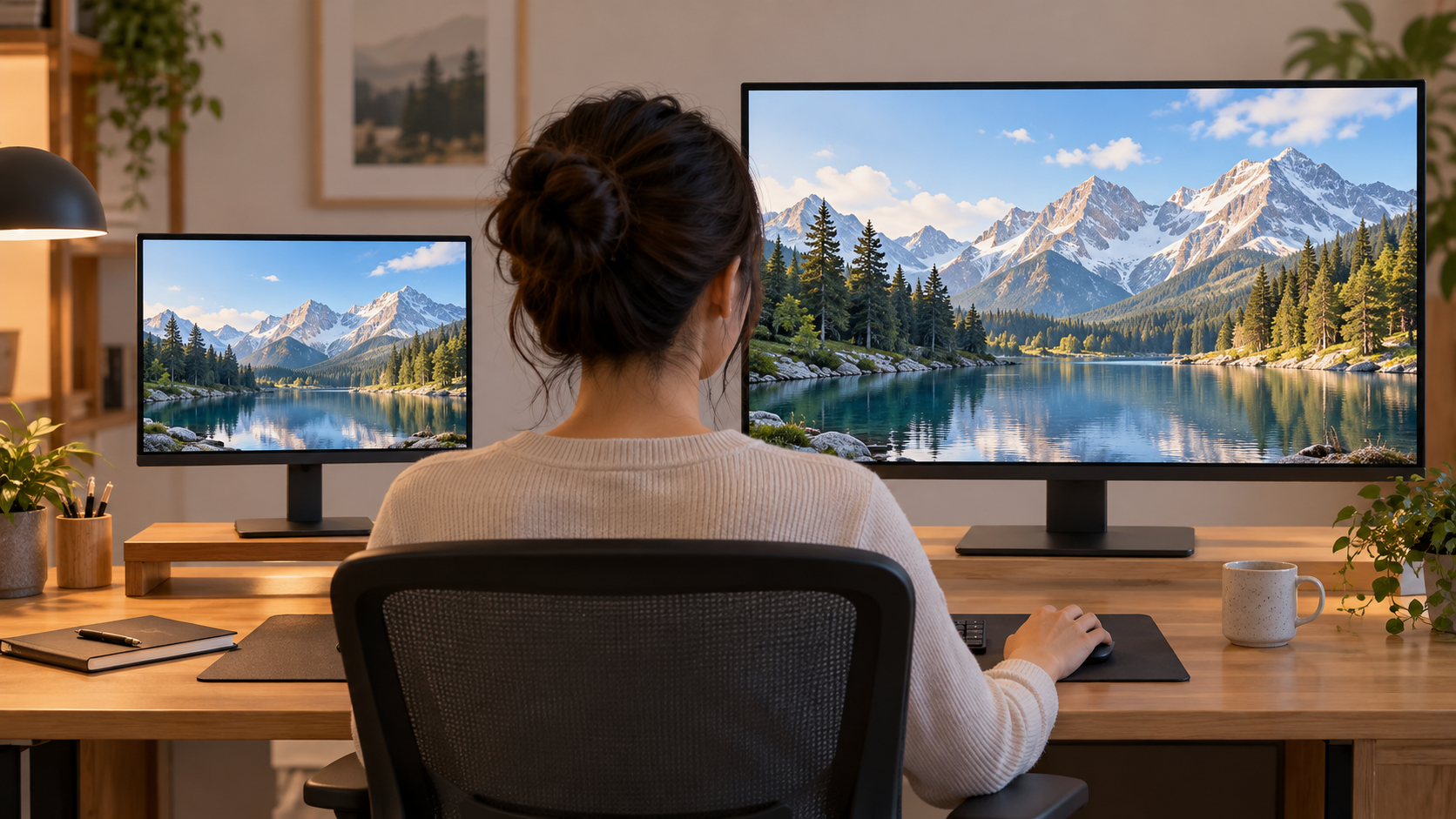
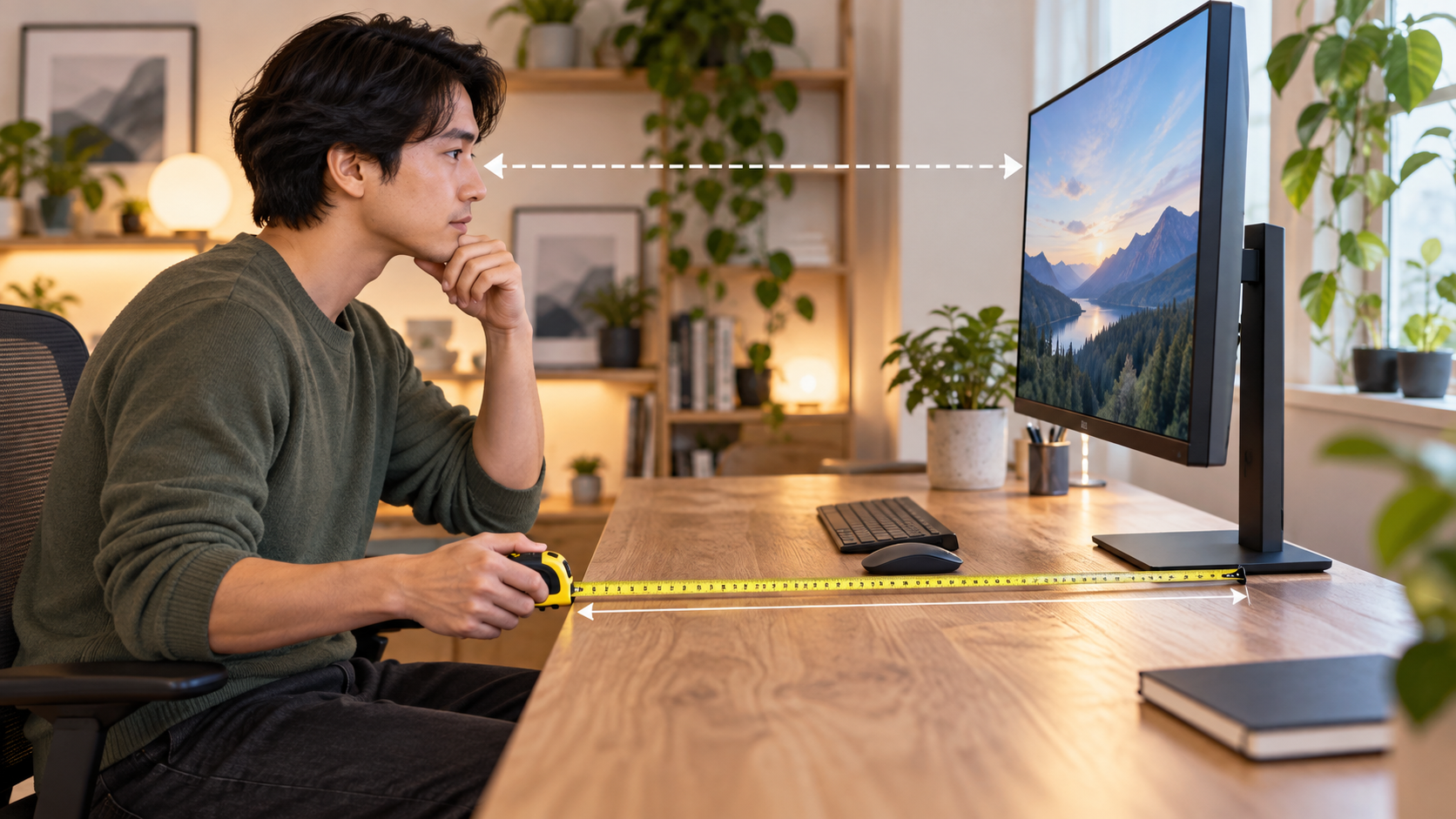
購入前に、机の幅と奥行き、モニターを置く位置、キーボードや書類を置く場所を測ります。製品ページの本体幅だけでなく、スタンドを含む奥行きと高さも確認します。壁際に置く場合は、ケーブルが曲がる余裕や電源タップまでの距離も考えましょう。
机の奥行きが浅い場合、画面を大きくすると視線移動が増えたり、画面全体を見渡しにくくなることがあります。目と画面の距離は姿勢や視力によって違うため、一律の正解はありません。普段の姿勢で無理なく画面を見られるかを優先します。
27型で作業領域を広げたい場合
複数のウィンドウを並べる、表や写真を広く確認する、画面から少し離れて使う場合は27型が候補です。24型より表示面積を確保しやすい一方、設置場所と解像度の組み合わせを確認しないと、文字の大きさが期待と違うことがあります。
27型では、フルHDやWQHDなど解像度の種類を比べます。同じ27型でも解像度が違えば文字や画像の細かさが変わります。高解像度なら表示できる情報量が増える一方、初期設定の文字が小さく感じることがあります。Windowsの表示倍率を調整できるかも確認しましょう。
画面の左右端まで視線を大きく動かさずに使えるか、実際の距離で考えます。机が狭く、画面に近づいて使う場合は、27型が大きすぎると感じる人もいます。必要な作業を想像し、ニュース閲覧や文書作成が中心なのか、複数画面を並べるのかで選び分けます。
端子とPCとの接続を確認する
モニター本体にHDMI、DisplayPort、USB-Cなど、どの入力端子があるかを確認します。PC側の端子とモニター側の入力が合わなければ、対応ケーブルや変換アダプターが必要です。USB-C端子は形が同じでも映像出力に対応しない機種があるため、PCの仕様を調べてください。
ノートPCに接続する場合は、外部画面の最大解像度や同時接続台数も確認します。古いPCや変換アダプターの条件によっては、モニターの最大解像度・リフレッシュレートで表示できないことがあります。商品ページの接続例だけでなく、PCメーカーの仕様も見ます。
スピーカー、USBハブ、Webカメラなどの機能が必要かも考えます。内蔵スピーカーは音量や音質が用途に合わない場合があります。必要な機能を整理してから比較すると、使わない機能に費用をかけずに済みます。
見やすさを左右するスタンド・調整機能
画面の高さや角度を調整できるかは、長時間使うときの姿勢に関わります。スタンドで高さを変えられる機種、前後に傾けられる機種、左右に向きを変えられる機種があります。調整範囲は製品で違うため、仕様表で確認してください。
高さ調整がないモニターでも、机や台で位置を変える方法があります。ただし、不安定な台や重さに耐えない棚へ置くのは避けます。設置後は画面の上端が高すぎないか、首を反らさず見られるかを確かめ、必要なら台やモニターアームの対応条件を調べます。
購入前に返品条件と保証期間も確認します。画面の見え方や色は周囲の照明と設定で変わることがあります。届いたら明るさを調整し、文字を読む、動画を見る、ウィンドウを並べるなど普段の用途で試してから、箱や付属品を処分します。
買う前に紙や実機で大きさを確かめる
スペック表だけで想像しにくい場合は、机の上に画面の幅と奥行きを紙で再現します。スタンドの位置やキーボードとの間隔も含めて確認すると、設置後に狭く感じるのを防げます。ディスプレイの外形寸法は画面の対角サイズからは分からないので、製品仕様を見て測ります。
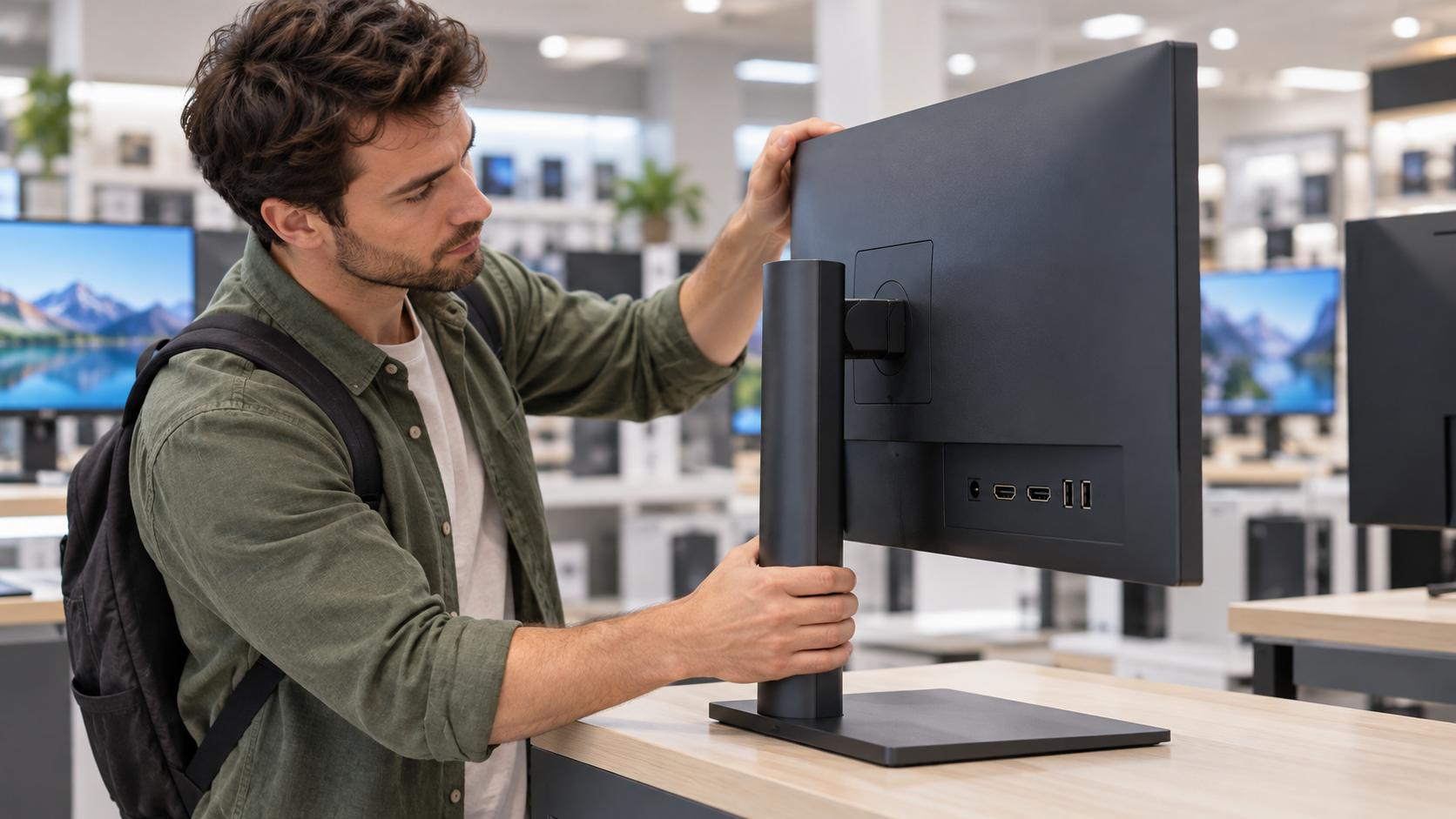
家電量販店などで実機を見られる場合は、普段の距離に立ち、メニューや文章の文字を確認します。展示品は明るさや拡大率が自宅の環境と違うため、画面サイズだけで決めず、読みやすさや首の動きを確かめる材料にします。購入後にWindowsの表示倍率を調整できることも想定しましょう。
画面を横向きに並べて使うのか、写真や文書を大きく表示するのかも購入の判断材料です。複数の機器をつなぐなら入力切替が分かりやすいか、ケーブルを差し替えずに使えるか確認します。実際の机に置いたときの幅や、電源ボタンへ手が届くかまで想像すると、日々の使いやすさを見積もれます。
店頭で確認できる場合は、いつも使う大きさに近い文字や写真を表示して、少し離れた位置から見てみましょう。画面の明るさや色合いは展示環境で違うため、数値の印象だけで決めず、自宅の照明や机に置いた状態を想像して選ぶことが大切です。
よくある質問
27型なら24型より文字も大きい?
必ずそうとは限りません。解像度や画素ピッチ、Windowsの拡大率でも見え方が変わります。
モニターの端子がPCと違う場合は?
対応ケーブルや変換器が必要なことがあります。PCの映像出力対応とモニター入力を両方確認してから購入します。
画面が大きければ目が疲れにくい?
サイズだけで決まりません。設置距離、明るさ、文字サイズ、姿勢を含めて自分に合うか確かめましょう。
関連記事: Windows 11で外部モニターを使う方法
参考にした公式情報
公式情報確認日:2026年10月12日。画面の表記や利用できる機能は更新や環境によって異なる場合があります。