モニターアームは、モニター背面に穴があれば何でも付くわけではありません。背面の取り付け穴、モニターの重さ、机の端や天板の強度のどれか一つでも条件が外れると、取り付けられない、または安定しないことがあります。購入前に測る場所と、仕様表の読み方を順に確認します。
最初にモニター背面の穴を確認
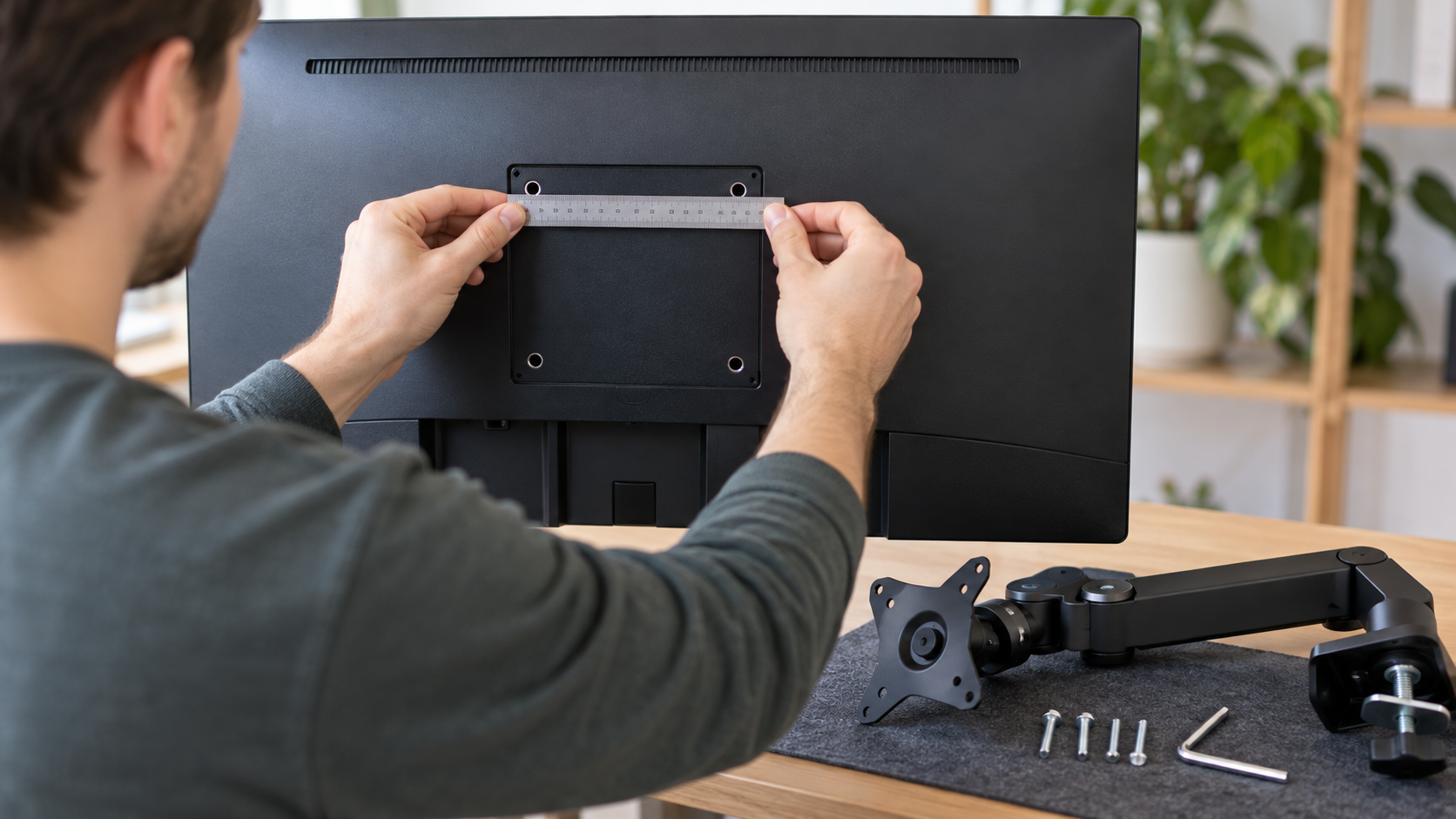
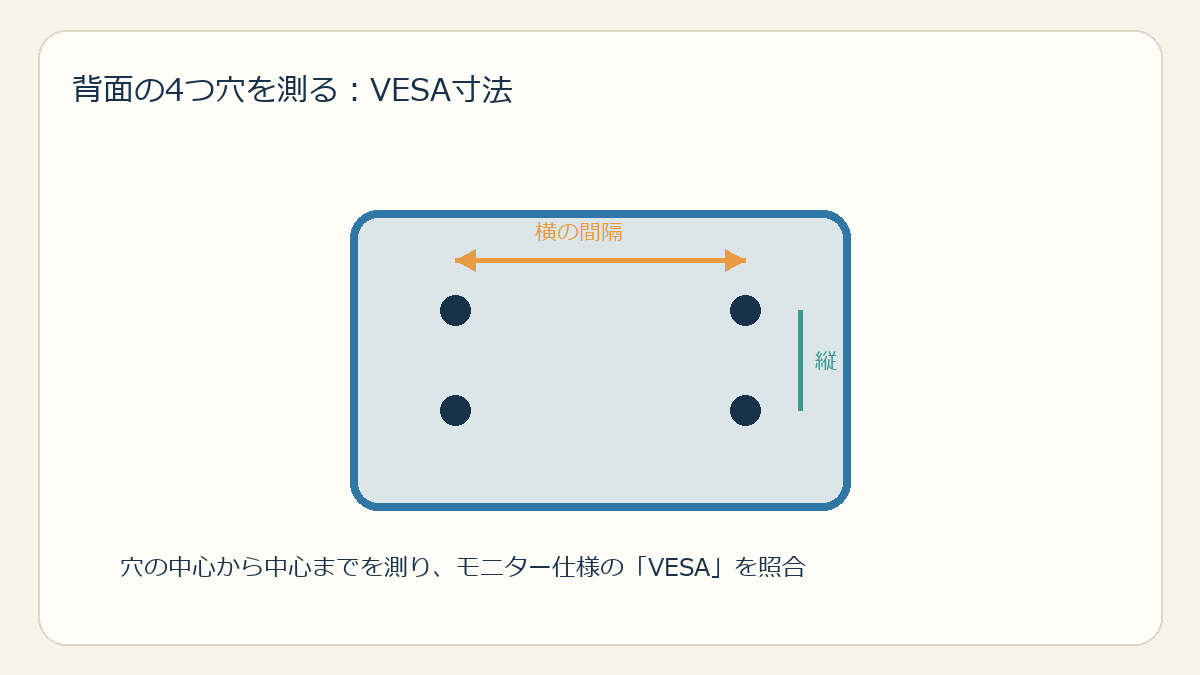
モニター背面に四つのねじ穴がある場合、VESA(ベサ)と呼ばれる取り付け規格に対応していることがあります。VESAは画面をアームや壁掛け器具に取り付けるための穴位置などを定めています。一般的な間隔として75×75mm、100×100mmなどがありますが、すべてのモニターに当てはまるとは限りません。
モニターの取扱説明書やメーカー仕様ページで「VESA」「マウント」「取り付け穴」の項目を探します。穴の中心から中心までの横と縦の距離を確認し、アームがその寸法を支えているか照合してください。穴が見えない機種、専用アダプターが必要な機種もあります。見た目だけで穴位置を推測せず、型番で確認しましょう。
重量はスタンドを外した状態の数値を調べる
アーム側には対応重量の範囲があります。モニターの重量は、スタンドを含めた総重量ではなく、アームへ取り付ける本体の重量を確認するのが基本です。説明書にスタンドなし重量が見当たらない場合はメーカーの仕様表を確認してください。モニター本体とアームの上限・下限の双方が合っている必要があります。
軽すぎても重すぎても、アームが位置を保てなかったり、調整時に急に動いたりすることがあります。大きな画面、曲面画面、背面形状が特殊な機種は、同じインチ数でも本体重量や重心が違います。サイズ表示だけで判断せず、VESA寸法と本体重量を別々に控えます。
机の天板と端の形を測る
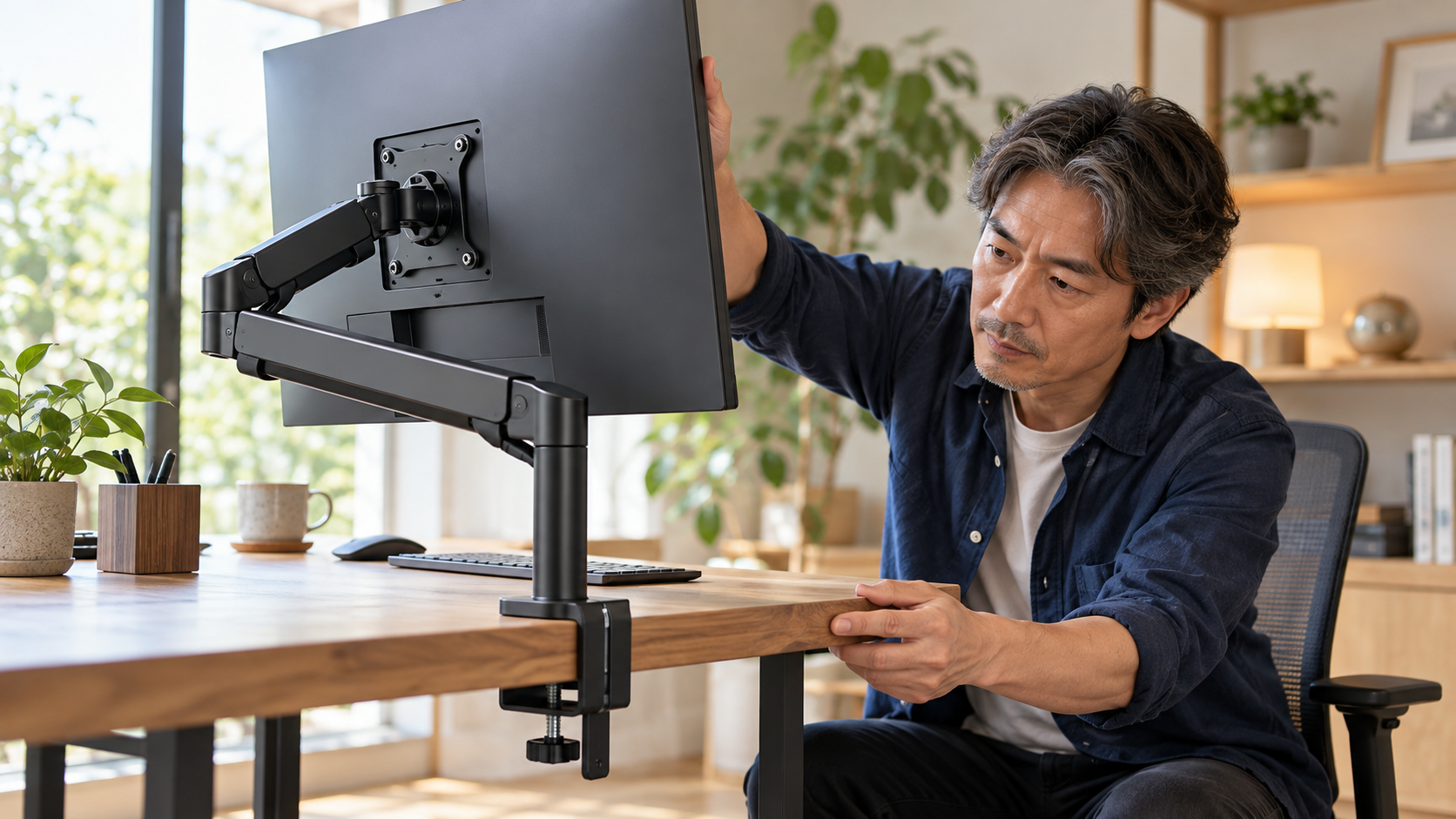
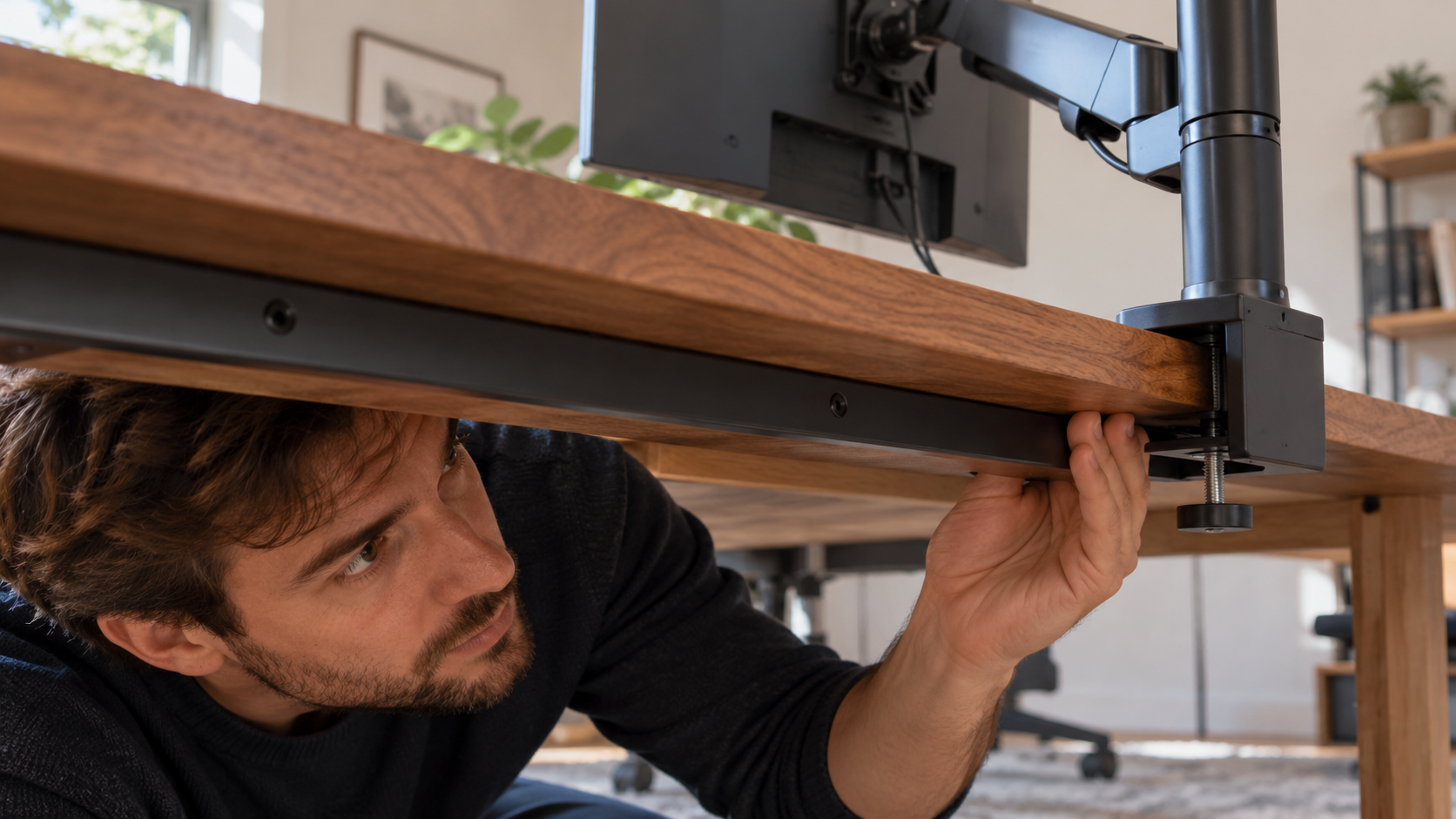
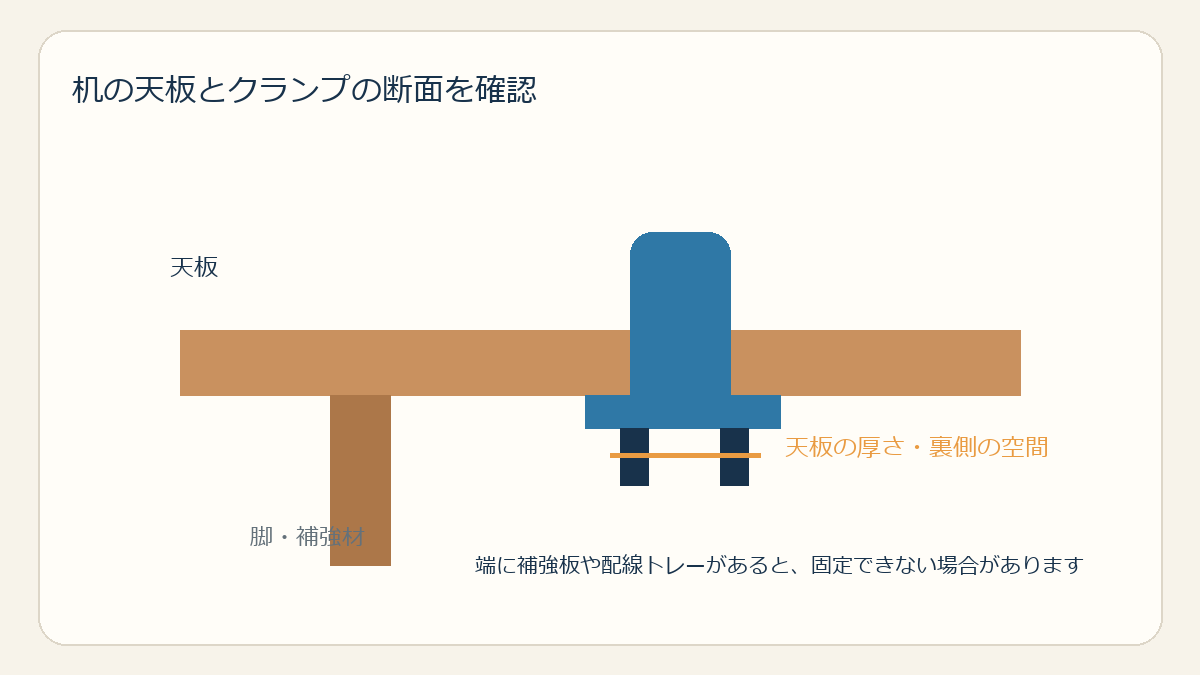
クランプ式のアームは机の端を上下から挟むため、天板の厚さだけでなく、端の形や下側に障害物がないかも確認します。天板が薄い、ガラス製、内部が空洞、丸みのある縁、補強板や引き出しが近い机は、製品が対応していないことがあります。厚さが範囲内でも、材質と荷重の条件が合わない場合があります。
- 定規で天板の厚さを測り、アームの最小・最大対応範囲と比べる。
- 机の端から壁まで、クランプを締めるための空間があるか見る。
- 天板の材質、裏側の補強、モニターとアームの合計荷重を確認する。
グロメット式(天板の穴にボルトを通す方式)を使う場合は、既存の穴の直径と位置、机の下から作業できるかを確認します。穴あけを伴う加工は、机の保証や強度に関わることがあるため、仕様確認なしに行わないでください。
ねじと設置後の動きにも注意
VESA寸法が合っても、ねじの太さや長さ、スペーサーの要否が異なることがあります。モニターに付属したねじを保管している場合は説明書と照合し、長すぎるねじを無理に締めないでください。ねじが内部部品に当たるおそれがあるため、付属品やメーカー指定を優先します。
設置後は、画面が傾かず止まるか、机が揺れないか、ケーブルが動きを妨げないかをゆっくり確認します。取り付け作業はモニターを支えながら行い、重い画面を一人で持ち上げるのが難しい場合は手伝いを頼みましょう。
購入前チェックリスト
- モニターの型番・VESA穴の縦横寸法
- スタンドを外した本体重量と画面サイズ
- アームの対応重量・VESA寸法・ねじ条件
- 机の厚さ・材質・端の形・下側の空間
- 必要な可動範囲とケーブルの余裕
この五点をメーカー仕様で照合できれば、取り付け可否の大半を購入前に判断できます。画面の大きさや解像度を選ぶ記事、リフレッシュレートの記事も併せて読むと、モニター本体の選定と設置方法を別々に考えられます。
取り付け後に困りやすい寸法
アームを伸ばしたときに画面が壁や棚に当たらないか、モニター背面の端子に手が届くか、電源・映像ケーブルが引っ張られないかも測ります。モニターを縦向きに回転する予定がある場合は、台座や机、隣の画面とぶつからない空間が必要です。アームの「最大伸長」だけでなく、設置する部屋で画面を動かせる軌道を考えます。
机の端にクランプを付ける場合、天板の裏に幕板や補強金具があると、締め付けねじが届かないことがあります。机の端の奥行き、天板の厚さ、クランプを回す手の空間を確認し、必要なら製品寸法図と机の写真を販売元に見せて相談します。天板がたわむ・揺れる状態では、アームだけを強く締めても安定しません。
調べる情報をメモして比較する
- モニター型番:メーカー仕様でVESAとスタンドなし重量を確認
- アーム候補:対応VESA、重量範囲、ねじ、クランプ厚さ
- 机:天板厚さと材質、裏側の障害物、壁までの距離
購入ページの「対応インチ数」は目安の場合があり、重量や穴位置の条件を代わりに確認してくれるわけではありません。複数の条件をメモしてから商品仕様を照合すると、画面サイズだけを見て決める失敗を避けられます。
取り付け条件は数値を並べて照合
購入前に、モニター型番、VESAの横縦寸法、スタンドなし重量、アームの許容重量、机の厚さを一枚のメモに並べます。VESA穴はねじの中心間を測り、モニターの取扱説明書と実測の両方で確かめます。実測が難しい場合は、型番をメーカーへ伝えて確認してください。
取り付けに必要なねじやスペーサーは製品によって異なります。余っているねじが合いそうに見えても流用せず、アーム付属品とモニター説明書の指定を確認します。
購入直前の寸法メモ
型番の仕様に穴位置がない場合は、モニターを無理に分解せず、メーカーの問い合わせ窓口へ型番と背面写真を添えて確認します。背面カバーの形状によっては、穴にアーム金具が平らに接しないこともあります。必要なスペーサーが製品に付属するかも確認してから購入してください。
アームを取り付けた後に画面が揺れるときは、机・クランプ・アームのどこで動いているかを分けて見ます。天板がたわむ状態では使用を続けず、荷重を支えられる設置面へ変更します。
取り付け前の寸法・重量を最終確認
モニター本体の重量は、スタンドを外した状態の値を確認します。アームの耐荷重は「何kgまで」だけでなく、対応する画面サイズや可動域、曲面画面での条件も仕様表で照合します。耐荷重の上限ぎりぎりではなく、モニターの型番と重量をメーカー資料で確かめてから選ぶと、取り付け後の傾きや位置ずれを避けやすくなります。
机に固定できる形はクランプ式のほか、天板の穴を通すグロメット式などがあります。ガラス天板、薄い化粧板、空洞のある天板は、荷重が一点に集中すると破損するおそれがあります。机メーカーが指定する固定方法を確認し、不明なら設置を見合わせてください。配線を動かしたときに画面が引っ張られないかも、設置後に確認します。
モニター本体の重量は、スタンドを外した状態の値を確認します。アームの耐荷重は「何kgまで」だけでなく、対応する画面サイズや可動域、曲面画面での条件も仕様表で照合します。耐荷重の上限ぎりぎりではなく、モニターの型番と重量をメーカー資料で確かめてから選ぶと、取り付け後の傾きや位置ずれを避けやすくなります。
机に固定できる形はクランプ式のほか、天板の穴を通すグロメット式などがあります。ガラス天板、薄い化粧板、空洞のある天板は、荷重が一点に集中すると破損するおそれがあります。机メーカーが指定する固定方法を確認し、不明なら設置を見合わせてください。配線を動かしたときに画面が引っ張られないかも、設置後に確認します。