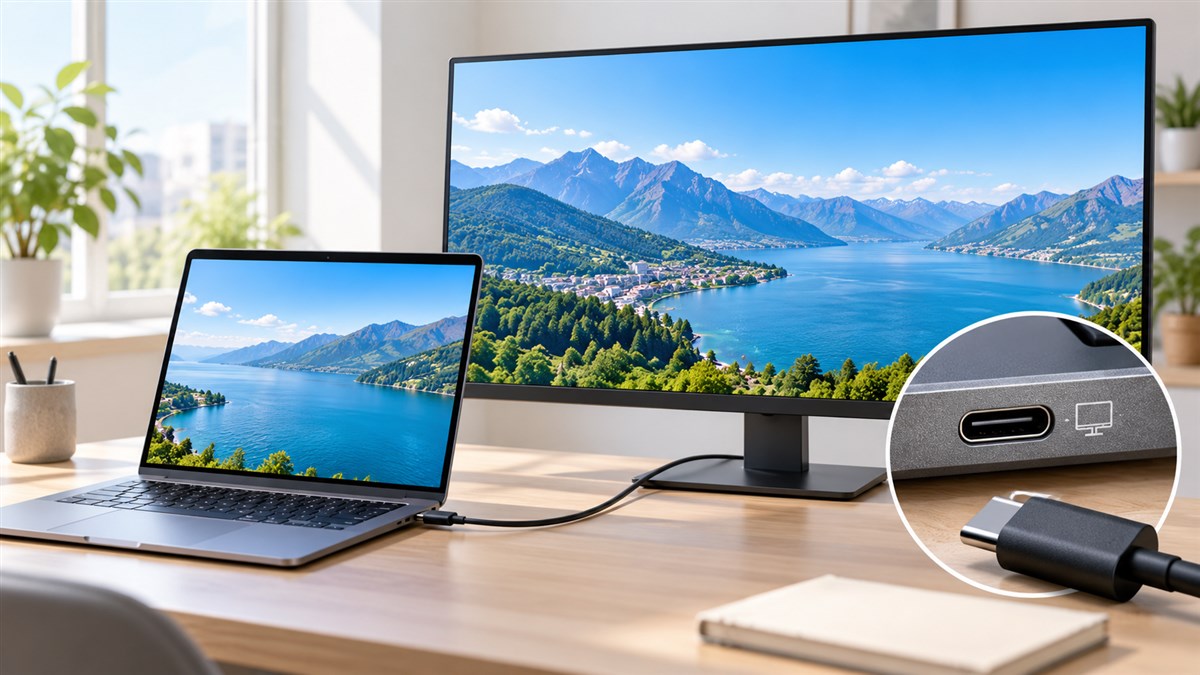
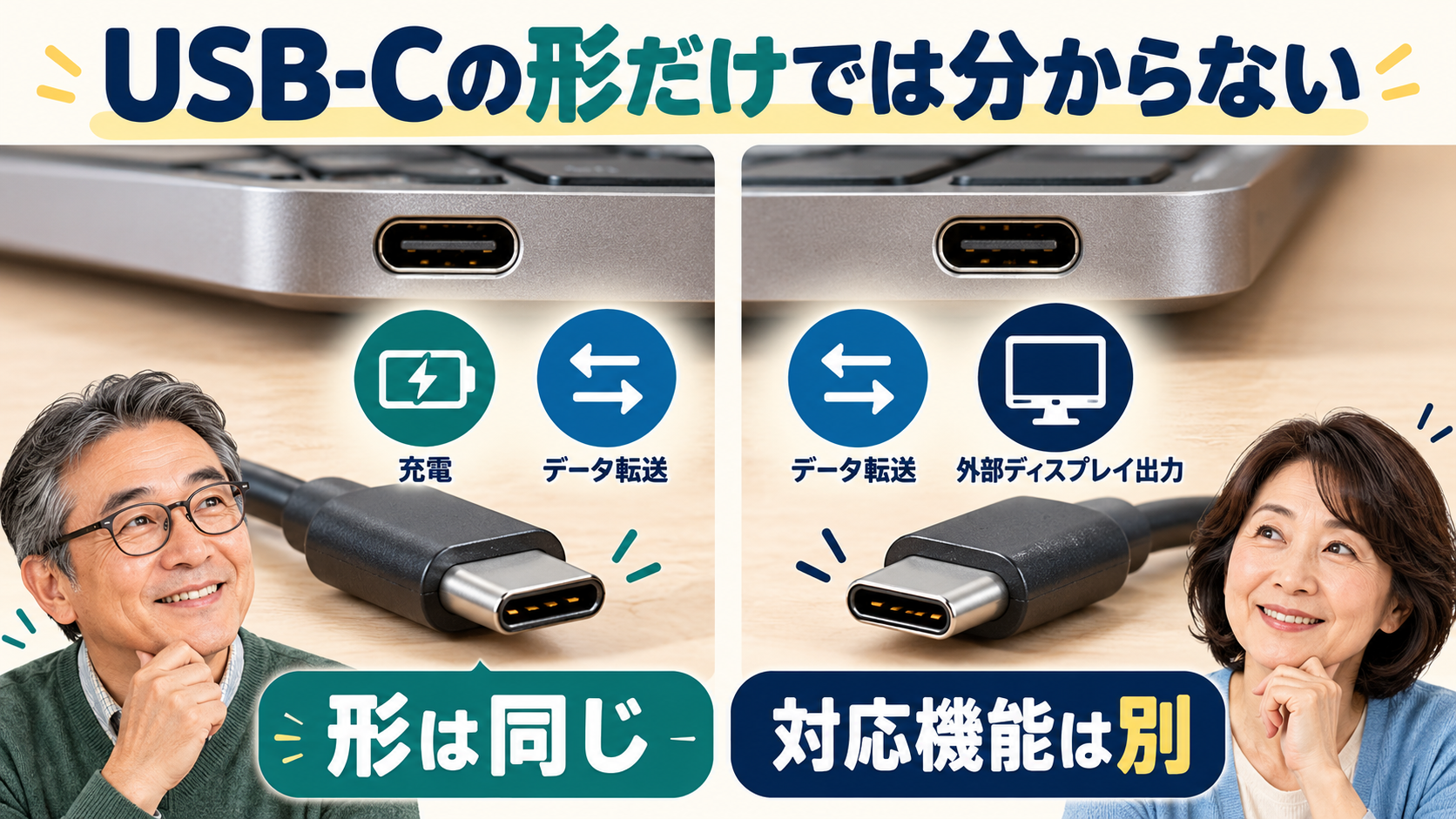
USB-Cは小さく上下を気にせず挿せる端子の形です。しかし、同じ形の端子でも、データ転送だけに対応するもの、充電に対応するもの、映像信号も送れるものなど、製品によってできることが違います。端子がUSB-Cだからといって、どのPCでもUSB-Cケーブル一本でモニターに映せるわけではありません。
USB-Cの形だけでは映像対応か分からない
購入前や接続前には、PCのUSB-C端子が映像出力に対応しているか、ケーブルが映像信号を運べるか、モニターがその接続方式を受け付けるかの3点を確認します。どれか一つでも非対応なら、端子の形が合っても映らない可能性があります。
映像出力に関係する表示を読む
仕様表には「DisplayPort Alt Mode」「DisplayPort over USB-C」「Thunderbolt 3/4/5」「USB4」などの言葉が記載される場合があります。これらは映像出力に関係する機能を示すことがありますが、製品の世代や構成によって対応する解像度、画面数、リフレッシュレート、対応ポートが異なります。言葉だけで性能を決めず、PCメーカーの仕様表で対象端子を確認します。
端子の近くに稲妻やDisplayPortのマークがあっても、表記の意味はメーカーにより異なることがあります。マークがないことだけで非対応とも判断できません。PCの型番を調べ、メーカー公式ページの仕様表や取扱説明書を参照するのが確実です。Windowsの設定に「ディスプレイ」があることも、そのUSB-C端子が映像出力できる証明にはなりません。
接続にはPC・ケーブル・画面の3者が関係する
PC側が映像を出せても、ケーブルが充電専用・低速データ専用なら画面に信号が届かないことがあります。USB-Cケーブルの外観は似ているため、製品ページの「映像出力」「DisplayPort」「対応解像度」などの仕様を確認します。スマートフォンの充電ケーブルや付属ケーブルをそのまま流用すると、映像に必要な機能がない場合があります。
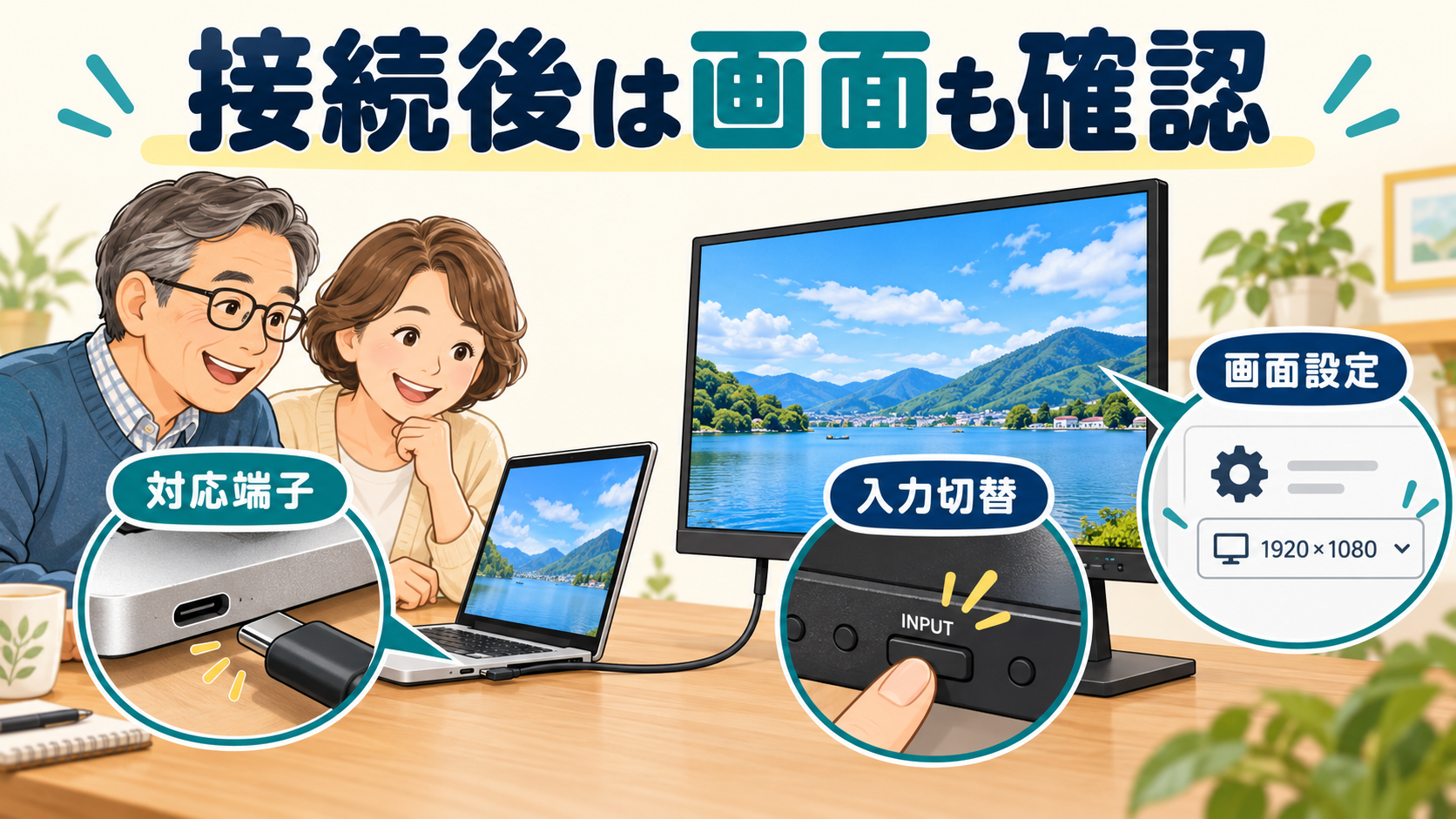
モニター側も、USB-C端子が映像入力に対応するかを確認します。モニターに複数のUSB-Cポートがある場合、映像入力ではなく、周辺機器接続用の下流ポートということがあります。モニターの入力切替をUSB-Cに合わせ、給電機能がある場合もPCへの給電ワット数とノートPCの必要電力を照合してください。映像が映っても充電が追いつかない場合は、PC付属の電源アダプターを併用します。
購入前に確認する順番
まずPCの底面や「設定」→「システム」→「バージョン情報」などから製品名と型番を確認します。メーカー公式の仕様表で、外部ディスプレイ対応数、USB-C映像出力の可否、対応解像度、給電機能を調べます。次にモニターの入力端子と仕様を確認し、最後にケーブルの映像対応と必要な長さを見ます。
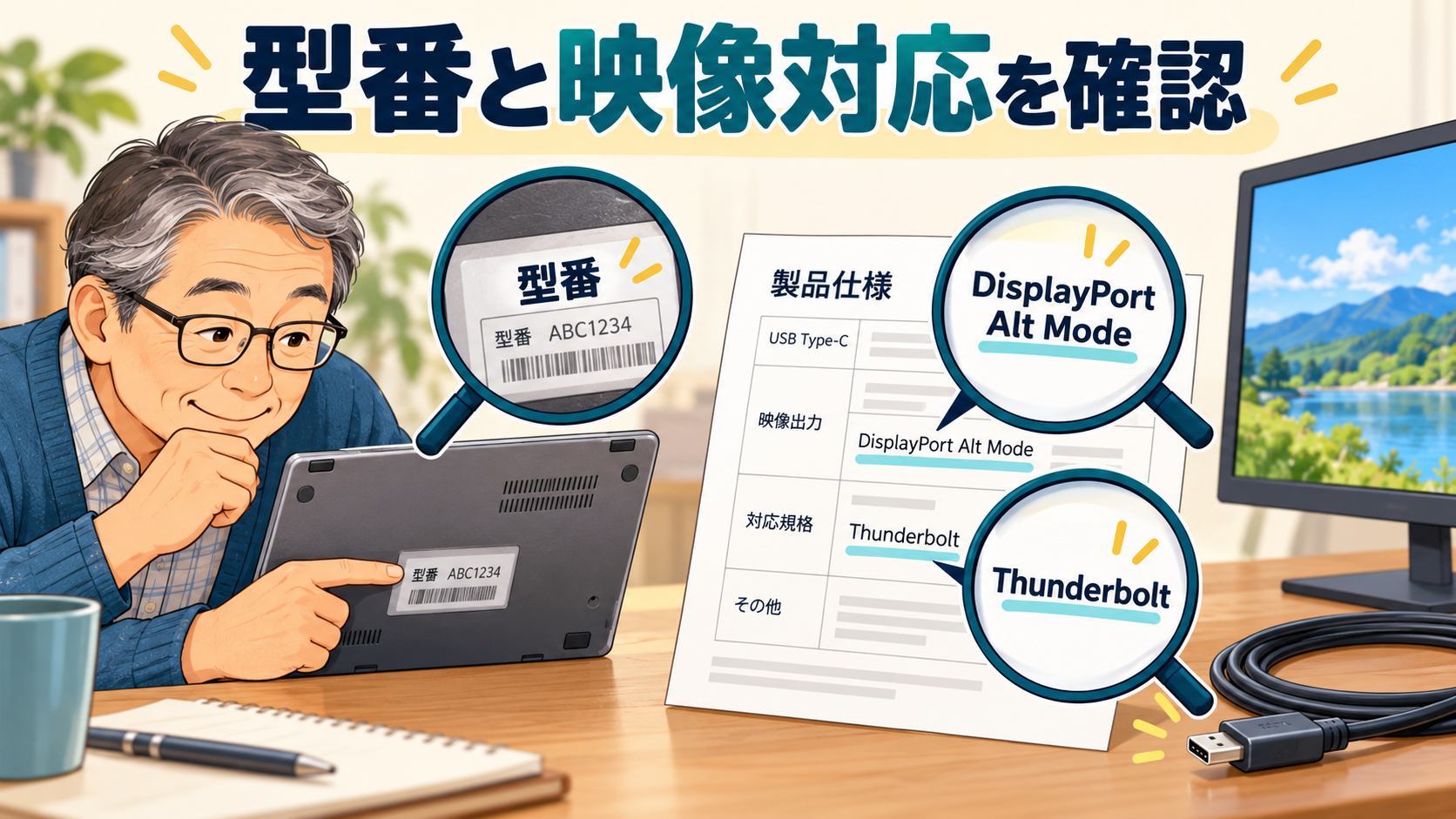
仕様表に「USB-C 3.2」とだけあり、映像の記載が見つからない場合、それだけで対応・非対応を決めず、取扱説明書やサポート窓口で型番を伝えて確認します。仕様が分からない変換アダプターやドックを先に買うと、PC側の制限を解消できず使えない可能性があります。購入時は「ケーブル一本で画面表示」「USB-C経由で給電」「複数画面」の希望を分け、必要な機能を確認しましょう。
接続しても映らない場合の確認
PCの画面をモニターへ出す前に、モニターの電源と入力ソースを確認します。DisplayPort入力へケーブルをつないでいるのに、モニターがHDMI入力を表示していると画面は出ません。PC側はWindowsキーとPキーを押して、複製や拡張など適切な表示モードを選べます。
別の映像対応ケーブルや別ポートが手元にある場合は、一つずつ試します。ドック経由で映らないときは、PCからモニターへ直接接続して原因を切り分けます。USB-C端子の仕様が映像非対応なら、Windowsの設定変更では直りません。PCのHDMIやDisplayPortなど、別の映像出力端子を使う方法を検討します。ドライバー更新やファームウェア更新は、メーカーが該当機種向けに案内している場合に限り、手順を確認して行います。
USB-Cドックや変換アダプターを選ぶ
USB-Cドックには、映像出力、USB機器接続、LAN、電源供給など複数の役割があります。すべてのドックがすべてのPCと同じ機能で使えるわけではありません。PCが出せる映像信号、ドックの対応解像度、モニターの入力、給電の上限を同じ条件で照合します。複数モニターを使うときは、何台を何Hzで接続できるかも確認してください。
DisplayLinkなど専用ソフトを使う製品は、標準の映像出力とは別の仕組みです。職場の端末ではソフトのインストールが制限される場合があります。用途が文書作業か、写真・動画か、ゲームかによって必要な解像度やリフレッシュレートも変わります。まず1台のモニターで必要な解像度が出せるか確認し、必要がなければ高価なドックを急いで購入しなくても構いません。
まとめ:型番と仕様で選べば失敗を減らせる
USB-Cは端子の形を示す名称で、映像出力や充電の対応が一律に決まるものではありません。PC、ケーブル、モニターの仕様を揃えて調べ、分からない点は型番を添えてメーカーへ確認します。端子の形だけでケーブルやドックを選ぶと、映像が出ない、充電が遅い、画面数が足りないといった問題が起きます。
モニター選びでは画面サイズや解像度だけでなく、PCとの接続方法も一緒に確認しましょう。すでにPCを持っている人は、その機種の出力仕様を先に調べると、必要なケーブルとモニターを絞れます。USB-Cの映像対応が確認できないときは、購入を急がず、メーカーの仕様表かサポートで確認するのが安全です。
実務で見落としやすいポイント
仕様表を読むときは「ポートの数」と「各ポートの機能」を分けて確認します。USB-Cが2つ並んでいても、両方が映像出力や同じ給電機能に対応するとは限りません。PCの型番を添えてメーカーの仕様ページを開き、映像出力の対応箇所を探します。複数のモデル名が似ていても、末尾の型番が異なれば搭載端子が違う場合があります。購入後に対応しないと分かった場合は、返品条件や販売元の交換手順も確認しましょう。購入先の説明に「USB-C対応」とだけ書かれている場合は、映像出力を意味するか問い合わせます。スマートフォンやタブレット向けのUSB-C映像アダプターが、PCでも同じように使えるとは限りません。返品可能な期間、開封後の条件も購入前に確認し、PCの型番と必要なモニター解像度を伝えて互換性を尋ねると、回答が具体的になります。