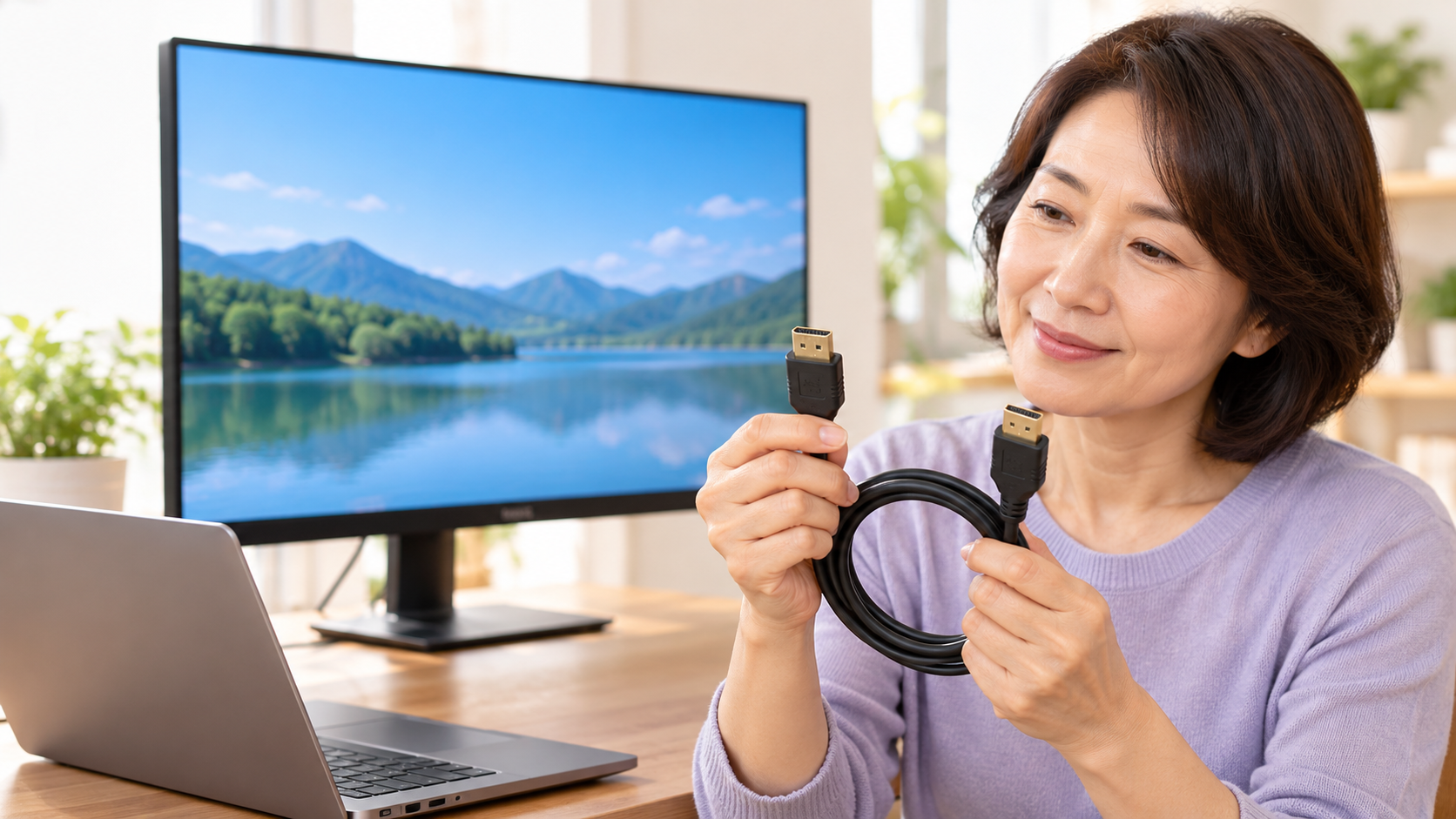
HDMIケーブルを買おうとすると、4K、8K、High Speedなどの表示が並び、どれを選べばよいか迷うことがあります。高い数字の製品を買えば、今のPCやテレビの表示が自動で良くなるわけではありません。
選ぶ順番は、つなぐ機器、使いたい解像度と動きの滑らかさ、長さ、正式な仕様表示です。この記事では主に一般的なHDMI端子同士の接続を想定します。USB-Cから映像を出す場合や変換アダプターを使う場合は、別の対応条件も必要です。
最初に端子の形と使い道を確認
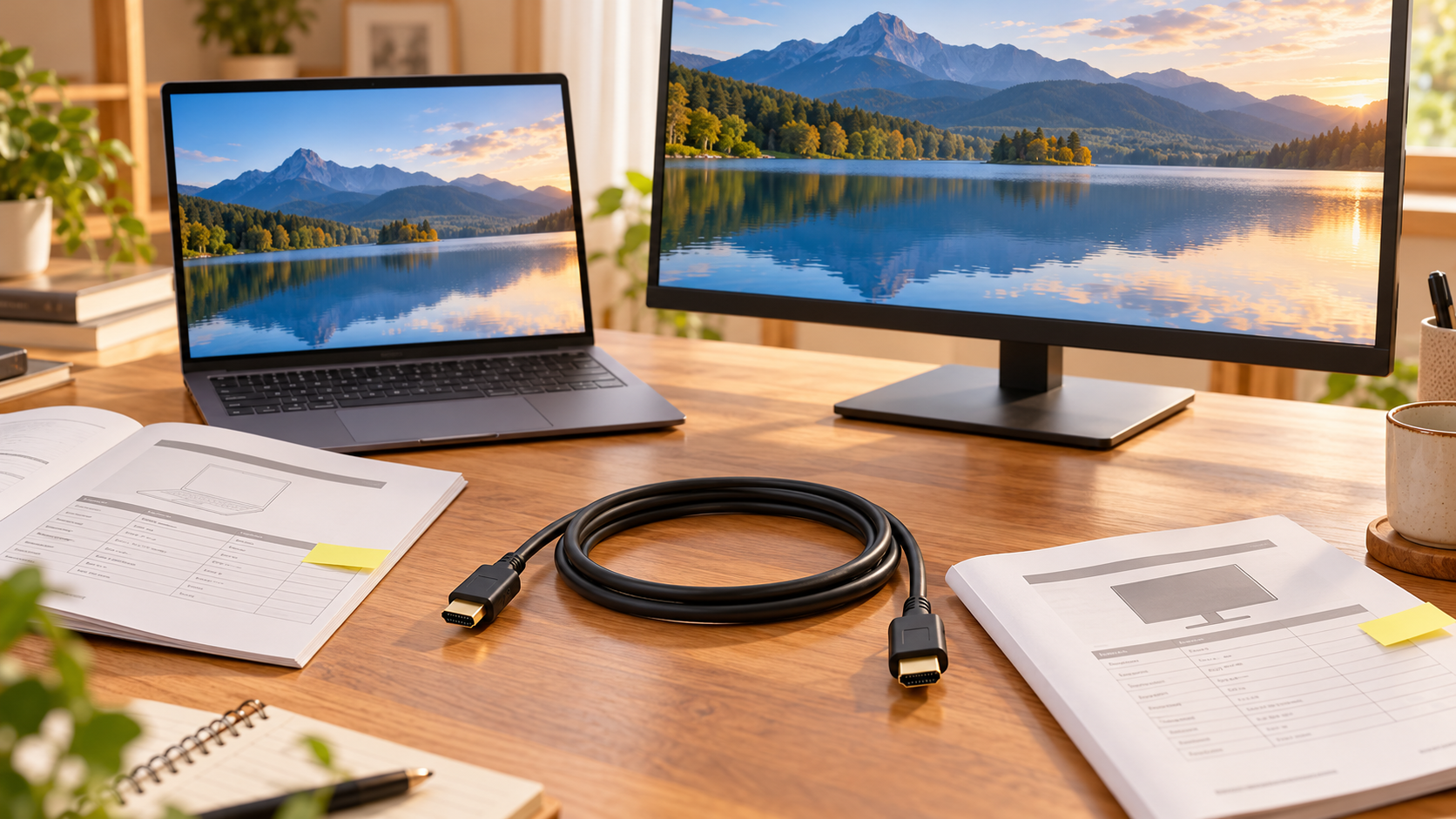
PCとモニター、または映像機器とテレビの型番を控え、説明書でHDMI端子を確認します。小型のmini HDMIやmicro HDMIは、一般的な大きさの端子と同じ形ではありません。写真だけで注文せず、両端の形を照合しましょう。
次に、何を映したいかを決めます。文書作業、4Kの動画、動きの速いゲームでは、必要な条件が違います。解像度は画面の細かさ、Hzは一秒間の画面更新回数を示す単位です。「4K対応」という文字だけでは、使いたいHzやHDRなどの条件まで分かりません。
購入前のメモは「接続元の型番/接続先の型番/解像度/Hz/必要な長さ」の五つで十分です。よく分からない項目は推測せず、説明書の記載や販売元へ確認します。今の表示に不満がないなら、新規格の発表だけを理由に買い替える必要はありません。
出典:HDMI公式:Premium High Speedケーブル認証
PC・ケーブル・画面の三つを合わせて見る
表示できる条件は、ケーブルだけでは決まりません。PC側の映像出力、モニター側の入力、間にあるケーブルやアダプターが、必要な条件へ対応しているかを見ます。同じモニターでも、端子ごとに対応する仕様が違う場合があります。
たとえば、画面が高いHzに対応していても、PC側がその解像度とHzの組み合わせを出力できなければ、ケーブルの交換だけでは解決しません。途中にUSBハブや切替器がある場合は、それらも接続経路の一部として確認します。
接続するだけなら一見動いても、目的の設定が選べない場合があります。Windowsの「ディスプレイの詳細設定」などで、実際に使っている解像度とリフレッシュレートを確認します。製品の最大値と、現在選ばれている値は別です。ここを先に見れば、不要な買い足しを減らせます。
関連する確認手順は、USB-Cなら何でも映像出力できる?モニター接続前に確認するポイントも参考になります。
出典:HDMI公式:Ultra96とUltra High Speedケーブル
規格番号とケーブルの名称を混同しない
HDMIの規格番号は技術仕様の世代を示します。一方、ケーブルにはPremium High Speed HDMI Cable、Ultra High Speed HDMI Cableなどの正式な名称と認証の仕組みがあります。「HDMIの新しい番号が書いてある」という理由だけで判断しないようにします。
公式のPremium認証の説明では18Gbpsの帯域などが示され、Ultra High Speedはより高い帯域に対応するケーブルとして案内されています。帯域は一度に運べる情報量の目安ですが、その数字だけで、すべての機器や映像条件での動作を保証するものではありません。
商品欄では、正式名称、対応する表示条件、認証表示、端子の種類を見ます。曖昧な「高画質」「最新版」の宣伝文より、必要な解像度とHzの組み合わせが明記されているかを確認してください。仕様が読み取れない場合は、型番を示して販売元に尋ねます。
| 見る表示 | 確認する意味 |
|---|---|
| 規格番号 | 技術仕様の世代。数字だけで購入を決めない |
| 正式なケーブル名 | 対応仕様と認証プログラムを照合する |
| 解像度とHz | 自分の接続条件の組み合わせに対応するか |
| 型番と長さ | 購入する個別の製品条件をそろえる |
新しいUltra96が必要な人ばかりではない
HDMI Licensing Administratorは、2026年の公式解説でもHDMI 2.2やUltra96を案内しています。高い帯域を使う機器や用途への対応が進んでいるという話で、一般の文書作業用モニターに一律に必要という意味ではありません。
将来の機器交換を考えて余裕を持つ選び方もありますが、今の端子や画面の性能を超えて表示できるわけではありません。予算が限られるなら、必要な仕様が確認できること、適切な長さ、正規の表示と販売経路を優先して比較します。
ここで大切なのは、新しい規格を避けることではなく、用途と費用を照合することです。「4K動画を今のテレビで見る」「対応ゲームを高いHzで使う」のように目的を書けば、最新という言葉だけに引っ張られずに選べます。
長さは直線距離ではなく配線経路で測る
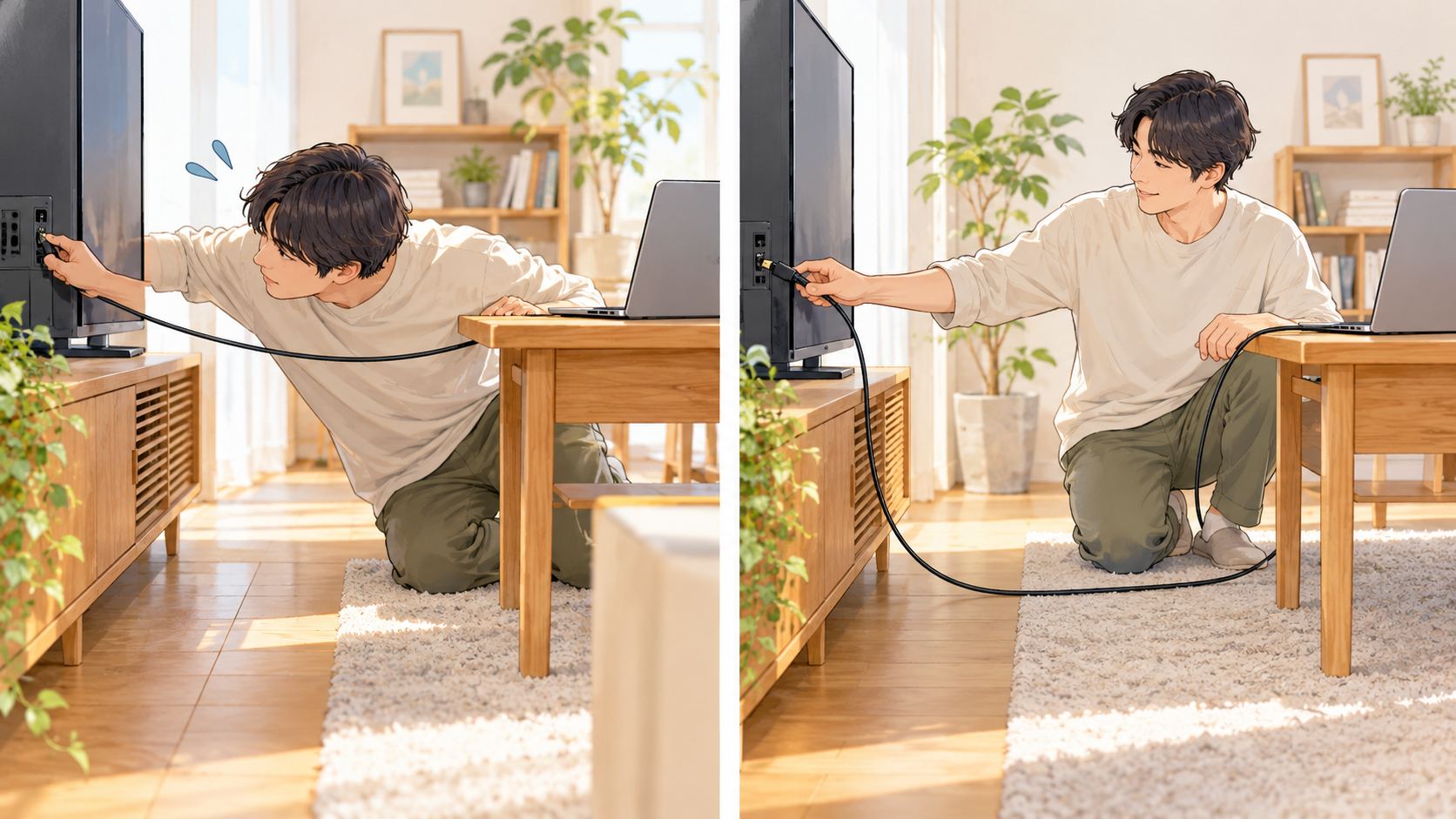
PCから画面までの直線だけでなく、机の端を回る距離、画面を動かす余裕、端子に無理な力をかけない曲がり方を含めて測ります。壁際の端子へ差す場合は、プラグ本体の長さも必要です。短すぎるケーブルを引っ張って使わないでください。
長いほど必ずよいわけでもありません。余った部分が足元に垂れたり、椅子の脚へ絡んだりすると扱いにくくなります。HDMI公式の認証では、同じ型番の異なる長さも個別に扱われるため、購入する長さの製品として仕様や認証を確認します。
長距離用の製品には、電子回路を使うものや、接続方向が決まっているものもあります。方向表示があれば、接続元と画面側を取り違えないようにします。「何メートルまでなら絶対に大丈夫」と一律に決めず、選ぶ製品の説明に従ってください。
認証表示は見た目だけで判断しない
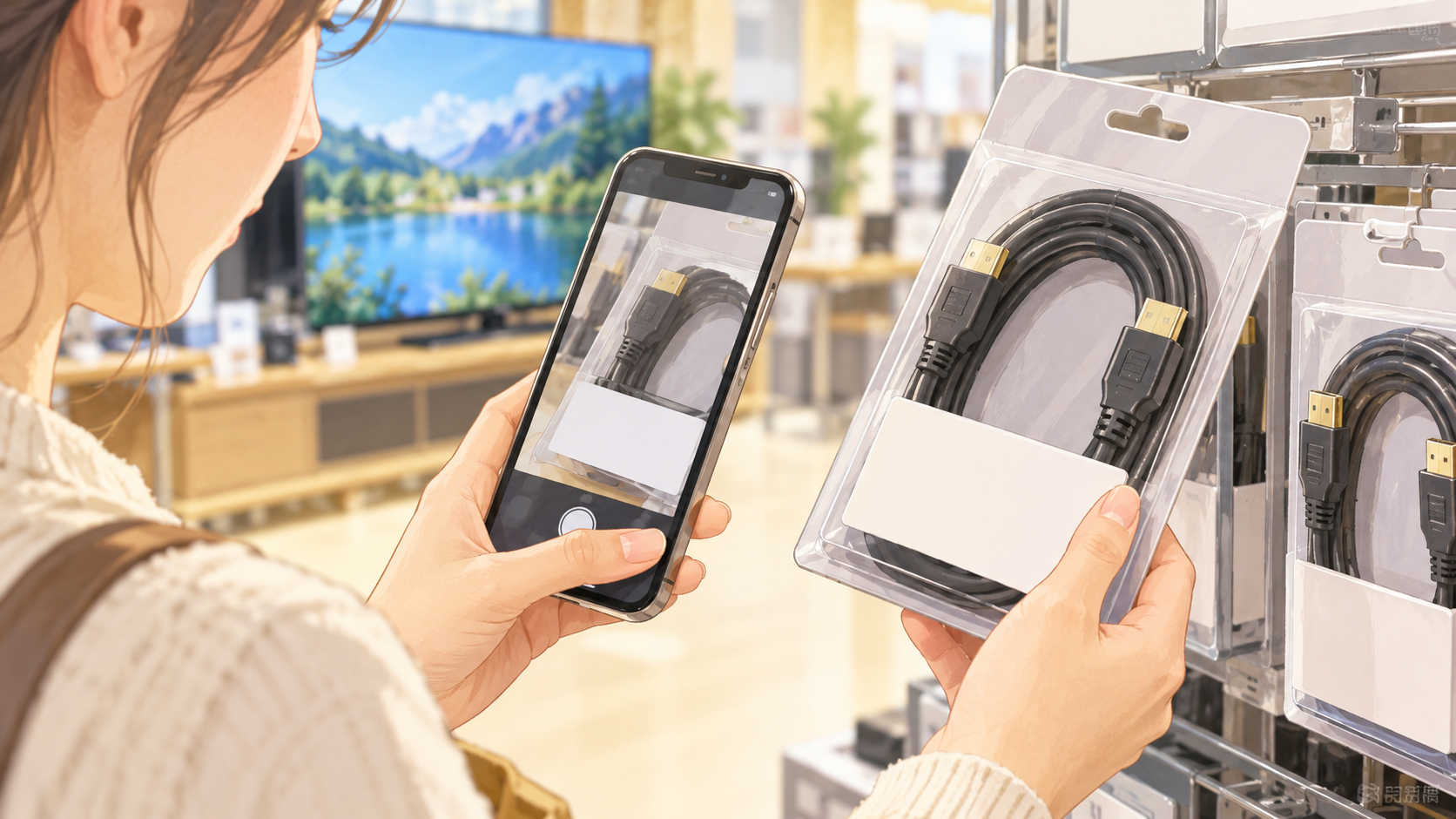
認証プログラムに対応する製品では、パッケージのラベルや確認用の仕組みを公式案内と照合します。QRコードがあること自体を保証と考えず、公式に案内される確認方法を利用します。見慣れない販売ページから不明な確認アプリを入れないようにしましょう。
購入先、型番、長さ、保証や返品条件も控えます。必要な条件を満たすと確認して買っても、組み合わせや故障で映らないことがあります。問い合わせ時に機器とケーブルの型番をそろえられると、話を具体的に進められます。
購入メモを販売店への質問に変える
問い合わせは「4K対応ですか」だけでなく、「このPCとこの画面を、この解像度とHzで、何メートル離して接続したい」と伝えます。途中に切替器があるなら型番も添えます。販売店から回答を得たら、どの条件での回答かを残してください。似た名前の別型番や別の長さへ変更すると、同じ条件とは限りません。届いたら型番と長さを確認してから開封し、必要な表示条件で動作を確かめます。
併せて読むなら、モニターの60Hz・120Hz・144Hzは何が違う?リフレッシュレートの選び方も参考になります。
映らないときは買い直す前に切り分ける
画面の入力切替、両端の差し込み、PCの外部出力設定を確認します。差し直す際は、機器の説明に従い、端子を無理に押し込まないでください。変換機器を使っている場合は、対応条件と方向も見ます。複数の部品を一度に交換すると原因が分からなくなります。
手元に正常に使える機器やケーブルがあれば、安全に試せる範囲で一つずつ比較します。高いHzだけで不安定なら、対応する低い設定で変化を見ると、接続経路の条件を考える手掛かりになります。ただし、変化だけで故障箇所を断定せず、仕様と公式サポートを確認しましょう。
選ぶ前のチェックは、端子、型番、解像度とHz、配線の長さ、正式名称と認証表示です。自分が使う条件を先に決めると、数字の大きさだけで選ばず、必要な一本を比較しやすくなります。
参考にした公式情報
公式情報確認日:2026年10月30日。画面内の図や機器画像は説明用のビジュアルで、実際の設定画面の記録ではありません。