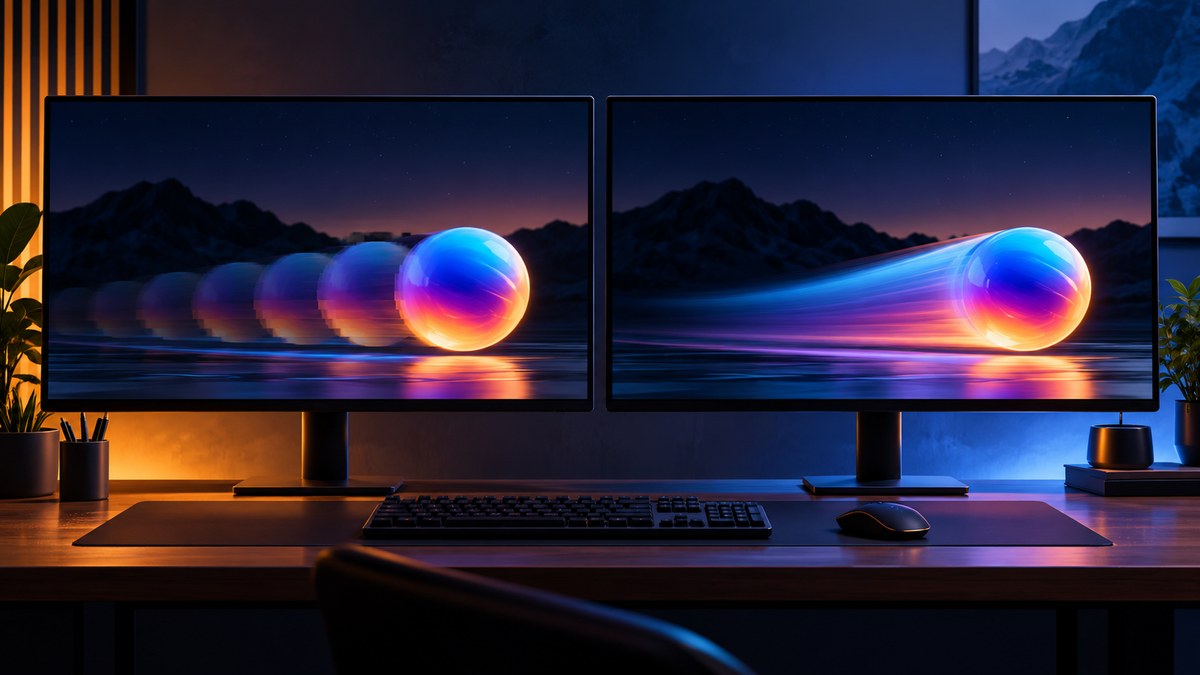
モニターの仕様に「60Hz」「120Hz」「144Hz」と書かれていると、大きい数字を選ぶほど誰にとっても良いのか迷うことがあります。Hzは画面が1秒間に何回表示を更新できるかを示す単位です。動きの滑らかさに関係しますが、画質の細かさや解像度とは別の指標です。
この記事では、数字の意味、用途ごとの考え方、購入前にPCとモニターの両方で確認する点を整理します。Windows 11で現在の設定を確かめる手順も紹介するので、購入後の設定確認にも使えます。
Hzは画面更新の回数を表す
60Hzは1秒間に最大60回、120Hzは最大120回、144Hzは最大144回画面を更新できる仕様です。更新回数が増えると、カーソルやスクロール、ゲーム内の動きが滑らかに見えることがあります。ただし、画面に表示する映像やPCの処理能力が対応していることが前提です。
リフレッシュレートは解像度と別です。解像度が高いほど細かな点を多く表示でき、Hzが高いほど画面の更新頻度が上がります。モニター選びでは、画面サイズ・解像度・接続端子・Hzを別々の条件として比べると、仕様表を読み違えにくくなります。
用途別にどの程度を選ぶか
文書作成、メール、ウェブ閲覧が中心なら、一般的な60Hzでも多くの作業を行えます。画面の動きに特別な不満がなければ、高いHzに追加費用をかける優先度は低いかもしれません。文字の見やすさや画面サイズ、解像度のほうが日常の満足度に影響する場合があります。
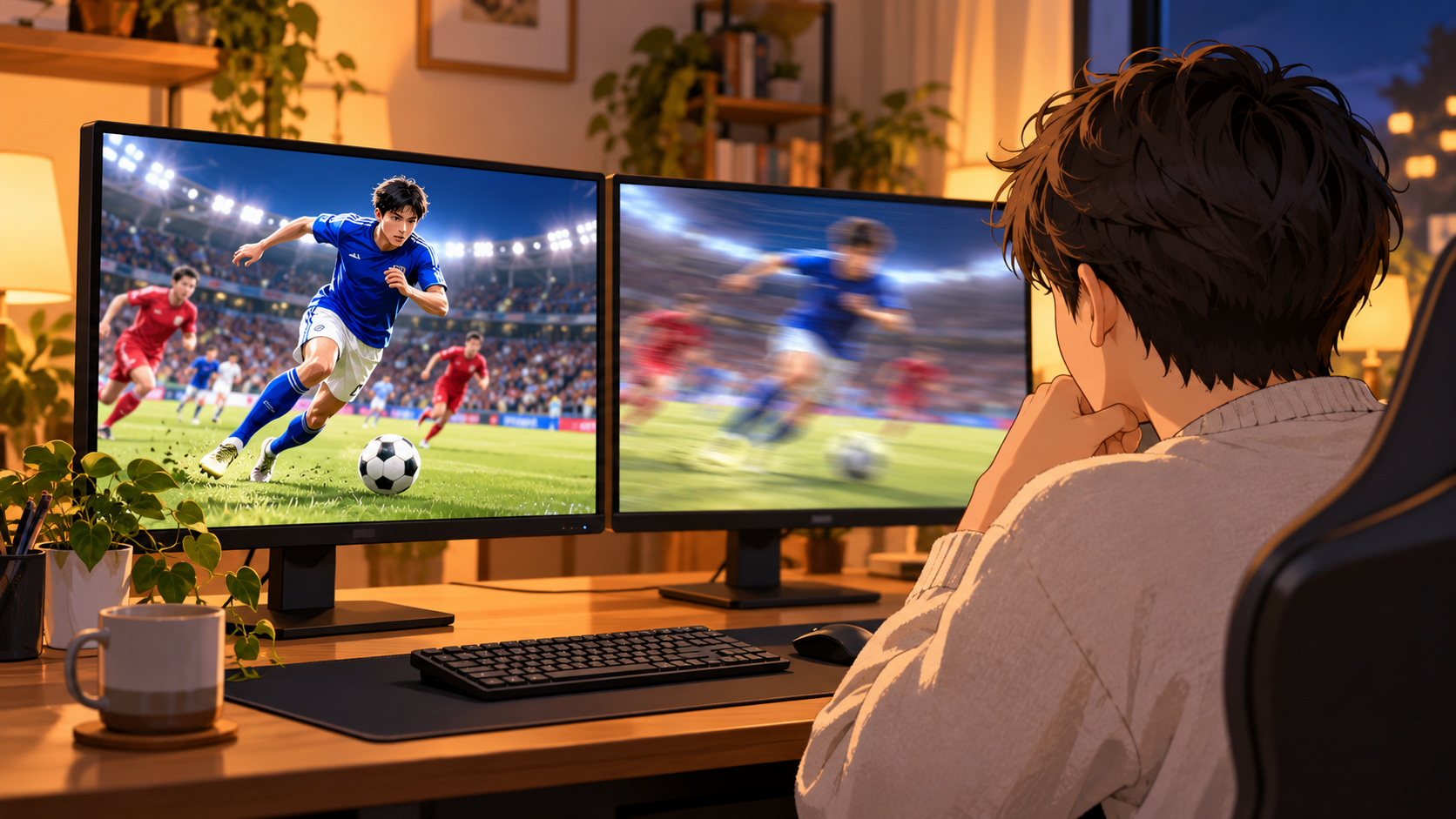
スクロールの滑らかさや対応ゲームでの動きを重視する人は、120Hzや144Hzを検討できます。ただし、ゲームが同じフレームレートで出力されるとは限らず、グラフィック設定やPCの性能で変わります。「高Hzなら常にその数値で動く」と考えず、遊ぶタイトルや接続機器の仕様を見ましょう。
モニターだけでなくPCとケーブルも確認
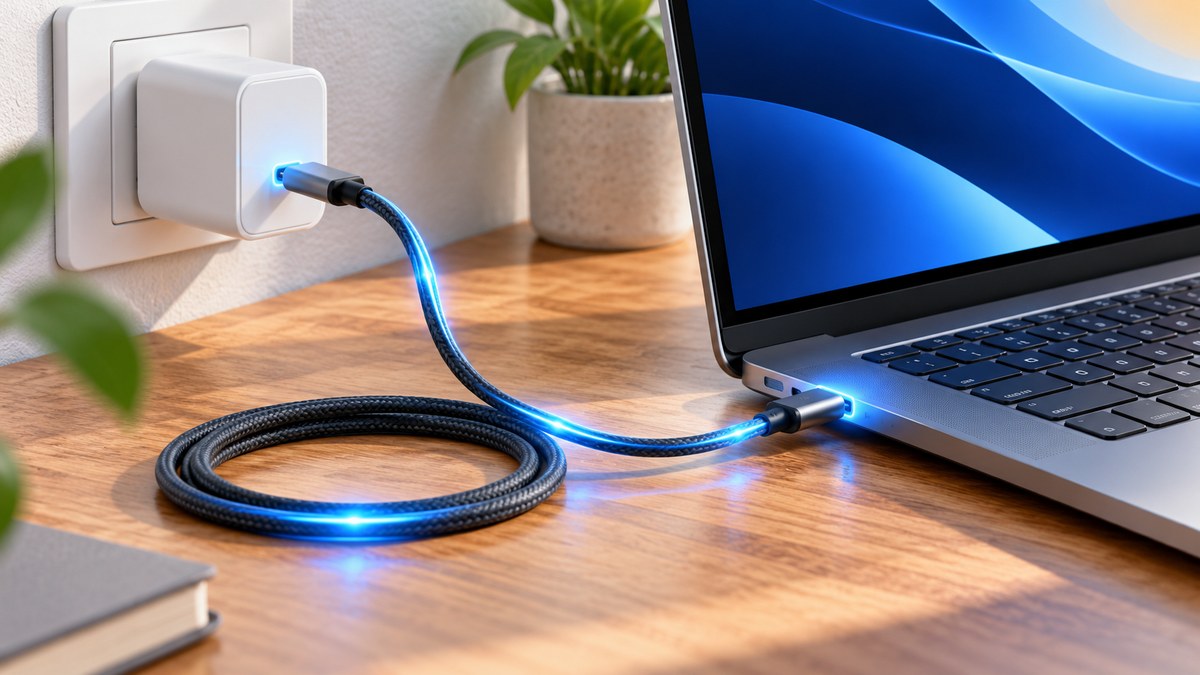
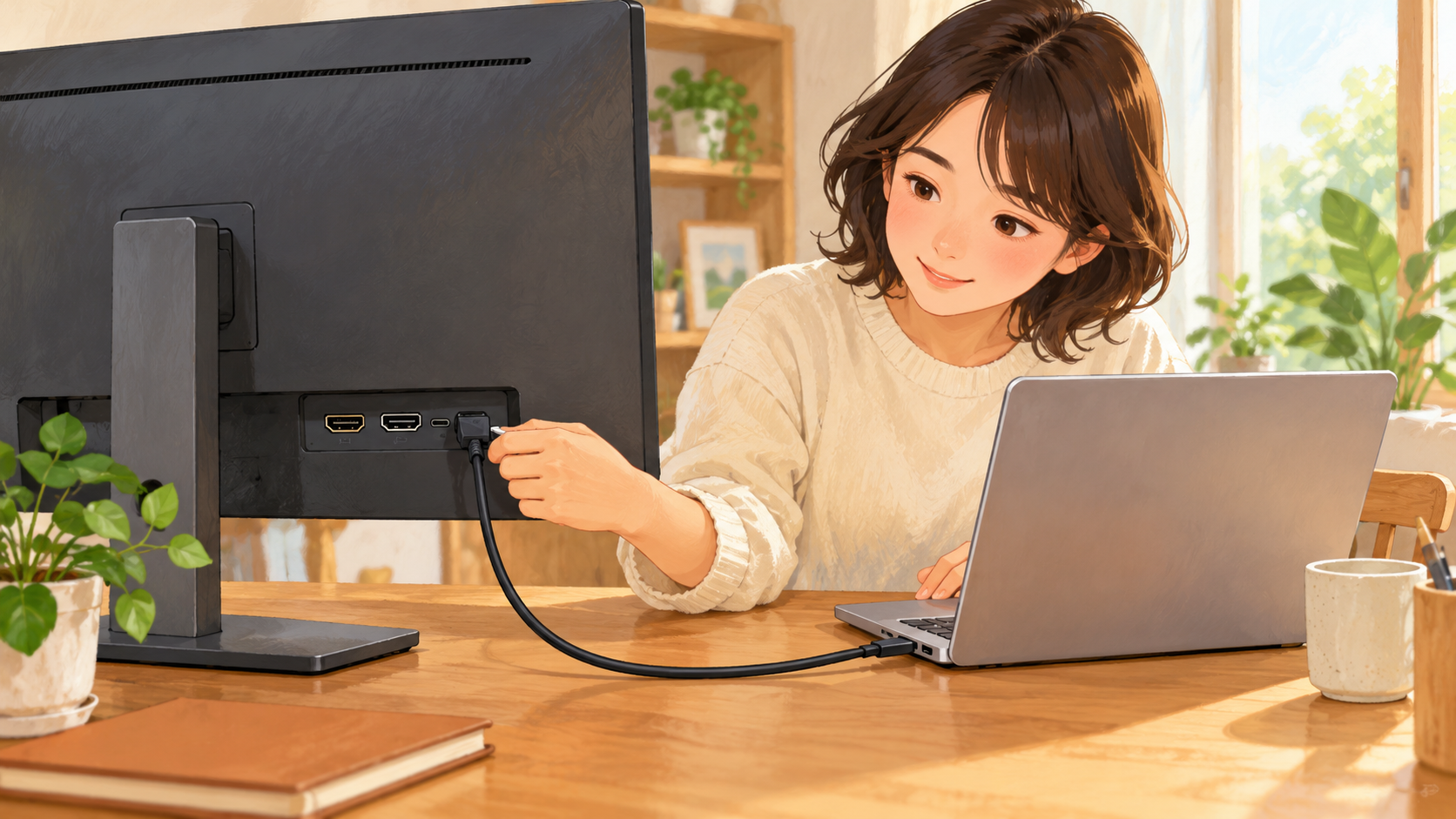
高リフレッシュレートを利用するには、モニター、PCの映像出力、接続端子やケーブル、解像度の組み合わせが対応している必要があります。仕様表には、特定の端子でのみ高いHzに対応する場合や、解像度によって上限が変わる場合があります。購入前にメーカーの製品仕様を確認してください。
ノートPCの場合は、内蔵画面と外部モニターの両方で条件が異なります。USB-C端子があるだけで必ず映像を出せるとは限らないため、映像出力対応と対応モードを別に確認します。詳しくは関連記事「USB-Cで映像出力できるか確認する方法」で端子の見方を解説しています。
Windows 11で現在のHzを確認する
デスクトップを右クリックして「ディスプレイ設定」を開き、「ディスプレイの詳細設定」を選ぶと、接続中の画面やリフレッシュレートを確認できます。複数モニターを使う場合は、変更したいディスプレイを先に選択してください。表示項目や対応する選択肢はグラフィックスドライバーや機器で異なります。
選択一覧にモニターの仕様より低いHzしか出ない場合、接続方法、ケーブル、端子、解像度、ドライバーを確認します。まずモニターの説明書で組み合わせの上限を調べ、次にPCメーカーの仕様を確認します。根拠なくドライバーを第三者サイトから入れたり、最大値を強制したりしないでください。
可変リフレッシュレートとの違い
一部のモニターやPCには、画面更新のタイミングを映像出力に合わせる可変リフレッシュレート機能があります。対応する機器やアプリがそろうと、画面の乱れやカクつきを抑えるのに役立つ場合があります。名称や利用条件はメーカー・GPU・モニターによって異なります。
これは固定の60Hz・120Hzという上限を置き換えるものではありません。モニターが対応していても、Windowsやグラフィックスの設定が無効なら使えない場合があります。ゲームをしない利用者は、機能の有無を最優先せず、設置環境や文字の見やすさなど実際の用途を基準に選びます。
買う前の比較チェック
比較表には、サイズ・解像度・Hzだけでなく、端子、スタンド調整、目の位置に合わせた高さ、スピーカーやUSBハブの有無も書き出します。長時間使う場合、画面の高さや映り込みの少なさが快適さに影響します。
価格差がある場合は、利用頻度を考えて決めます。毎日操作する画面の滑らかさを重視するなら候補になりますが、動画視聴だけで高Hzの違いを必要としない人もいます。返品条件と設置スペースを確認し、机の幅や視聴距離も測っておきましょう。
高いHzを選んでも滑らかにならない場合
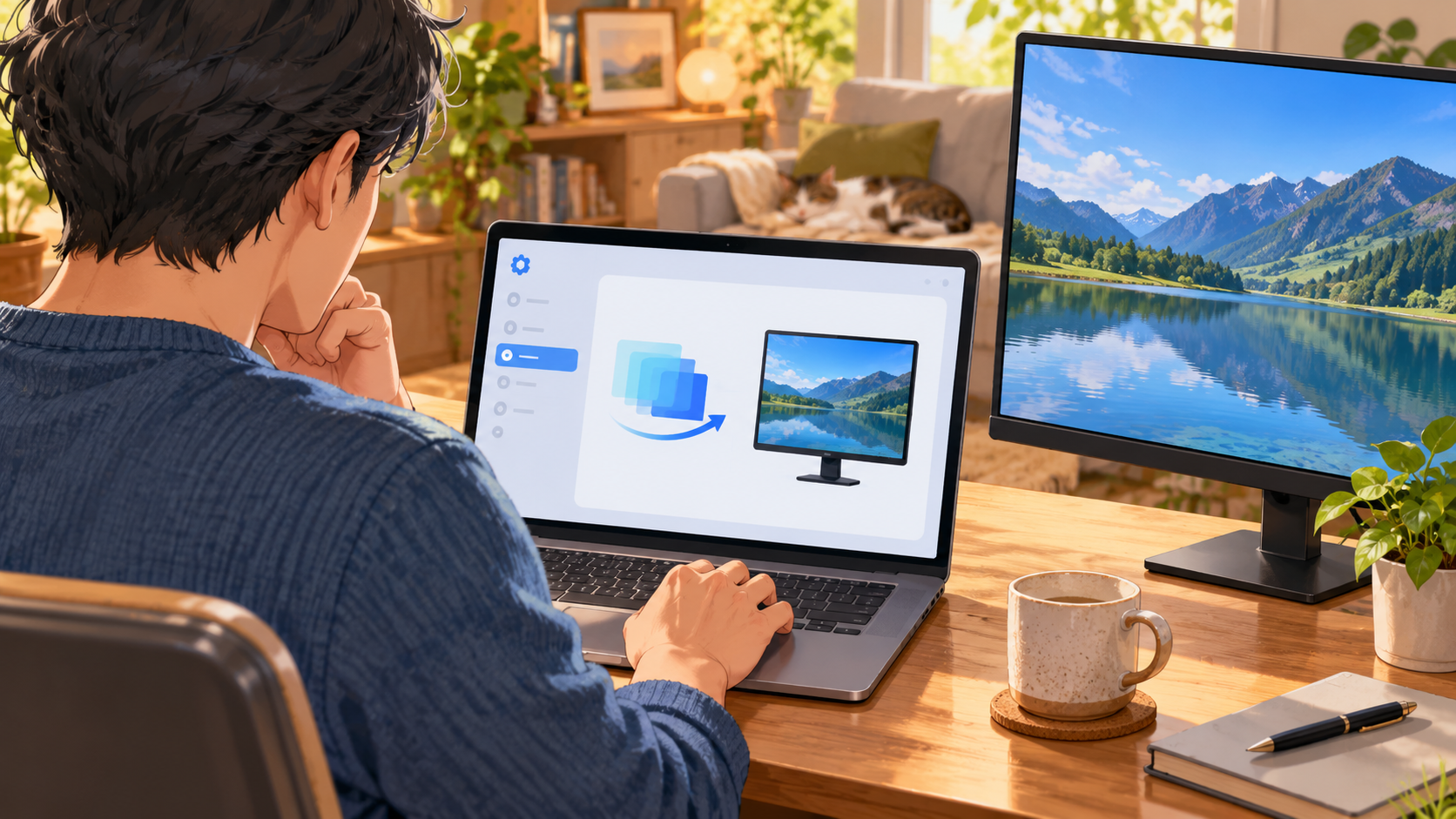
モニターの設定だけでなく、接続したPC・ケーブル・端子も選べるリフレッシュレートに関係します。動画やゲーム側の映像が低いフレームレートなら、モニターを144Hzにしても素材そのものが同じ回数で更新されるわけではありません。まずWindowsの詳細ディスプレイ設定で候補が表示されるか見て、表示されないときは機種の説明書と接続経路を確認しましょう。
まとめ:高いHzが必要かは使い方で決める
Hzは画面の更新頻度であり、解像度や画質の細かさとは別の仕様です。一般的な事務作業なら60Hzを基準にし、滑らかなスクロールや対応ゲームを重視する場合に120Hz以上を比較します。
購入前にはモニターだけでなくPC、端子、ケーブル、解像度の対応を確認します。購入後はWindowsの詳細設定で現在のHzを見て、選択肢が仕様と合うかチェックしましょう。
よくある質問
普段使いでも144Hzが必要ですか?
必須ではありません。滑らかな表示を重視するか、解像度やサイズを優先するかで選びます。
モニターが144Hzなら必ず144Hzで表示できますか?
PC・端子・ケーブル・解像度の組み合わせが対応している必要があります。