「PDFをダウンロードしたのに、どこに入ったか分からない」。パソコンを使っていると、一度は迷いやすい場面です。同じボタンを何度も押す前に、保存先を順番に確認してみましょう。
Windows 11なら、まず「ダウンロード」フォルダー、次に使ったブラウザーのダウンロード一覧を見るのが手がかりになります。この記事では、ChromeとMicrosoft Edgeで保存したファイルの探し方を紹介します。
※MicrosoftとGoogleの公式情報に基づく操作解説です。設定や更新によって表示が異なることがあります。図は操作の考え方を示すイラストです。
まず「ダウンロード」フォルダーを開く
エクスプローラーは、パソコンの中にあるファイルやフォルダーを見るためのアプリです。キーボードのWindowsキーを押しながらEを押すと開けます。タスクバーにあるフォルダーのアイコンから開いても構いません。
- エクスプローラーを開きます。
- 左側、またはホームにある「ダウンロード」を選びます。
- 目的のPDFや画像があるか、ファイル名を確認します。
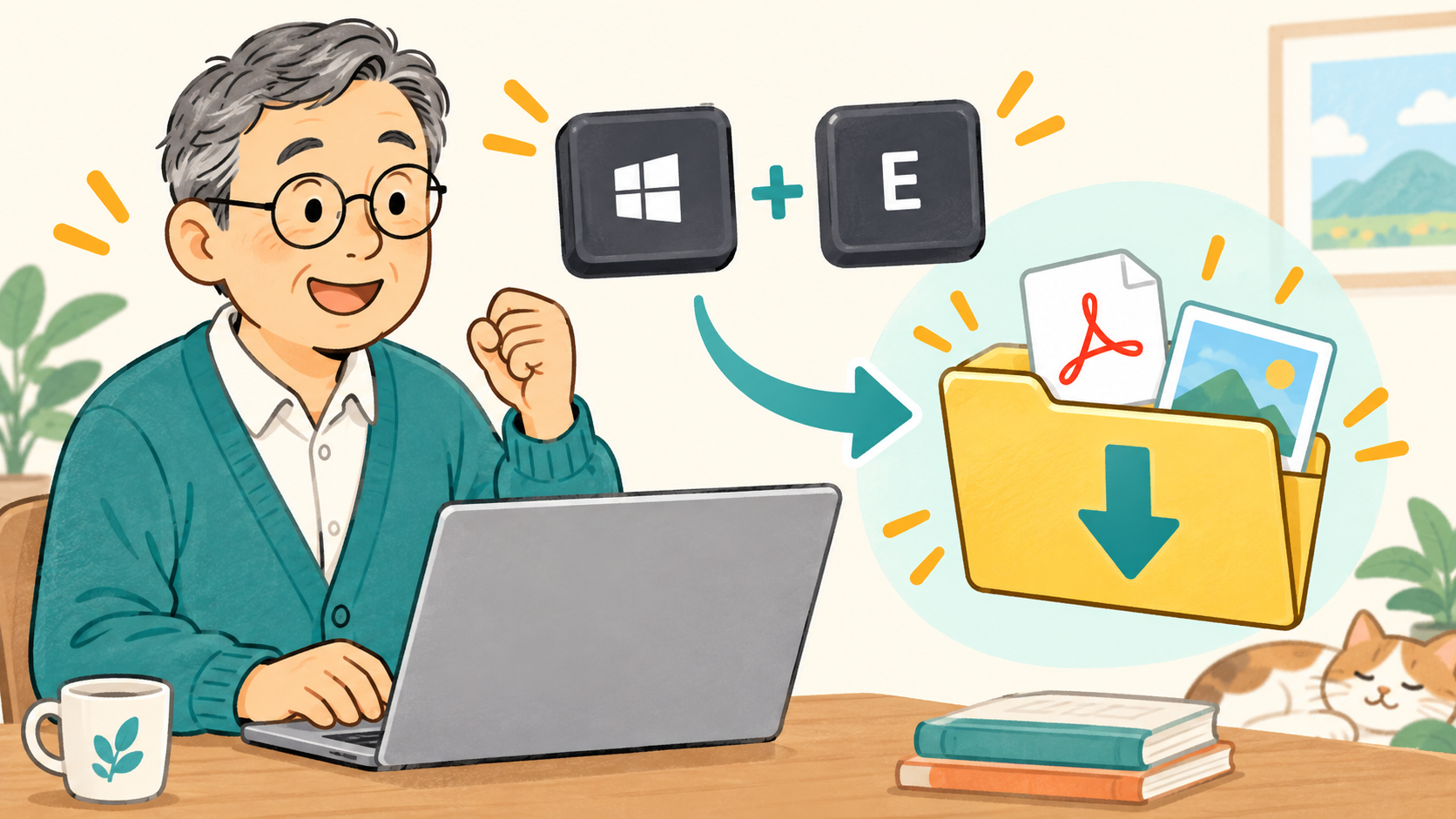
「ダウンロード」は、インターネットから受け取ったファイルがよく保存される場所です。ただし、自分で別の保存先を選んだ場合や、ブラウザーの設定を変えている場合は、そこに入っていないこともあります。
見つからないときは、すぐに保存し直さず、次の方法で保存先を確かめましょう。「ダウンロード」フォルダーが左側に見当たらない場合も、ブラウザーの一覧からたどれます。
Chrome・EdgeではCtrl+Jでダウンロードを確認
ファイルを受け取ったときに使ったブラウザーを開き、Ctrlキーを押しながらJを押します。ChromeとMicrosoft Edgeのどちらも、ダウンロードの一覧を開くショートカットです。通常の閲覧履歴とは別の一覧です。
Chromeでは、目的のファイルの「フォルダを開く」を選ぶと保存場所を確認できます。Edgeでも、対象ファイルに表示されるフォルダーのアイコンや、保存場所を開く項目を探します。アイコンだけのときは、マウスを重ねて説明を確認してください。
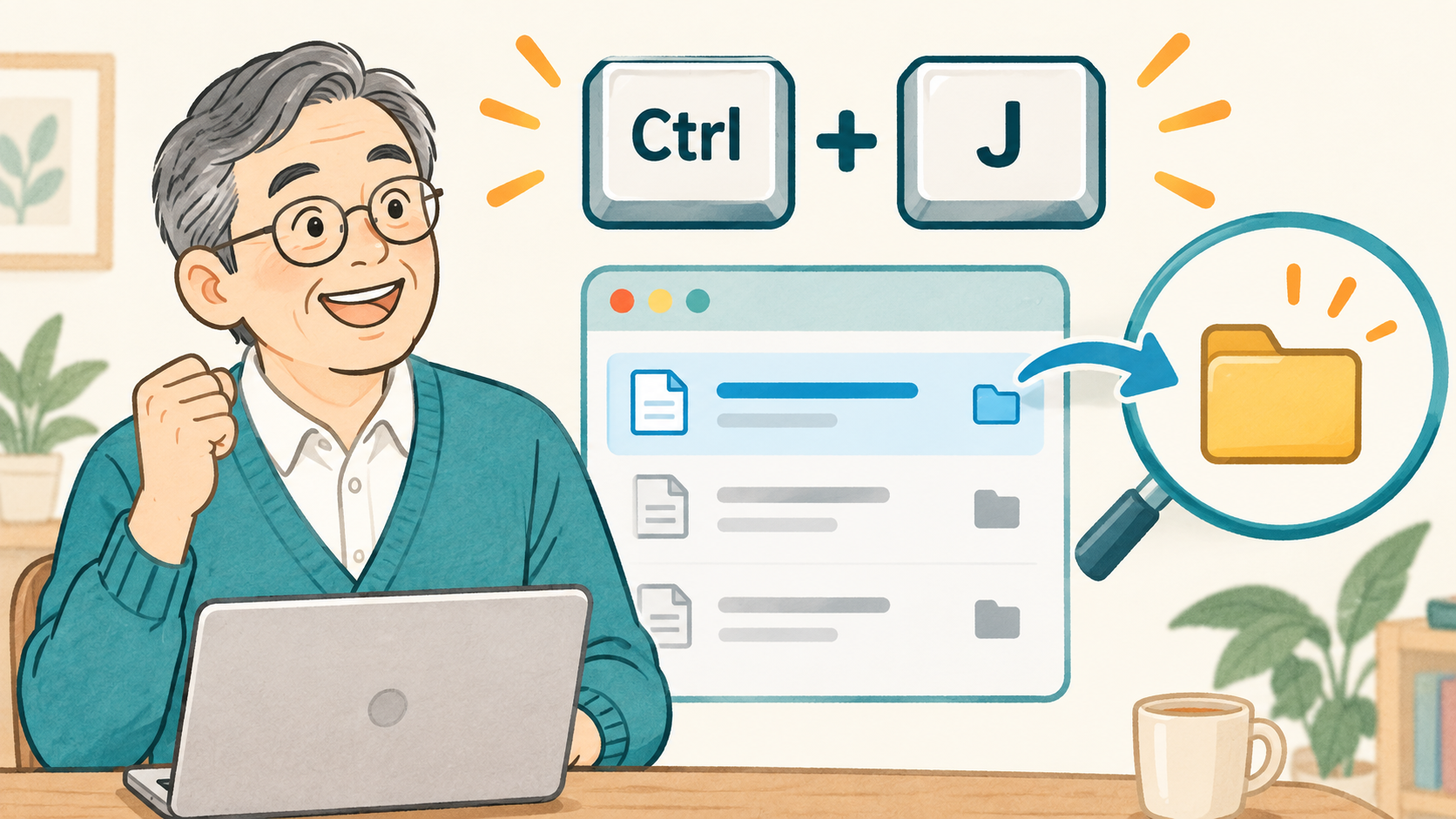
ここで見るポイントは、ファイル名とダウンロードの状態です。途中で止まったり、失敗したりしていないかも確認しましょう。一覧に名前が残っていても、保存後に移動・削除したファイルを同じ場所から開けるとは限りません。
一覧にない場合は、別のブラウザーで保存していないか思い出してみてください。Chromeで保存したものをEdgeの一覧で探しても、手がかりが見つからないことがあります。
名前が分からないときは、手がかりを一つに絞る
保存したファイル名が、画面で見た資料のタイトルと違うこともあります。「旅行の案内」を保存したつもりでも、実際の名前が英数字だけなら、タイトルだけでは探しにくくなります。
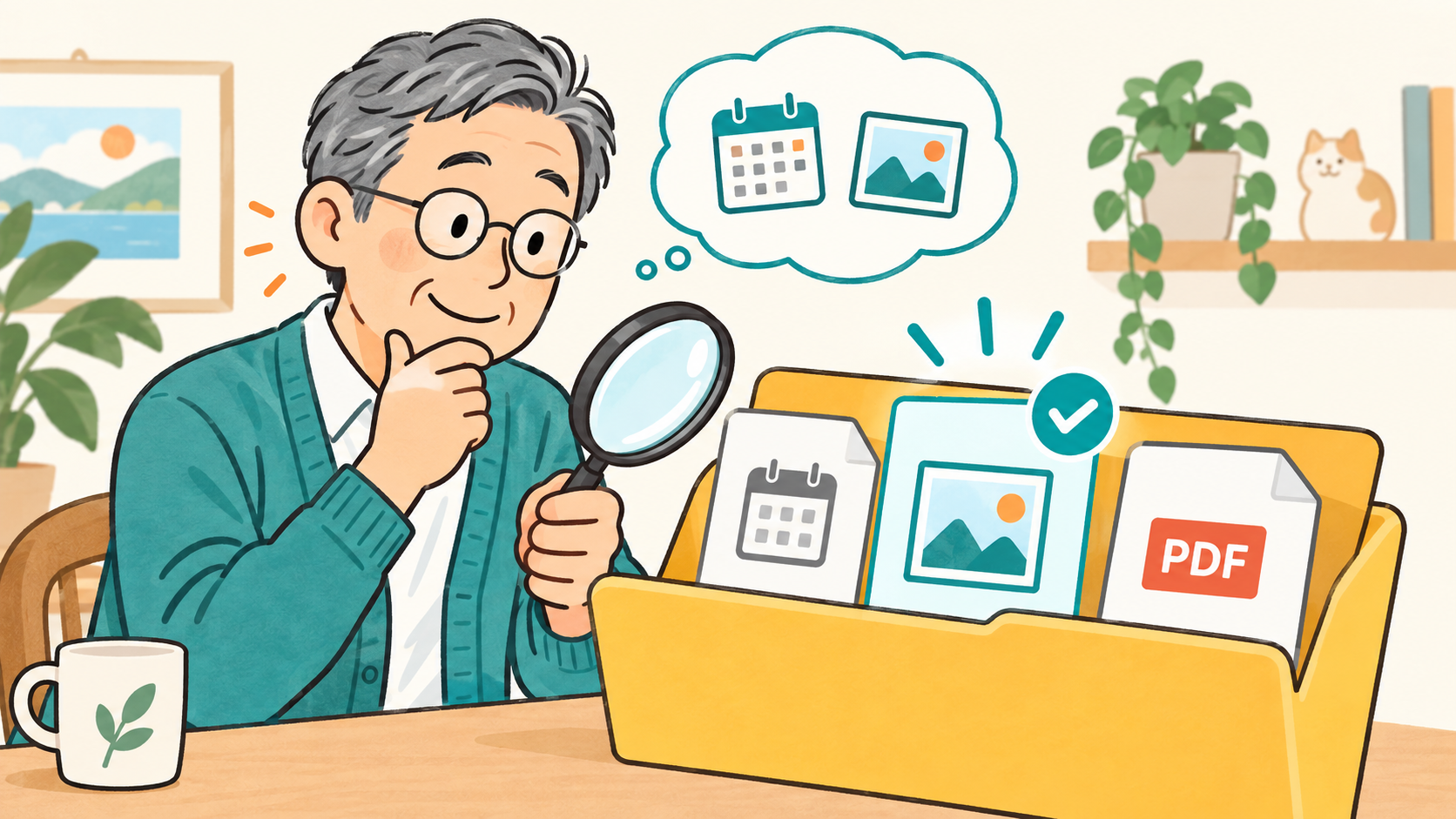
まずブラウザーの一覧で実際の名前を確認し、その一部をエクスプローラーの検索ボックスに入力してみましょう。「ダウンロード」など、心当たりのあるフォルダーを開いてから検索すると、探す範囲を絞れます。
候補が複数あるときは、保存した日や、PDF・画像といった種類を手がかりに中身を確かめます。同じ名前に「(1)」「(2)」などが付いていても、数字が大きいものが資料の最新版とは限りません。
PDFを開いただけで、まだ保存していないこともある
ウェブ上のPDFがブラウザーに表示されたことと、あとで使うファイルとして自分の保存先に残したことは分けて考えましょう。必要な資料なら、PDFの表示画面にあるダウンロードや保存の操作を行い、保存先を確認します。
たとえばChatGPTに資料を渡したいときは、ファイルが置かれたフォルダーまで分かっていると、添付する際に迷いにくくなります。そのあとの手順は、ChatGPTにPDFを読み込ませて要約する方法で紹介しています。
なお、自分で撮ったスクリーンショットは、ブラウザーからダウンロードしたファイルとは保存の仕組みが異なります。画面を撮った画像を探している場合は、Windows 11のスクリーンショットの保存方法を確認してください。

次から迷わないために、保存先と名前を確認しよう
ブラウザーの「設定」にある「ダウンロード」を開くと、通常の保存先を確認できます。Chromeでは、ダウンロード前に保存場所を毎回確認する設定も選べます。まずは現在の保存先を知るだけでも十分です。
長く残す資料は、内容が分かる名前を付けて、用途ごとのフォルダーで管理すると探す手がかりが増えます。たとえば「2026-09_旅行案内.pdf」のように、自分があとで思い出せる言葉を使ってみましょう。
写真や画像も増えてきたら、PC・iPhone・iPadの写真を整理する考え方を参考に、保管する場所を決めておくと便利です。
迷ったら、ダウンロードフォルダー → 使ったブラウザーでCtrl+J → 実際のファイル名と保存先の順で確認します。「どこに入ったか」を一度たどれるようになると、次に資料を受け取るときも落ち着いて探せます。
参考:Microsoft「Windowsでのエクスプローラー」、Microsoft「Windowsでファイルとアプリを見つける」、Microsoft Edgeのキーボードショートカット、Google Chrome「ファイルをダウンロードする」、Chromeのキーボードショートカット(2026年9月23日確認)