スマホで写真を撮る機会が増えると、いつの間にか写真が何百枚、何千枚とたまっていきます。
「iPhoneにはあるけどPCにはない」
「同じ写真がどこに保存されているのか分からない」
「消していい写真なのか不安」
こんな状態になっている人も多いのではないでしょうか。
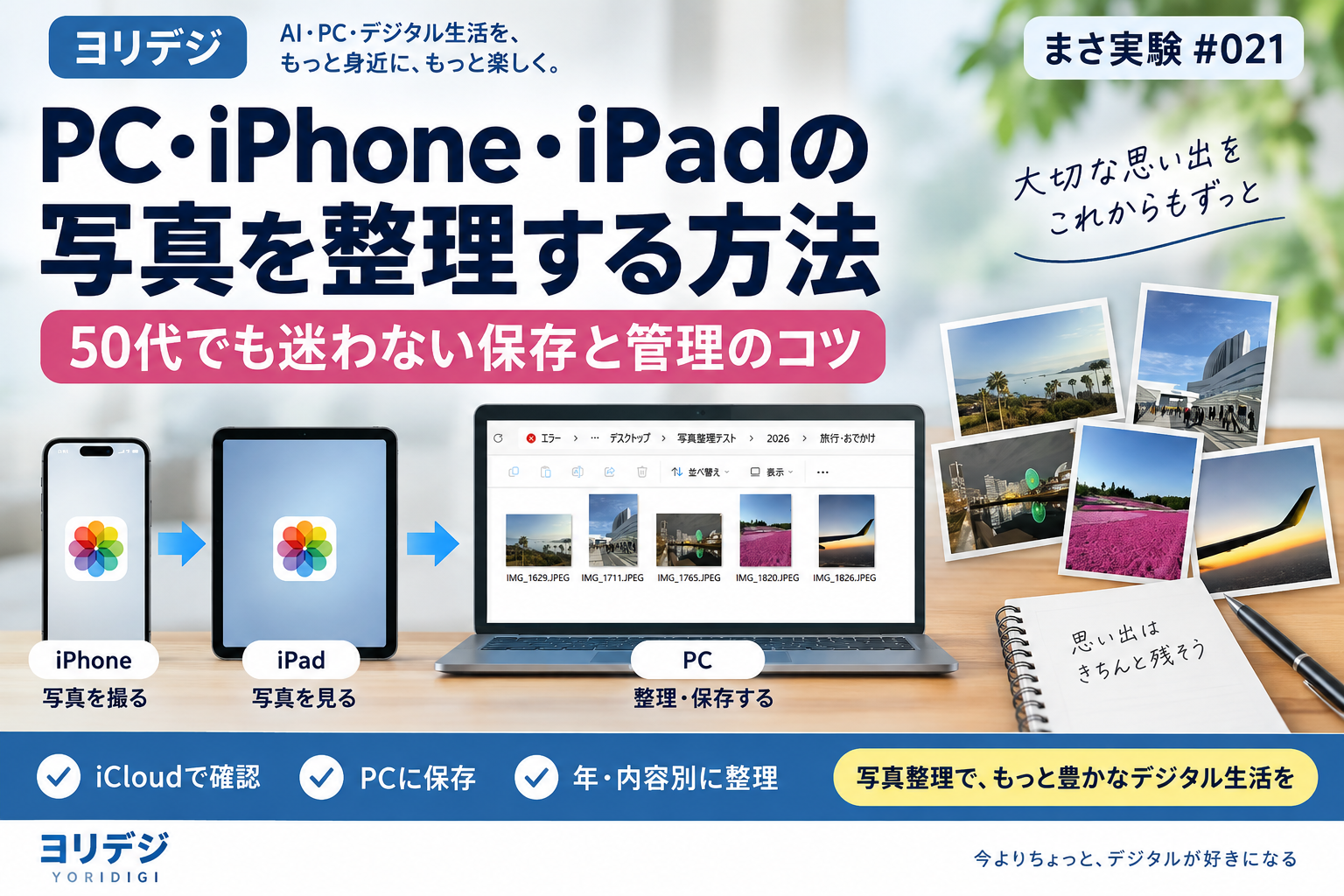
私もiPhone・iPad・PCを使っているので、今回は実際に5枚の写真を使って、3台で写真を確認し、PCに保存して整理するところまで試してみました。
結論からいうと、写真整理は難しい方法を覚えるより、
「どこを写真の中心にするか決める」
「年ごと・内容ごとに分ける」
「同期とバックアップを分けて考える」
この3つを意識するだけで、かなり分かりやすくなります。
写真が散らかりやすい理由
iPhoneやiPadでは、写真を撮るだけならとても簡単です。
その反面、長く使っていると、
- iPhoneで撮った写真
- iPadで保存した画像
- LINEなどでもらった写真
- PCに取り込んだ写真
- スクリーンショット
などが混ざってきます。
さらに、iCloudを使っていると複数の端末で同じ写真を見ることができるため、
「これはiPhoneに入っているのか」
「iCloudにあるのか」
「PCに保存されているのか」
が分かりにくくなることもあります。
まずは写真の整理ルールを決めましょう。
まずは写真整理のルールを決める
写真整理で最初から細かく分類しすぎると、かえって続かなくなります。
50代から始めるなら、まずはシンプルで十分です。
おすすめは、
年 → 内容
という2段階の分け方です。
たとえば、
2026
└ 旅行・おでかけ
└ 家族
└ 趣味
└ その他
という形です。
これなら数年後に写真を探すときも、
「たしか2026年の旅行だったな」
という感覚で探せます。
iPhoneとiPadではiCloudを使うと写真を確認しやすい
今回の実験では、まずiPhoneにある5枚の写真を用意しました。
そのあとiPadの「写真」アプリを確認すると、同じ5枚の写真を見ることができました。
iPhoneとiPadで同じApple Accountを使い、iCloud写真を利用している環境では、このように複数の端末から同じ写真を確認できます。
iPhoneで撮影して、家では画面の大きいiPadで見る、といった使い方も便利です。
PCからiCloudの写真を見る
次にPCのブラウザからiCloudにアクセスし、「写真」を開いてみました。
すると、iPhoneとiPadで確認したのと同じ5枚を見ることができました。
これならPCにケーブルをつながなくても、iCloud経由で写真を確認できます。
PCの大きな画面なら、写真を選んだり整理したりする作業もかなり楽になります。
→ 50代からのパソコン選び完全ガイド|失敗しない選び方を初心者向けに解説
写真をPCに保存する
写真をPC側でも保管したい場合は、必要な写真を選んでダウンロードします。
今回の実験では、PCのデスクトップに
「写真整理テスト」
というフォルダーを作り、そこへ5枚の写真を保存しました。
PC側に保存しておけば、iCloud上で見るだけではなく、自分で分かりやすい形に整理できます。
まずは撮影日時で並べる
写真をPCへ保存したら、最初に撮影日時で並べてみると分かりやすくなります。
今回もWindowsのフォルダー内で「撮影日時」で並べ替えてみました。
写真が撮影した順に並ぶので、
「旅行の最初に撮った写真」
「最後に撮った写真」
といった流れも確認しやすくなります。
写真が多いときほど、この方法は便利です。
年と内容でフォルダーを分ける
次にフォルダーを整理しました。
今回作った構成は、
写真整理テスト
→ 2026
→ 旅行・おでかけ
です。
その「旅行・おでかけ」フォルダーの中に5枚の写真を移動しました。
この方法なら、写真が増えてもかなり探しやすくなります。
たとえば翌年になったら、
2027
→ 旅行・おでかけ
を作ればOKです。
無理に細かく分けすぎないことが、長く続けるコツだと思います。
実際に確認したこと:iPhone・iPad・PCで写真を整理してみた
今回、実際にiPhone・iPad・PCを使って写真整理を試してみました。
手順は次のとおりです。
- iPhoneで5枚の写真を用意
- iPadで同じ5枚が見えることを確認
- PCからiCloudにアクセス
- PCでも同じ5枚が見えることを確認
- 写真をPCへダウンロード
- 撮影日時で並べ替え
- 「2026 → 旅行・おでかけ」に整理
結果はすべて問題なくできました。
特に便利だと感じたのは、iPhoneからPCへ直接ケーブル接続しなくても、iCloudを使って写真を確認できた点です。
また、PCに保存したあと、
「年 → 内容」
の順でフォルダーを作ると、かなり分かりやすく整理できました。
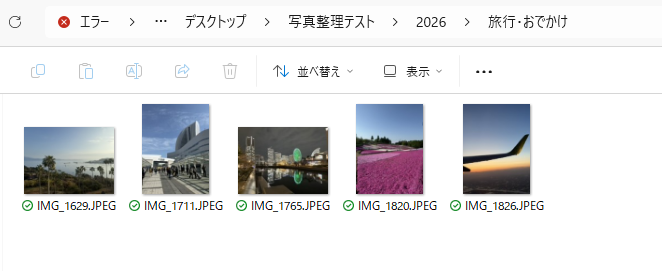
今回使ったフォルダーは、
2026 → 旅行・おでかけ
という非常にシンプルな構成です。
写真整理は、最初から完璧を目指さないほうが続けやすいと感じました。
iCloudの「同期」と「バックアップ」は同じではない
iCloud写真は、複数の端末で同じ写真を扱える便利な仕組みですが、単純なバックアップとは少し考え方が違います。
たとえば、同期されている写真を削除すると、その削除がほかの端末にも反映されることがあります。
そのため、
「iCloudにあるから絶対安心」
と考えるのではなく、大切な写真はPCや外付けSSDなど、別の場所にも保存しておくと安心です。
写真整理では、
同期=複数端末で同じ写真を見るための仕組み
バックアップ=万一に備えて別の場所にも残すこと
と考えると分かりやすいですね。
写真を消す前に確認する
写真整理で一番注意したいのが削除です。
「PCに保存したからiPhoneから消そう」
と思うこともありますが、iCloud写真を利用している場合は、削除がほかの端末にも反映される可能性があります。
特に大切な写真は、
- PCに本当に保存されているか
- 写真を開けるか
- 別の場所にも保存しているか
を確認してから削除するのがおすすめです。
急いで写真を減らす必要はありません。
まずは整理するところから始めましょう。
写真は全部整理しなくてもいい
写真が何千枚もあると、
「全部整理しないといけない」
と思ってしまいます。
でも、最初から全部やる必要はありません。
たとえば、
今年の旅行写真だけ整理する
ところから始めても十分です。
今回のように5枚、10枚程度で一度やってみると、整理方法が分かってきます。
慣れてから少しずつ過去の写真を整理していけばOKです。
iPhone・iPad・PCは役割を分けると使いやすい
3台を使う場合は、それぞれの役割を分けると管理しやすくなります。
iPhoneは、
写真を撮る端末
iPadは、
写真を見る端末
PCは、
写真を整理・保存する端末
という使い方です。
もちろん必ずこの形にする必要はありませんが、役割を決めておくと、
「どこで何をすればいいか」
が分かりやすくなります。
まとめ|写真整理はシンプルなルールで十分
iPhone・iPad・PCに写真が増えてくると、最初は管理が難しく感じます。
しかし今回実際に試してみると、
iPhoneで撮影
→ iPadで確認
→ PCで保存
→ 年・内容別に整理
という流れにすると、かなり分かりやすくなりました。
特におすすめなのが、
「2026 → 旅行・おでかけ」
のようなシンプルなフォルダー構成です。
最初から細かく分類する必要はありません。
まずは数枚の写真から始めて、自分が分かりやすい方法を作っていくのが一番です。
そして、大切な写真についてはiCloudだけに頼らず、PCや外付けストレージなどにも残しておくと安心です。
写真整理は一気にやろうとすると大変ですが、ルールを1つ決めるだけでもかなり変わります。