「長いPDFを読むのが大変……」
「資料の内容を短時間で把握したい」
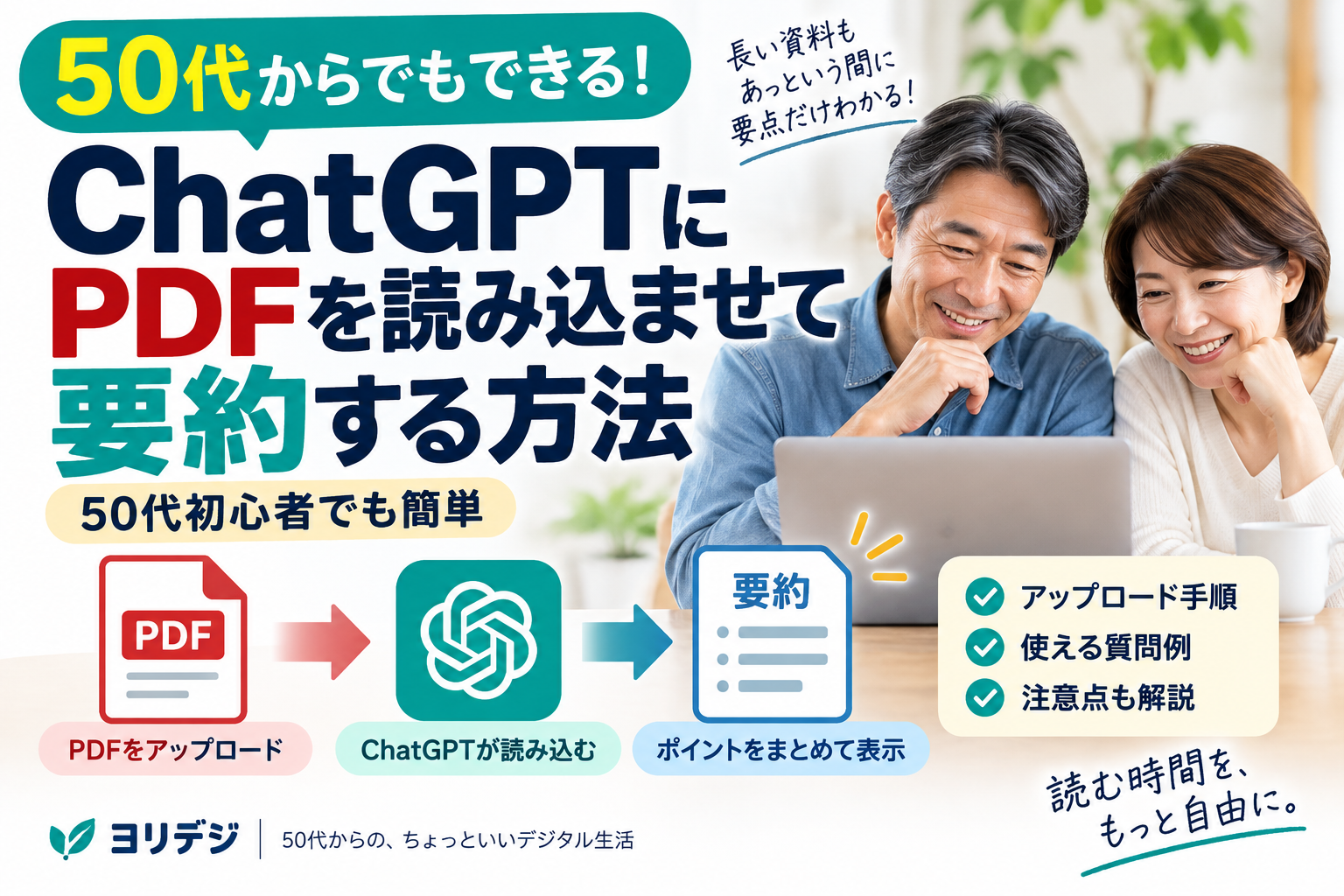
そんなときに便利なのが、ChatGPTのPDF読み込み機能です。
ChatGPTではPDFファイルをアップロードして、
- 内容を短く要約する
- 大事なポイントだけ抜き出す
- PDFの中から必要な情報を探す
- わかりにくい部分をやさしく説明してもらう
といった使い方ができます。
無料版でもファイルのアップロードは利用できますが、無料版にはアップロード回数などの制限があります。Plusなどの有料プランでは、より余裕をもって利用できます。OpenAI Help Center
この記事では、50代からChatGPTを使い始めた人でも迷わないように、PDFを読み込ませて要約する方法をできるだけ簡単に説明します。
ChatGPTにPDFを読み込ませると何ができる?
ChatGPTにPDFを読み込ませると、PDFに書かれている文章をもとに質問できます。
たとえば、50ページある資料を最初から全部読む代わりに、
「このPDFを300文字くらいで要約してください」
と頼めば、全体の内容を短くまとめてもらえます。
ほかにも、
「重要なポイントを5つ教えて」
「初心者にもわかる言葉で説明して」
「この資料の結論は何?」
「〇〇について書かれている部分だけ教えて」
といった使い方もできます。
仕事の資料だけでなく、
- 取扱説明書
- 自治体などの案内資料
- 商品カタログ
- 調査レポート
- 学習用の資料
などを読むときにも便利です。
PDFをChatGPTにアップロードする方法
使い方は難しくありません。
ChatGPTの入力欄にある「+」や添付ボタンからファイルを追加します。
アップロードしたいPDFを選ぶと、チャットにファイルが添付されます。
あとは普通に質問するだけです。
たとえば、
「このPDFの内容を簡単にまとめてください」
と入力すればOKです。
現在のChatGPTでは、PDFを含む文書ファイルをチャットにアップロードして利用できます。1ファイルあたりの上限なども設定されているため、非常に大きなPDFではアップロードできない場合があります。OpenAI Help Center
まず試したいPDF要約の質問例
PDFをアップロードしても、
「何て質問したらいいのかわからない」
という人もいると思います。
最初は難しく考えなくて大丈夫です。
全体を短くまとめたいとき
「このPDFを300文字くらいで要約してください」
大事なところだけ知りたいとき
「このPDFの重要なポイントを5つ教えてください」
難しい資料を読みたいとき
「専門用語をできるだけ使わず、初心者にもわかるように説明してください」
長い資料の結論を知りたいとき
「このPDFの結論を先に教えてください。そのあと理由を説明してください」
このように、普段の言葉で頼めば十分です。
長いPDFから必要な部分だけ探すこともできる
ChatGPTの便利なところは、要約だけではありません。
たとえば100ページ近い資料の中から、
「解約について書いてある部分を探してください」
「料金について書かれている内容だけまとめてください」
「第3章では何を説明していますか?」
と聞くこともできます。
PDFを自分で何ページもめくって探すより、かなり楽になる場合があります。
特に、
「資料のどこに書いてあるかわからない」
というときに便利です。
PDFについて質問するときのコツ
ChatGPTにPDFを読ませるときは、質問を少し具体的にすると回答がわかりやすくなります。
たとえば、
「要約して」
だけでも使えますが、
「50代の初心者にもわかるように、重要なポイントを5つにまとめてください」
と頼んだほうが、自分に合った回答になりやすくなります。
ほかにも、
「最初に結論を書いてください」
「箇条書きでまとめてください」
「難しい言葉には説明をつけてください」
などを付け加えるのもおすすめです。
ChatGPTへの質問のコツについては、こちらの記事でも詳しく紹介しています。
PDFを使うときの注意点
便利なPDF読み込みですが、いくつか注意点もあります。
個人情報や重要な情報をむやみにアップロードしない
PDFの中に、
- パスワード
- クレジットカード情報
- 個人番号
- 他人の個人情報
- 社外秘の資料
などが入っている場合は注意が必要です。
アップロードする前に、
「このファイルを外部サービスに送って問題ないか」
を一度確認しましょう。
ChatGPTに入力しないほうがいい情報については、こちらの記事も参考にしてください。
ChatGPTに入力してはいけない情報7選|個人情報やパスワードは大丈夫?
PDF内の画像やグラフは注意が必要
ここは意外と重要です。
通常の個人向けプランでは、PDFについては主にPDF内の文字情報を取り出して処理する仕組みです。
そのため、
- グラフ
- 写真
- 図
- 画像だけで作られたページ
などは、PDFの文章と同じようには読み取れないことがあります。
OpenAI公式では、PDF内の画像やグラフまで含めて読み取る「ビジュアル検索」は、現在ChatGPT Enterprise向けの機能として案内されています。OpenAI Help Center
PDFに大事な図や画像がある場合は、そのページを画像として別にアップロードして質問する方法もあります。
スキャンしたPDFはうまく読めないことがある
紙の資料をスキャンして作ったPDFは、見た目は文章でも、中身が「画像」になっている場合があります。
このタイプのPDFでは、文字をうまく読み取れないことがあります。
ChatGPTが内容をほとんど理解できない場合は、
- PDF内の文字をコピーできるか確認する
- 必要なページを画像としてアップロードする
- 文字認識されたPDFを使う
といった方法を試してみましょう。
実際に確認したこと:実際にPDFをChatGPTに読ませてみる
今回は、ヨリデジですでに公開している
「50代から始めるChatGPT完全ガイド」の記事ををPDFに保存して、ChatGPTに読み込ませてみました。
PDFは全部で10ページあります。
アップロードしたあと、次のように質問しました。
「このPDFを300文字くらいで要約してください」
すると、ChatGPTは記事全体の内容から、
- ChatGPTは普通の日本語で質問できる
- 旅行計画や文章作成など幅広く使える
- 質問の条件を具体的にすると回答も具体的になる
- 無料版でも基本機能を利用できる
- 個人情報や重要な情報の入力には注意が必要
といったポイントを拾って、短くまとめてくれました。元のPDFでも、質問を具体的にすると回答が変わる実験や、安全に使うための注意点が説明されています。
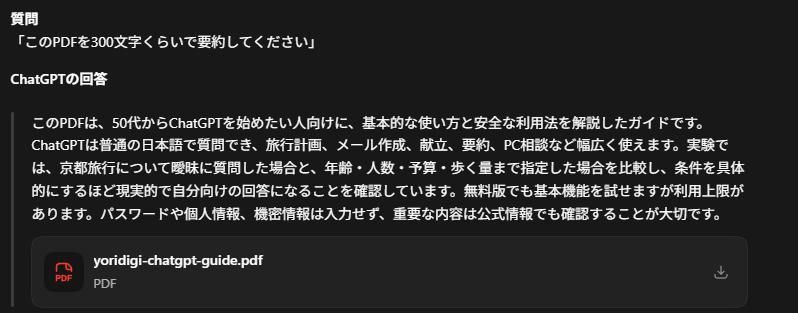
今回使ったPDFは10ページありましたが、自分で最初から最後まで読み直さなくても、全体の概要を短時間でつかむことができました。
実際に確認したこと:確認結果
実際に試してみると、
「長いPDFの内容を、まずざっくり把握したい」
という使い方にはかなり便利だと感じました。
ただし、要約だけを見て終わりにするのではなく、重要な内容については元のPDFも確認したほうが安心です。
特に仕事の資料や契約書などでは、
「その内容は何ページに書いてありますか?」
と追加で質問して、元の文章と照らし合わせる使い方がよさそうです。
ChatGPTの回答をそのまま信じすぎない
PDFを読み込ませた場合でも、ChatGPTの回答が必ず正しいとは限りません。
文章を読み違えたり、重要な部分を見落としたりする可能性があります。
特に、
- 契約内容
- お金に関する内容
- 医療
- 法律
- 重要な仕事の資料
などは、必ず元のPDFも確認しましょう。
重要な情報については、
「その内容はPDFの何ページに書いてありますか?」
と確認するのもおすすめです。
ChatGPTの回答を確認する方法については、こちらの記事でも紹介しています。
ChatGPTの回答は本当に正しい?|間違いを減らす5つの確認方法
50代からでもPDF要約はかなり使いやすい
ChatGPTでPDFを読むというと、
「難しそう」
と思うかもしれません。
でも実際の操作は、
PDFを添付する → 普通の言葉で質問する
これだけです。
特別なパソコン知識は必要ありません。
長い説明書や資料を読むのが大変なときに、最初にChatGPTで全体像をつかんでから必要なところだけ読む。
この使い方だけでも、かなり便利です。
まとめ|PDFは「全部読む前」にChatGPTへ聞いてみよう
ChatGPTにPDFを読み込ませると、
- 長いPDFを短く要約できる
- 重要なポイントを抜き出せる
- 必要な情報を探せる
- 難しい文章をやさしく説明してもらえる
といった使い方ができます。
特におすすめなのは、
「まずChatGPTで全体像をつかんで、そのあと必要な部分だけ自分で読む」
という使い方です。
ただし、PDF内の画像やグラフ、スキャン資料などはうまく読み取れない場合があります。
また、個人情報や重要な情報を含むファイルの扱いにも注意しましょう。
まずは手元にある簡単なPDFを1つ使って、
「このPDFを300文字くらいで要約してください」
と試してみてください。
思っているより簡単に使えるはずです。