
「マウスを持ち歩かずにノートパソコンを使いたい」「タッチパッドに触れると、思わぬ動きをしてしまう」。そんなときは、一本指と二本指の役割を分けて覚えると、操作を整理しやすくなります。
この記事では、Windows 11のタッチパッドで、ポインターを動かす、ページを送る、右クリックのメニューを出す、という基本を説明します。Microsoft公式情報に基づく解説です。機種や設定によって対応する操作は異なり、掲載画像はイメージです。
タッチパッドはキーボード手前の四角い面
タッチパッドは、ノートパソコンのキーボードの手前にある操作面です。ここに指を置いて動かすと、画面上の矢印であるマウスポインターが動きます。画面そのものを指で触るタッチスクリーンとは別のものです。
タッチ対応の画面でなくても、タッチパッドがあれば操作できます。逆に、画面に触っても反応しないからといって故障とは限りません。今回は画面ではなく、キーボードの手前にある面を使ってください。
機種によっては左右のボタンが分かれています。面全体を押し込めるタイプもあります。見た目が違っても、まずは一本の指で矢印を動かすところから始めると、自分のパソコンの感触を確かめられます。
練習には縦に長いページを使う
Web記事など、下へ続くページを一つ開いておきます。入力途中の注文画面や、ファイルを移動している最中の画面は練習に使わないほうが落ち着いて試せます。クリックしても大きな影響がない場所を選びましょう。
外付けマウスがあるなら、すぐ使える位置に残しておいて構いません。タッチパッドだけで全部を操作しようとせず、困ったらマウスに戻せる状態で始めます。慣れるまで併用しても問題ありません。
手や操作面が濡れているときは、乾いた状態にしてから使います。強く押し付けるより、指先を軽く置いてゆっくり動かします。動かないときに力を増やす前に、指の本数と設定を確認してください。
一本指で動かし、軽くタップする
一本の指を置いて滑らせると、ポインターが移動します。目的の場所まで動かしたら、指をいったん離します。タップ操作が有効なら、軽く一回触れることでクリックできます。
タップと押し込みは同じ動作ではありません。タップは軽く触れて離す操作、押し込みは面やボタンをカチッと押す操作です。タップが使えない設定なら、左側のボタンなど、機種に合うクリック方法を使います。
はじめは、矢印を合わせる操作と、クリックする操作を分けましょう。矢印がまだ動いているうちに押すと、隣の項目を選びやすくなります。「動かす、止める、押す」の三段階で試すと確認しやすくなります。
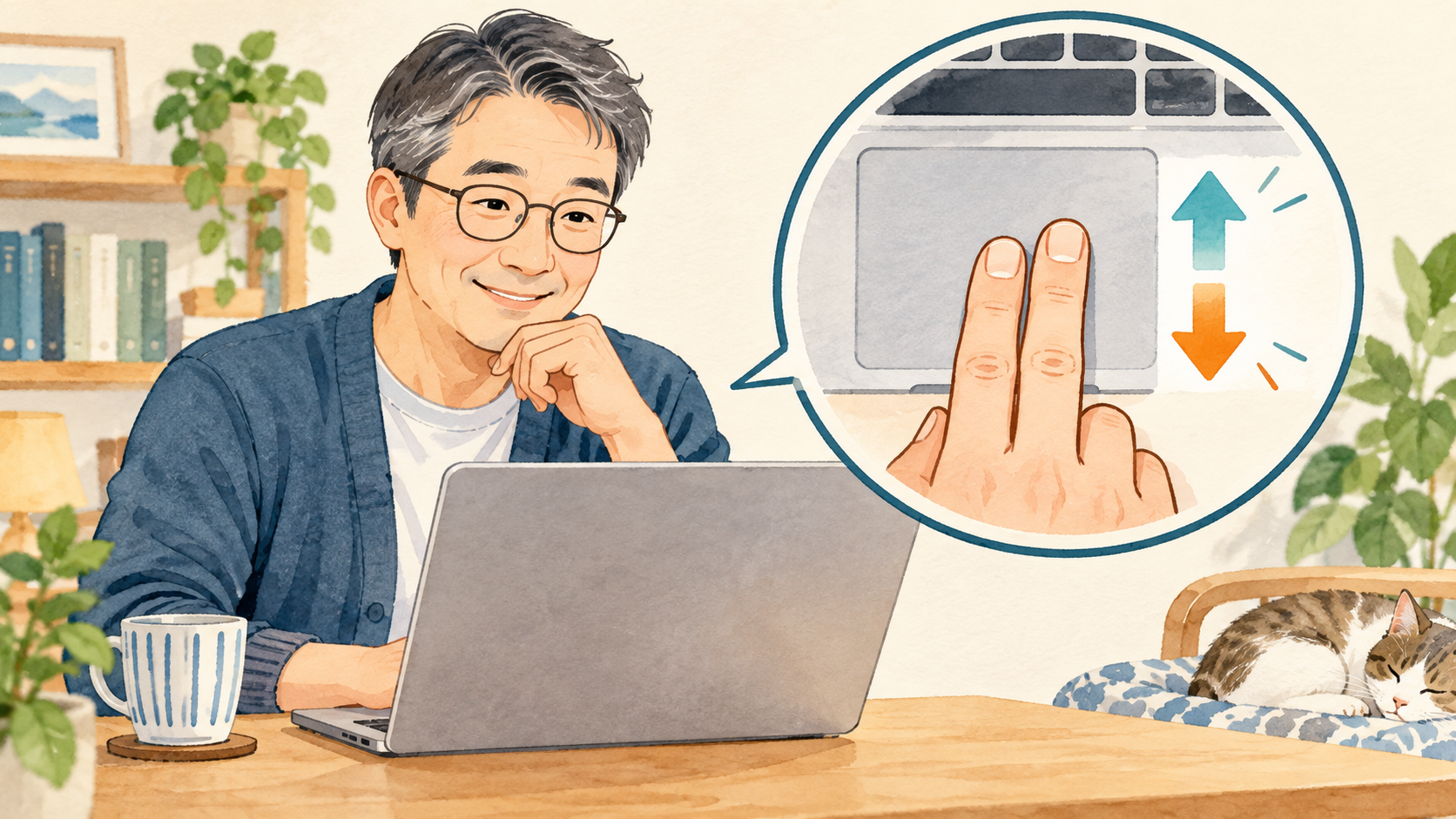
二本指でページを上下に送る
- 縦に長いWebページを開きます。
- ポインターを記事の本文付近へ移動します。
- 人差し指と中指など、二本の指をタッチパッドへ軽く置きます。
- 二本の指の間隔を保ったまま、少し上下へ滑らせます。
- ページが動く方向と量を確認し、指を離します。
一本指では矢印が動き、二本指ではページを送る、という違いが基本です。スクロールバーの細い部分を狙わなくても、ページの先へ進めます。まずは小さな動きで試し、慣れてから移動量を増やしましょう。
指の動きとページの移動方向が予想と逆に感じられる場合があります。これは設定の違いであることもあります。故障と決めつけず、後で説明するタッチパッド設定のスクロール方向を確認してください。
二本指のタップで右クリック
対応する設定では、二本の指で軽く同時にタップすると、右クリックのメニューを出せます。Windowsの標準的な操作としては、タッチパッド右下を押す方法も案内されています。実際に使える方法は機種で確認しましょう。
二本指のスクロールとの違いは、滑らせずに触れて離すことです。指をずらしながら触れると、ページを送る動きとして扱われる場合があります。最初はメニューを出し、何も選ばずに閉じる練習だけで十分です。
メニューが開いたら、通常の一本指操作で項目へポインターを合わせます。必要な操作がないときは、メニューの外の安全な余白をクリックして閉じます。表示された「削除」などを、練習のために選ぶ必要はありません。
二本指の間隔を変えると拡大・縮小
対応するアプリでは、二本指を近付けたり離したりすると、表示の拡大・縮小ができます。ページ送りは二本指を同じ方向へ動かす操作、拡大・縮小は二本指の間隔を変える操作と区別します。
アプリによって反応や表示の変わり方は異なります。写真を見る画面とWebページで、まったく同じ結果になるとは限りません。拡大できない場合も、タッチパッド自体の故障とすぐ判断しないようにしましょう。
大きくしすぎた場合は、そのアプリの倍率表示や拡大・縮小メニューで戻せます。何度も指を動かして倍率を行き来させるより、画面に表示されている倍率を見て調整したほうが落ち着いて戻せます。
設定は一項目ずつ見直す
Windows 11では、「設定」→「Bluetoothとデバイス」→「タッチパッド」で関連する設定を確認できます。表示される項目は機種やドライバーによって違います。タップやスクロールに関する項目があるか見てください。
変更する前に、元の状態をメモしておきます。スクロール方向だけを変えたら、先ほどのページに戻って試します。速度や感度なども同時に変更すると、どの変更が自分に合ったのか分からなくなります。
タッチパッド全体をオフにすると、使っていた操作面で矢印を動かせなくなります。単にページの動く方向を変えたい場合は、全体のオン・オフを切り替える必要はありません。設定名を読んでから操作しましょう。
三本指・四本指は後からでよい
Windowsには、三本指や四本指を使うジェスチャもあります。ただし一部は高精度タッチパッドが必要で、動作の割り当てを変更できる場合もあります。すべての機種で同じように使えるとは限りません。
初心者のうちは、一本指で矢印、二本指でスクロール、二本指のタップでメニュー、の三つを先に使えるようにしましょう。便利な機能を一度に全部覚えるより、毎日の操作が確実になるほうが役立ちます。
思いがけず別の画面へ切り替わったら、何本の指が触れていたかを振り返ります。手のひらや別の指が当たっていなかったかも確認します。頻繁に起きる場合は、設定で三本指・四本指の割り当てを確認してください。
矢印そのものが小さくて見失いやすい場合は、指の動かし方とは別に表示を調整できます。マウスポインターの大きさと色を変える方法を参考に、見つけやすい表示も試してみましょう。
うまく動かないときの切り分け
一本指でポインターは動くのに二本指が反応しないなら、二本指の操作が有効か、機種が対応しているかを確認します。特定のアプリだけで起きる場合は、別の長いページでも試して違いを見ます。
すべての操作が反応しない場合は、タッチパッドがオフになっていないか確認します。キーボードに専用の切り替えがある機種もあるため、パソコンの説明書を見るのが確実です。型番が分かれば、メーカーの案内も探しやすくなります。
タッチパッドに慣れる目標は、マウスを使わなくなることではありません。外出先ではタッチパッド、自宅ではマウスなど、場面に合わせて選べれば十分です。まずは短い記事を二本指で最後まで読み進めてみましょう。
参考にした公式情報
公式情報確認日:2026年9月29日。画面の表記や利用できる機能は、更新や環境によって異なる場合があります。