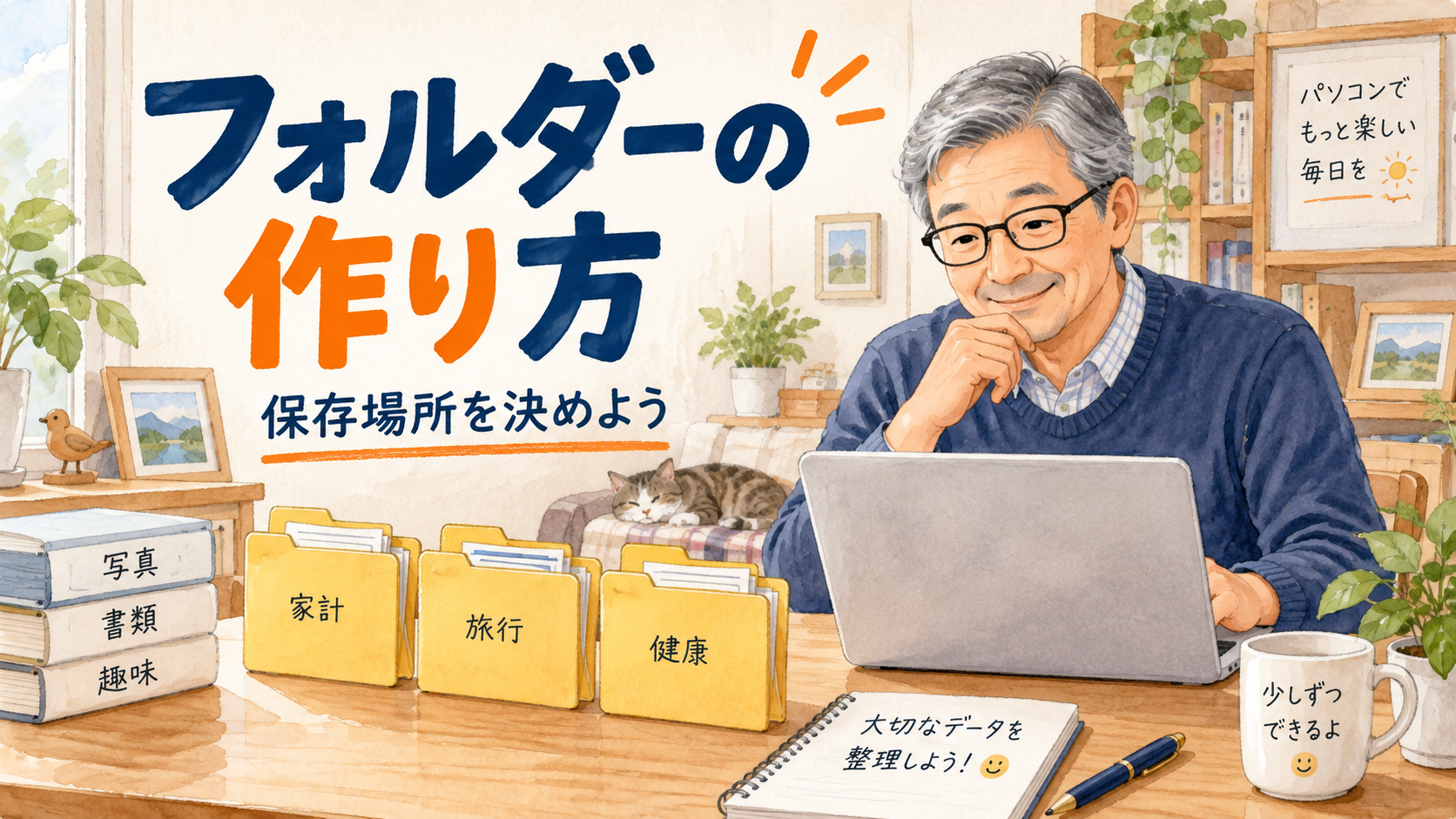
「デスクトップに資料が増えて、どこに何があるか分からない」。そんなときに役立つのが、ファイルをまとめて入れるフォルダーです。
Windows 11では、保存したい場所を開き、「新規作成」から「フォルダー」を選び、名前を入力すれば作れます。操作の前に「どこへ作るか」を決めておくと、あとで探すときにも迷いにくくなります。
この記事では、自分の文書や写真を整理するためのフォルダー作成と、作ったあとの確認方法を説明します。Microsoft公式情報を基にした操作解説です。掲載画像はイメージイラストで、実際の画面ではありません。Windowsの更新や環境によって表示は異なります。
フォルダーは、ファイルをまとめる入れ物
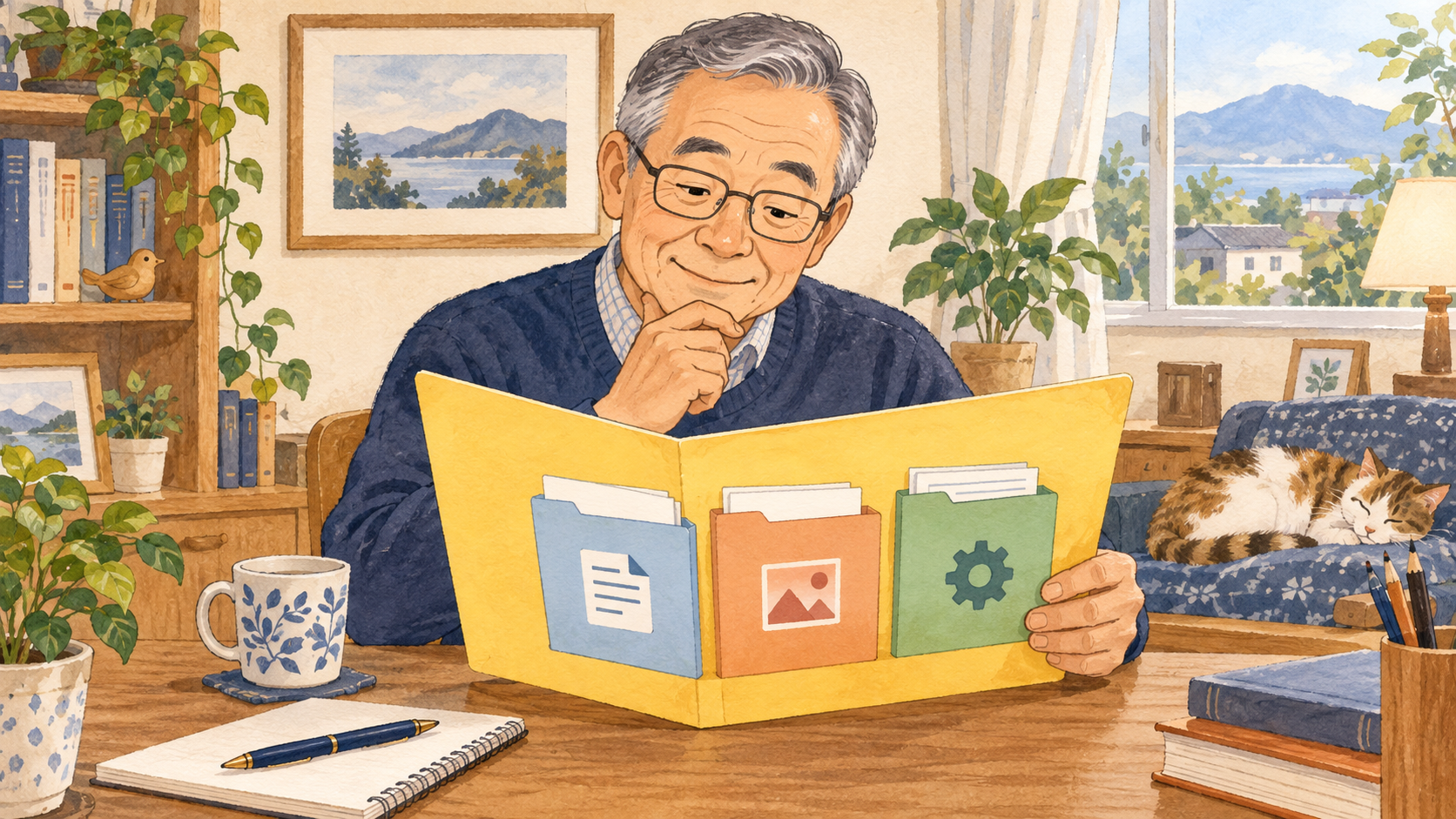
文書や写真を一枚の紙に例えるなら、フォルダーはそれを入れる書類入れのようなものです。「旅行」「町内会」「家計」のように目的ごとに分けると、探す場所を絞れます。
フォルダーを作っただけでは、既存のファイルは自動で入りません。空の入れ物ができるので、その中へファイルを保存したり、コピーしたりして使います。
また、フォルダーの中に別のフォルダーを作ることもできます。たとえば「旅行」の中に「2026年京都旅行」を作れば、ほかの旅行の資料と区別できます。ただし、最初から細かく分けすぎると、入れた場所を忘れやすくなります。まずは必要な一つから始めましょう。
最初に、フォルダーを作る場所を決める
エクスプローラーを開いて、自分が整理したい場所へ移動します。文書をまとめるなら普段使っている「ドキュメント」、写真なら普段の写真保存場所など、次も開きやすい場所を選びます。
「ドキュメント」という名前が同じでも、OneDrive内にある場合があります。上部のアドレス欄で、どの場所を開いているか確かめてから作成しましょう。OneDriveの中へ作ったフォルダーは、その場所の同期設定に従って扱われます。
この記事では保存先の変更やOneDriveの設定変更は行いません。共有フォルダーを使う場合は、ほかの利用者の整理方法も確認しておきましょう。
Windows 11で新しいフォルダーを作る手順
- Windowsキーを押しながらEキーを押し、エクスプローラーを開きます。タスクバーのフォルダーのアイコンから開いても大丈夫です。
- フォルダーを作りたい場所へ移動します。「ホーム」の最近使ったファイル一覧のままではなく、保存先のフォルダーを開きます。
- 上部の「新規作成」→「フォルダー」を選びます。
- 名前を入力できる状態になったら、「旅行の資料」などの名前を入力し、Enterキーで確定します。
- 作ったフォルダーをダブルクリックして開きます。まだ何も入れていなければ、中身が空でも正常です。
キーボードを使う場合は、保存先を開いた状態でCtrl+Shift+Nでも新しいフォルダーを作れます。慣れるまでは、メニューから一つずつ操作すれば十分です。
入力前に別の場所をクリックして「新しいフォルダー」という名前になっても、作り直す必要はありません。対象を選び、右クリックの「名前の変更」で付け直せます。
名前は「何を入れるか」が分かる言葉にする
「いろいろ」「一時」「新しいフォルダー」のままだと、あとから中を開かないと内容を思い出せません。最初に少しだけ具体的な名前を付けておきます。
- 旅行の予定や地図を入れるなら「2026年京都旅行」
- 地域の配布資料を入れるなら「町内会の資料」
- まだ分類していないものなら「あとで整理」
「あとで整理」は便利ですが、何でも入れ続けると探しにくくなります。週末などに中を見直すタイミングを自分で決めておくと、置きっぱなしを減らせます。
フォルダーは入れ物なので、文書のように末尾へ「.pdf」などを付ける必要はありません。ファイルの名前も整理したい場合は、保存してある文書を一つずつ確認し、内容が分かる名前にしましょう。
作ったフォルダーにファイルを入れて確認する
最初は練習用のコピーを一つ入れてみると、保存場所を理解しやすくなります。ここからは読者向けの練習例で、筆者の実機検証記録ではありません。
- 元の場所で、練習に使う自分の文書や写真を一つ選びます。
- 右クリックで「コピー」を選びます。
- 先ほど作ったフォルダーを開き、空いている場所で右クリックして「貼り付け」を選びます。
- ファイルが表示されたら、開いて内容を確認します。
コピーなら元の場所にもファイルが残ります。元を残さず整理したいときとの違いは、ファイルのコピー・移動の使い分けで確認できます。どちらを操作しているか分からなくなったら、いったん手を止めて元と先を見比べましょう。
フォルダー作成で迷いやすいこと
作ったフォルダーが見つからない
作成時に開いていた場所を確認します。名前順などの並べ方によっては、確定後に一覧での位置が変わることもあります。同じ名前のフォルダーを何個も作る前に、保存先と一覧を見直してください。
新規作成できない
検索結果や最近使ったファイルの一覧ではなく、実際の保存先を開いているか確かめます。共有場所やシステム用の場所では、作成の権限がない場合もあります。警告が出た場合は内容を確認し、権限の変更を自己判断で進めず、自分が管理できる保存先を使いましょう。
フォルダーを分ければバックアップになる?
同じ場所で入れ物を分けることは整理であり、それだけでバックアップが完成するわけではありません。パソコンの故障などに備える保存方法は、整理とは別に考えます。
写真の整理を続けたい方は、PC・iPhone・iPadの写真を整理する方法も参考にしてください。ダウンロードした資料の場所が不明なときは、ダウンロード先の探し方から確認できます。
一つ作って、一つ入れるところから始めよう
フォルダー作成は、「場所を決める→作る→名前を付ける→ファイルを入れて確認」の順で進めます。最初はよく使う資料の入れ物を一つ作るだけでも、次に探す場所が分かりやすくなります。
参考:Microsoft「新しいフォルダーを作成する」「Windowsでのエクスプローラー」「Windows 11 ショートカットキーまとめ」。2026年9月24日確認。