WindowsのPINとMicrosoftアカウントのパスワードは何が違う?忘れたときの確認方法
Windowsのサインイン画面で数字を入力しているなら、多くの場合は「PIN(Windows Hello)」です。Outlook.comやOneDrive、Microsoft 365のWebサイトに入るときに使うものは、Microsoftアカウントのパスワードです。似た場面で登場しますが、役割も変更方法も別です。
最初に知っておきたい結論
Windowsのサインイン画面で数字を入力しているなら、多くの場合は「PIN(Windows Hello)」です。Outlook.comやOneDrive、Microsoft 365のWebサイトに入るときに使うものは、Microsoftアカウントのパスワードです。似た場面で登場しますが、役割も変更方法も別です。
PINは、基本的にそのPCで本人確認をするために設定する番号です。別のパソコンへ移っても、そのPINをそのままMicrosoftアカウントのパスワードとして使うわけではありません。一方、Microsoftアカウントのパスワードは、複数のMicrosoftサービスへサインインするときに使うアカウント側の認証情報です。
「Windowsに入れない」と「OneDriveに入れない」では、最初に確認するものが違います。まず、困っている画面がPCの起動時なのか、Webサイトやアプリなのかを見分けると、不要なパスワード変更を避けられます。
PINとパスワードを比較
PINは、Windowsのその端末にサインインするための方法です。設定によって数字だけでなく、文字や記号を含められる場合もあります。指紋や顔認証を使う場合も、Windows Helloの仕組みでPCのロックを解除しています。PINや生体認証を登録したPC本体が、本人確認のために使われます。
Microsoftアカウントのパスワードは、account.microsoft.com、Outlook.com、OneDriveなど、アカウントで保護されたサービスに入るために使います。アカウントのメールアドレスがGmailや携帯会社のアドレスでも、そのアドレスをMicrosoftアカウントとして登録していることがあります。メールアドレスの提供元と、サインイン先のアカウントは同じとは限りません。
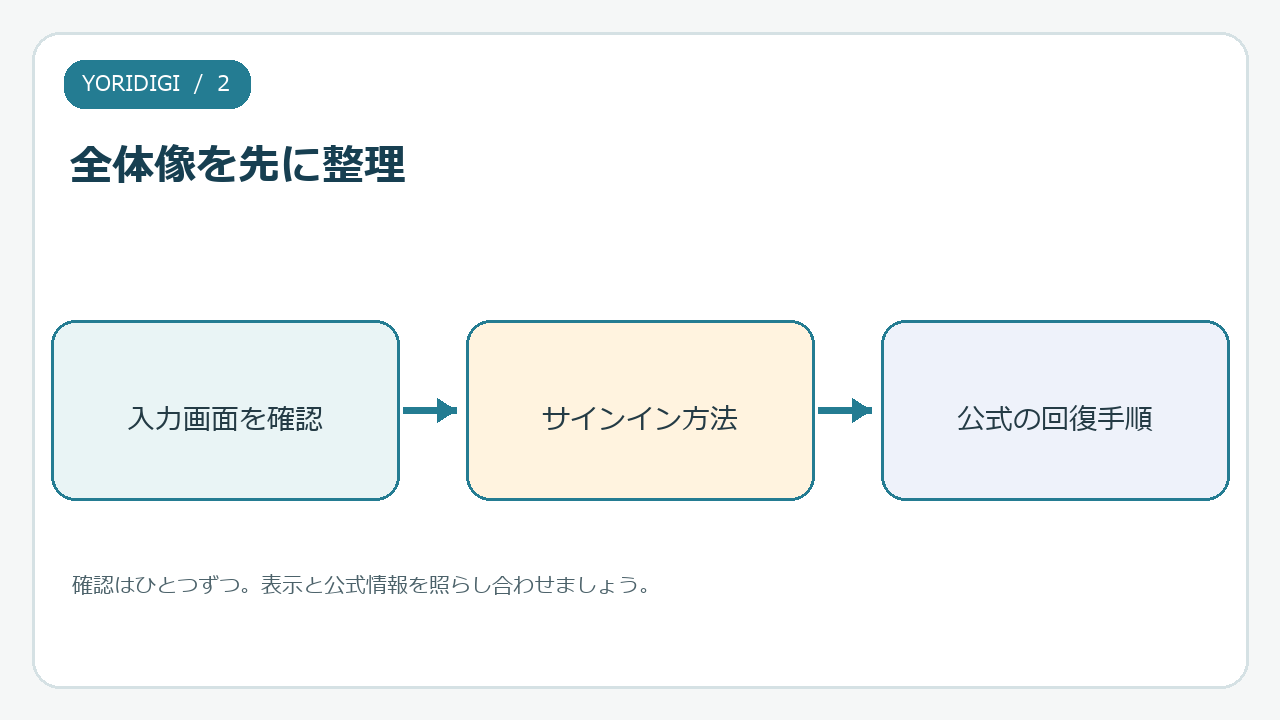
整理すると、PINは「このPCに入る方法」、Microsoftアカウントのパスワードは「Microsoftアカウントを使うサービスに入る方法」です。PCのPINを変更しても、Microsoftアカウントのパスワードが自動的に変わるわけではありません。逆に、Microsoftアカウントのパスワードを変えても、既存のPINが常に同時変更されるわけではありません。
ただし、組織のPCや会社・学校アカウントでは、管理者の設定により選べる方法や手順が異なることがあります。画面に表示される案内に従い、会社や学校の端末なら管理者へ確認してください。
どの情報を入力すべきか見分ける
サインイン画面に「PIN」と表示され、数字を入力する欄があるなら、まずPC用PINを入力します。PINを覚えていない場合は、入力欄の下にある「サインイン オプション」を開き、鍵や文字列などのアイコンを選んで、パスワードでのサインインが選べるか確認します。アイコンや表示はWindowsの版、アカウントの種類、設定で異なります。
MicrosoftのWebサイトでメールアドレスを入力し、パスワードを求められている場合は、Microsoftアカウントのパスワードです。WindowsのPINを何度も入力しても通りません。Microsoft 365のWordやExcelでは、Windowsへのサインインとアプリへのサインインが別々に表示されることがあります。画面上部のアカウント名と、どのアプリを開いているかを確かめてください。
入力を繰り返す前に、Caps Lock、入力言語、数字キーの状態を確認します。PINを数字で設定したつもりでも、パスワード欄に切り替わっていると入力内容が合わないことがあります。何度も失敗すると追加確認や一時的な待機が必要になる場合があるため、思いつく候補を連続入力するのは避けましょう。
PINを忘れたときの安全な順番
PCのサインイン画面で「PINを忘れた場合」が表示されるときは、その案内から本人確認を行い、新しいPINを設定します。この選択肢はMicrosoftアカウント向けで、ローカルアカウントでは使えない場合があります。ネット接続や本人確認が必要になることがあります。
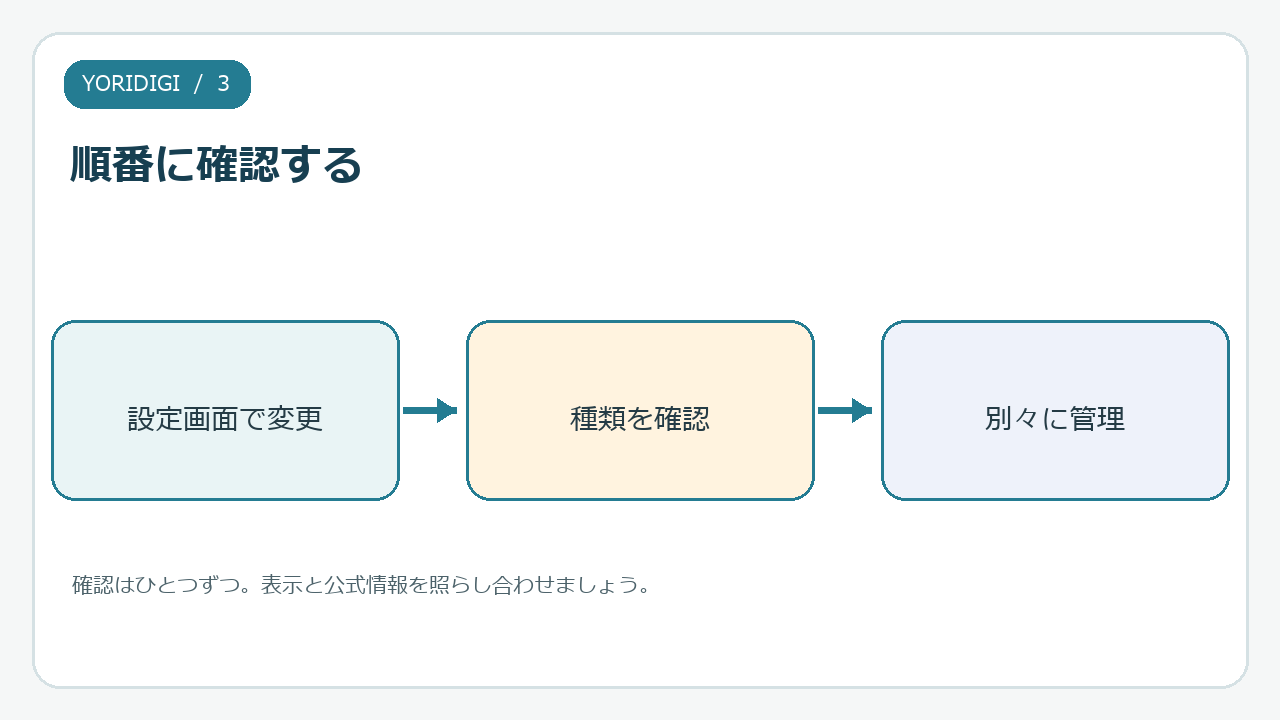
その項目が見つからない場合は、「サインイン オプション」からパスワードでサインインできるか試します。Microsoftアカウントのパスワードを使う方法が提示されることがあります。PCに入れた後は、設定の「アカウント」→「サインイン オプション」→「PIN(Windows Hello)」から変更やリセットを行います。Windowsの表示は更新で変わることがあるので、該当項目が見当たらないときは設定画面内を検索してください。
「PINを忘れた」だけなら、Microsoftアカウントのパスワードを急いで変更する必要はありません。パスワードも忘れた、またはアカウントの不審な利用がある場合は、Microsoft公式のアカウント回復手順を使い、確認コードは自分が開始した操作にだけ入力します。第三者が電話や画面共有でコードを尋ねても伝えないでください。
パスワードを忘れたとき・変更したいとき
Microsoftアカウントのパスワードを忘れた場合は、Microsoftの公式サインイン画面から「パスワードを忘れた場合」を選び、登録済みの確認方法で本人確認をします。検索広告やメール内のリンクからではなく、ブラウザーへMicrosoft公式アドレスを自分で入力するか、保存済みの公式ブックマークを使うのが安全です。
アカウントのパスワードを変更した後、メールアプリやOneDriveなどで再サインインを求められることがあります。これは各サービスが新しい認証情報を確認するためです。PC用PINは別の設定なので、変更したパスワードをPIN欄へそのまま入力しないでください。逆に、PINを更新しただけで、メールやクラウドのパスワードが変わったと考えないようにします。
アカウント乗っ取りの疑いがあるときは、パスワードだけでなく、回復用メール・電話番号、登録端末、最近のサインイン履歴、多要素認証の設定も確認します。知らない端末がある、回復先が書き換わっているなど、具体的な異常があれば、公式の回復窓口を優先してください。関連記事の「Google・Microsoftアカウントの知らない端末を確認する方法」では、端末一覧を見直す手順を案内しています。
よくある混同とセルフチェック
「PINを変えればMicrosoftのメールパスワードも変わる」「Microsoftアカウントのパスワードを変えればPCのPINも変わる」という理解は、どちらも正確ではありません。どちらを変更したかをメモする場合も、パスワードそのものを書き残すのではなく、「PCのPINを更新」「Microsoftアカウントのパスワードを更新」のように種類だけを記録しましょう。
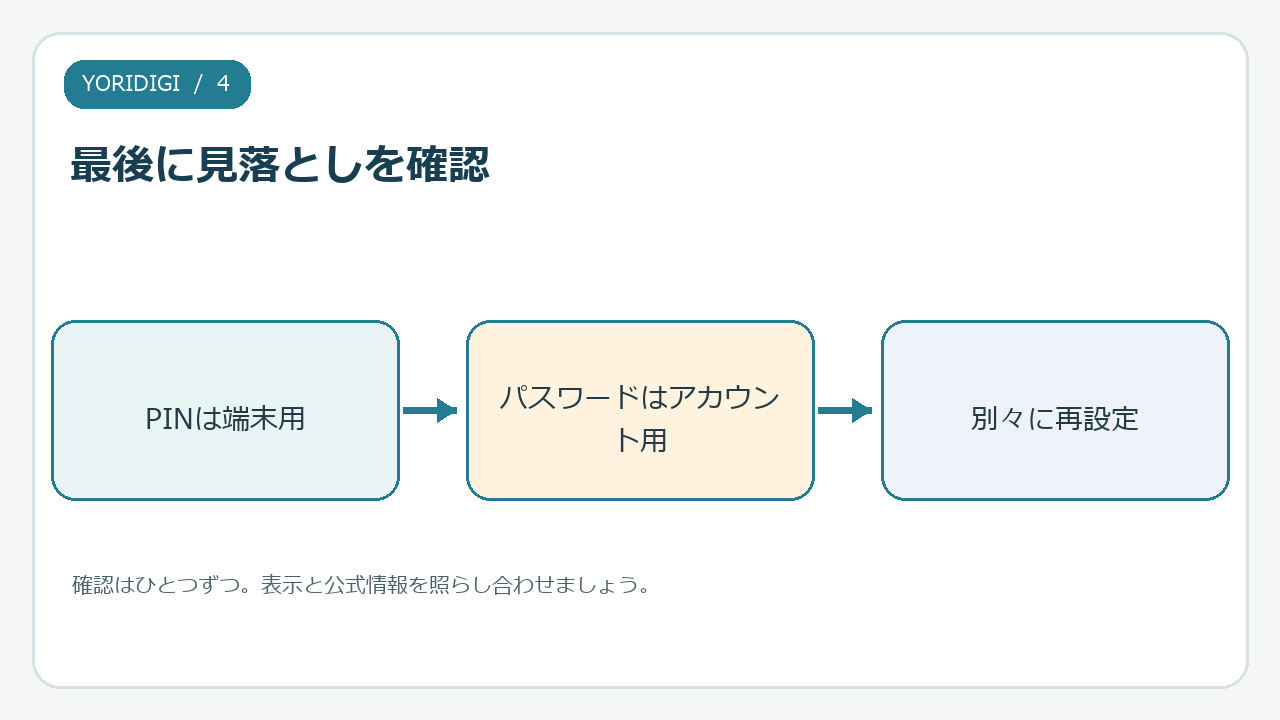
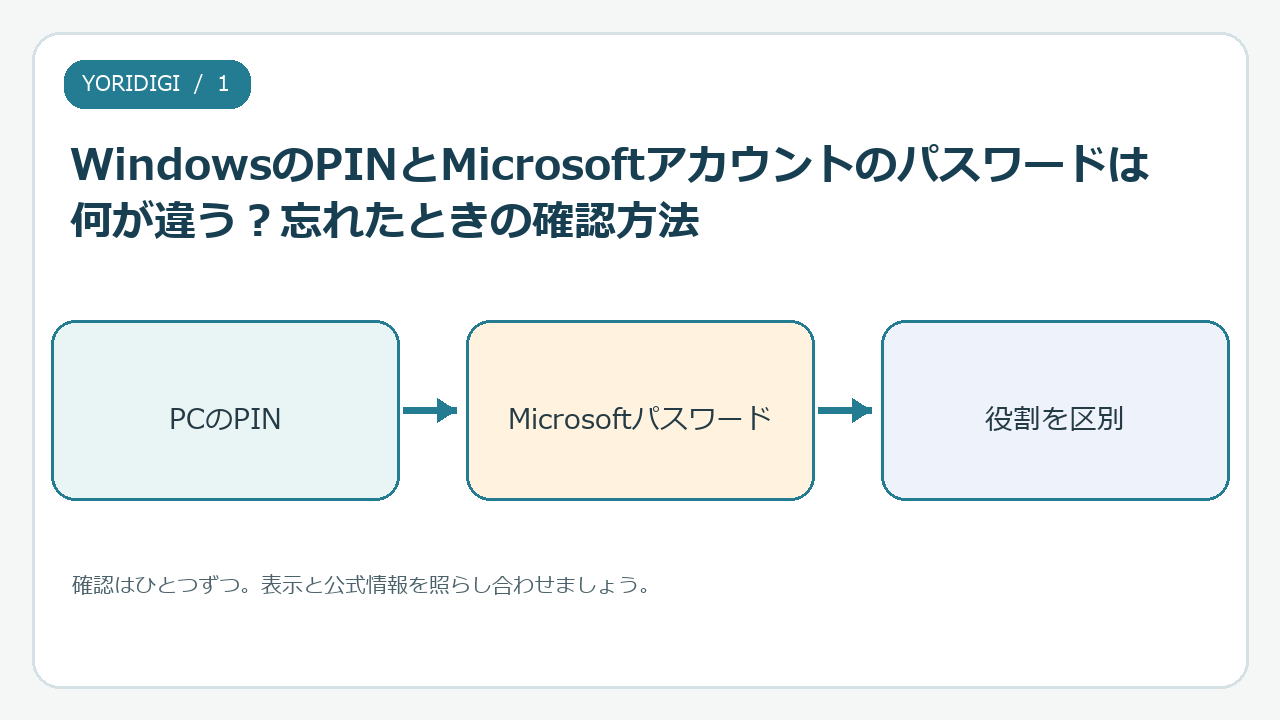
確認するときは、①入力画面はWindowsのロック画面か、Web・アプリか、②入力欄はPINと明記されているか、③他のMicrosoftサービスには同じアカウントで入れるか、④組織管理のPCではないか、の順に見ます。この切り分けで、問題が端末のPINなのか、オンラインアカウントなのかが見えやすくなります。
PCを家族と共有している場合でも、PINやパスワードを同じものにしないでください。家族のために本人確認が必要なら、Windowsのユーザーアカウントを個別に作る方法を検討します。アカウント情報は紙に大きく貼るのではなく、信頼できるパスワード管理方法を使い、確認コードや回復コードは人に渡さないことが基本です。
まとめると、PINは端末へのサインイン、Microsoftアカウントのパスワードはオンラインサービスへのサインインに使うものです。困ったときは画面と入力欄を見分けてから、該当する公式手順だけを進めましょう。
実務で見落としやすいポイント
PINの再設定でファイルやアカウントが消えるわけではありませんが、PCに入れない状態で回復操作を繰り返すと、本人確認をやり直す場合があります。画面に表示されるアカウント名やメールアドレスが自分のものかを確認し、回復先へ届いた確認コードは入力した後に共有しないでください。職場のPCでPIN変更を求められた場合は、会社のサインイン手順が優先です。個人端末と組織端末を同じ方法で扱わないことも大切です。