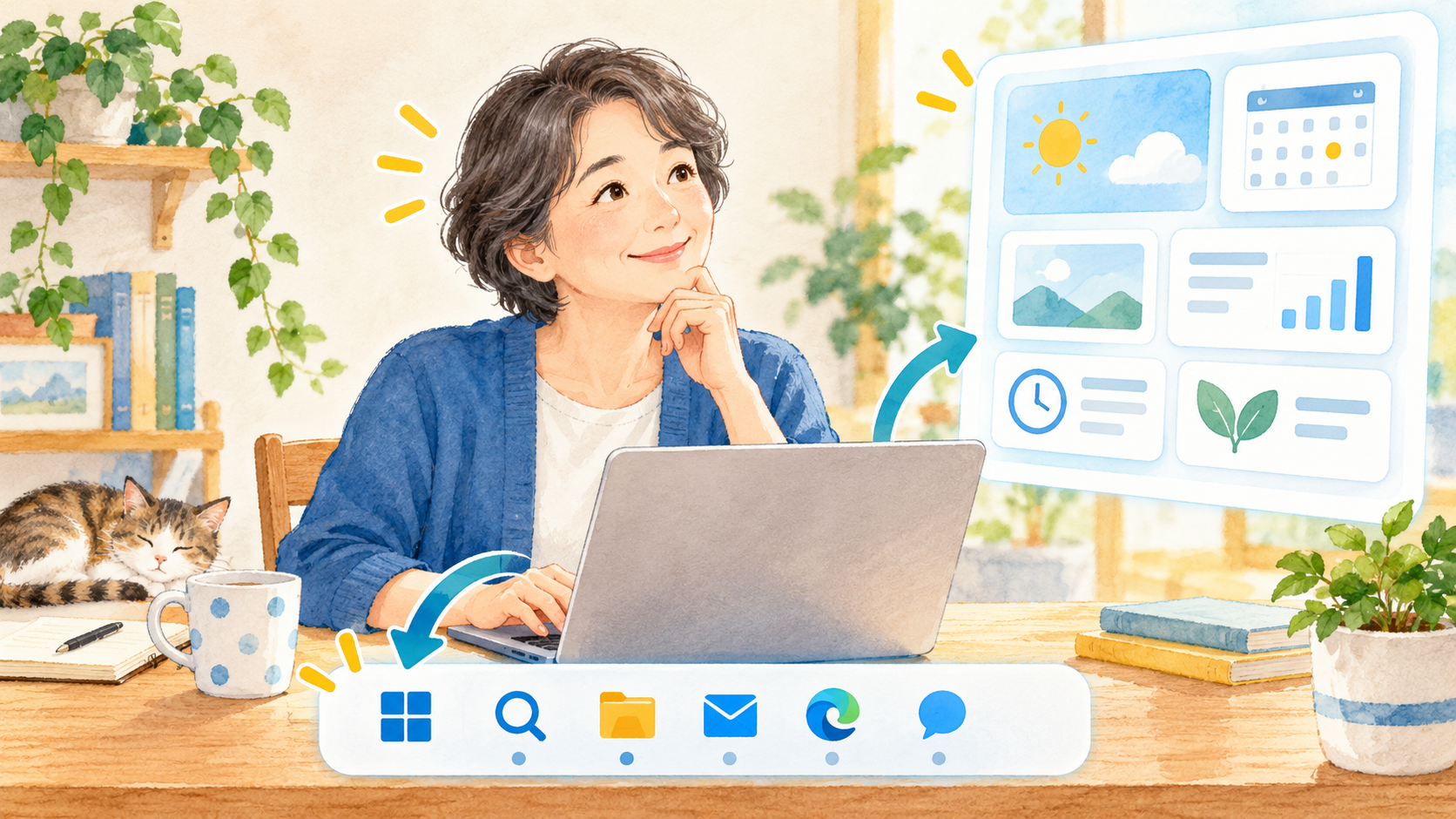
Windows 11のタスクバーに天気やニュースが表示されていて、クリックしたら大きな画面が開いた。これは「ウィジェット」です。天気や予定などをカード形式でまとめて確認できる一方、使わない人にはタスクバーの場所を取ったり、通知が気になったりすることもあります。
ウィジェットは、ボードに表示するカードとタスクバーのボタンを別々に調整できます。カードを追加・削除する方法、並べ替えや通知を整える方法、タスクバーから隠して必要なときだけ開く方法を順番に見ていきましょう。画面の項目名や使えるカードは、Windowsの更新や地域によって異なる場合があります。
ウィジェットでできること
ウィジェットは、天気や予定などの情報を小さなカードで表示する機能です。関連するアプリやWebサイトを開かなくても、概要を一目で確認できます。たとえば朝に天気を見たり、興味のある分野の新着情報を確認したりする使い方があります。
カードが並ぶ画面は「ウィジェットボード」と呼ばれます。ボードには、自分で選んだウィジェットのカードと、Discover(検出)などのコンテンツが表示される場合があります。カードは情報を素早く見るためのもので、アプリ本体のすべての操作を置き換えるわけではありません。
タスクバーのウィジェットを非表示にしても、ボードそのものが削除されるわけではありません。必要なときはキーボードのWindowsキーを押しながらWキーを押して開けます。常に表示するか、必要なときだけ呼び出すかを選べるので、まずは一度ボードを開いて中身を確かめてみましょう。

ウィジェットボードを開く
タスクバーにあるウィジェットのボタンを選ぶか、Windowsキー+Wを押すとボードを開けます。タスクバーのボタンにマウスポインターを合わせるだけで開く設定になっている場合もあります。誤って開くのが気になるときは、あとでホバー時の動作を確認できます。
ボードが開いたら、ナビゲーションやカードの見出しを確認します。画面が小さくて全体を見渡しにくい場合は、ウィンドウを広げるか全画面表示にしてみてください。表示内容が読み込み中のままなら、インターネット接続を確認して少し待ちます。
初めて使うときは、Microsoftアカウントへのサインインを求められることがあります。Discoverコンテンツはアカウントや地域の設定で変わる場合があります。共有PCでは、表示するカードやアカウント設定も確かめましょう。
カードを追加・削除して整理する
ボードの上部やナビゲーションにある「+」を選ぶと、追加できるウィジェットの一覧を開けます。使いたい項目を選び「追加」や「ピン留め」を押すと、カードがボードに表示されます。表示できるウィジェットは、端末に入っているアプリや提供状況によって異なります。
不要になったカードは、カード右上の「…」を選び、「ウィジェットの削除」を選択します。これはボードからカードを外す操作で、関連するアプリ自体をアンインストールする操作ではありません。再び必要になったときは、ウィジェット一覧から追加し直せるか確認してください。
カードの順番を変えたい場合は、カードの見出し部分をドラッグして移動します。よく見るものを上の方へ置き、たまに見るものは下へ移すと探しやすくなります。カードのサイズを選べる場合は「小」「中」「大」などから選べますが、すべてのカードが同じサイズに対応しているわけではありません。
天気やニュースの内容を調整する
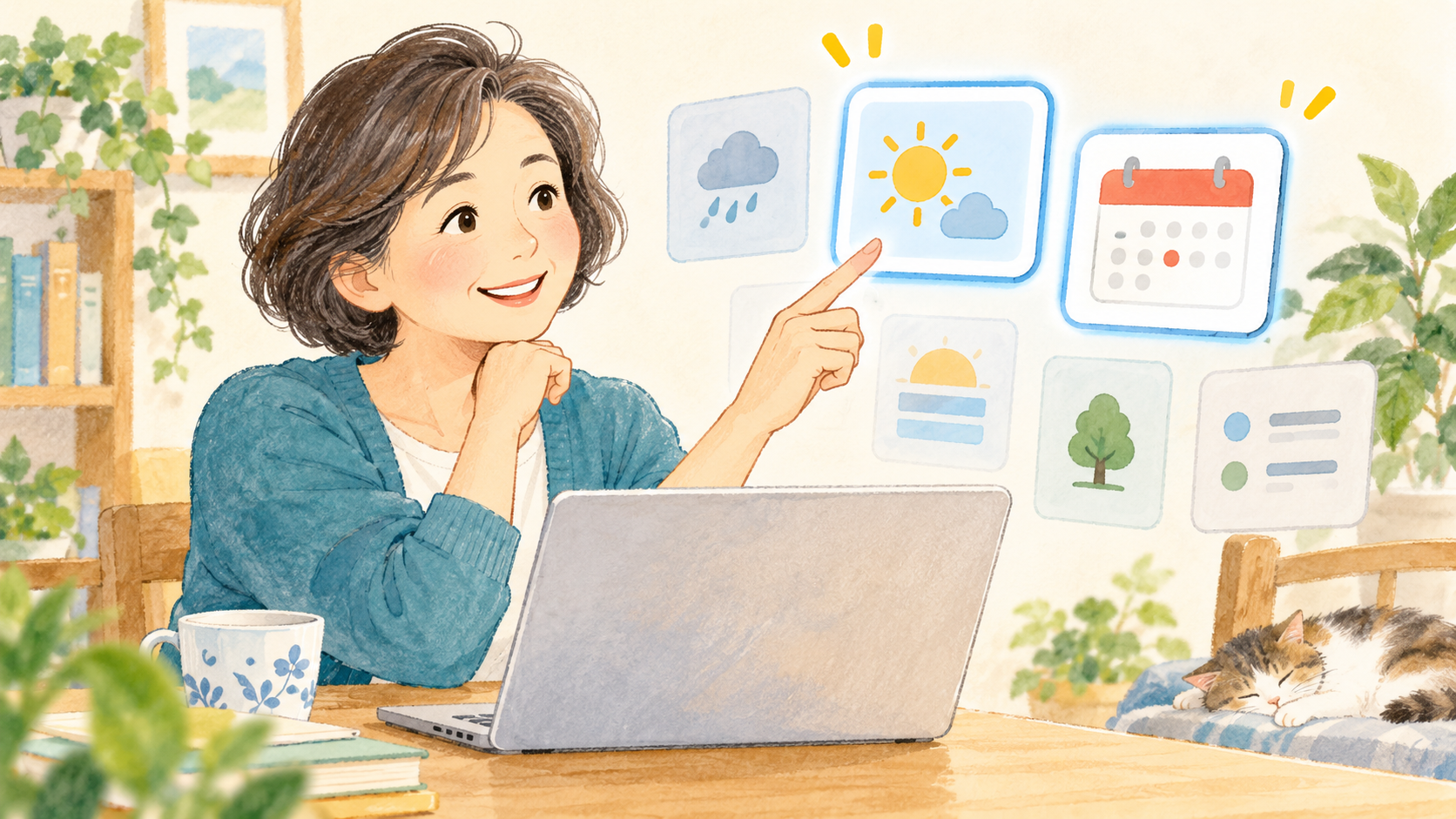
天気ウィジェットは、表示する地域を設定できる場合があります。カードの「…」からカスタマイズを開き、地域名や都市名を確認します。現在地と違う場所が表示されるなら、郵便番号や市区町村名で検索して候補を選び、保存後に表示が変わったか確かめましょう。
Discoverのニュースは、MicrosoftアカウントやWindowsの地域と言語の設定に応じて表示されます。興味のあるトピックや発行元を選べる場合があり、記事ごとに「このストーリーを非表示」や「このような記事を増やす」といった操作を行えることもあります。設定が反映されるまで時間がかかる場合もあります。
ニュース欄を使わない場合は、ウィジェットの設定からダッシュボードのDiscoverをオフにできるか確認します。カードを消す操作とニュース欄を隠す操作は別です。設定名や場所は更新によって異なるため、画面の項目を確かめて選びましょう。
通知やタスクバーの表示を整える
天気以外のウィジェットに関係するお知らせやバッジが、タスクバーに表示される場合があります。ボードの設定から通知を開き、タスクバーのバッジ、ナビゲーション上のバッジ、ダッシュボードごとの通知を調整します。通知をすべて止める前に、どの種類のお知らせが気になるのか確認しましょう。
ボタンを隠すには、タスクバーの何もない場所を右クリックし、「タスクバーの設定」を開きます。「タスクバー項目」にある「ウィジェット」をオフにするとボタンが消えます。Windowsキー+Wでボードは開けます。
アイコンは残したまま、マウスを合わせたときにボードが開く動作だけ変えたい場合は、ウィジェットの設定で「ホバー時にウィジェットボードを開く」を確認します。オフにすると、誤ってポインターが触れたときに開くのを避けやすくなります。設定が見当たらない場合は、Windowsやウィジェット関連の更新状態を確認してください。
表示されない・元に戻したいとき
タスクバーにボタンが見当たらない場合は、タスクバーを右クリックして「タスクバーの設定」を開き、「ウィジェット」がオンか確認します。ボタンがなくても、Windowsキー+Wでボードが開くか試せます。キーボードで開けるなら、機能を削除したのではなく、タスクバーのボタンだけが隠れている可能性があります。
ボード自体が開かない、カードが読み込まれない場合は、インターネット接続を確認し、Windows UpdateやMicrosoft Storeで更新が保留になっていないか調べます。組織が管理するPCでは、管理者の設定で機能が制限されていることがあります。原因が分からないまま、知らない修復ツールをダウンロードするのは避けましょう。
タスクバーへ戻すときは、設定画面の「ウィジェット」をオンにします。必要なカードだけを残し、通知やホバー動作を調整しましょう。仕事や家族と共用するPCでは、表示内容も確認してください。
よくある質問
ウィジェットを隠すとアンインストールされる?
いいえ。タスクバーの設定で隠すのはボタンだけです。Windowsキー+Wでボードを開けます。カードの削除も、通常はボードから外す操作で、アプリのアンインストールとは異なります。
ウィジェットの表示を止められる?
不要なカードやDiscoverを隠し、通知を調整できます。設定項目はWindowsの版や管理状態で異なります。組織のPCでは管理者に確認してください。
関連する記事: タスクバーの配置を変えたいときは、Windows 11のタスクバーを左寄せにする方法も参考になります。
参考にした公式情報
公式情報確認日:2026年10月9日。画面の表記や利用できる機能は更新や環境によって異なる場合があります。