「この画面を家族に見せたい」「表示された説明を、あとで読み返したい」。そんなときに便利なのが、パソコンの画面を画像にするスクリーンショットです。
Windows 11では、まずWindowsキー+Shift+Sで必要な部分を切り取る方法を覚えると使いやすくなります。この記事では、撮り方から保存、貼り付けまでを順番に紹介します。
※Windows 11向けにMicrosoftの公式案内を確認してまとめています。アプリの更新や設定により、表示や保存の動作が異なることがあります。本文の図は操作の考え方を示すイラストです。
まずは必要な範囲だけ撮ってみよう
スクリーンショットは、画面全体を撮らなくても大丈夫です。たとえばエラーの相談なら、エラーの文章と、その前後の状況が分かる範囲を選びます。文字が読める大きさで表示してから始めましょう。
- 残したい画面を表示します。
- Windowsキーを押しながらShiftとSを押します。
- 画面上部で四角形の切り取りを選びます。
- 残したい範囲の左上から右下へ、マウスの左ボタンを押したまま動かし、離します。
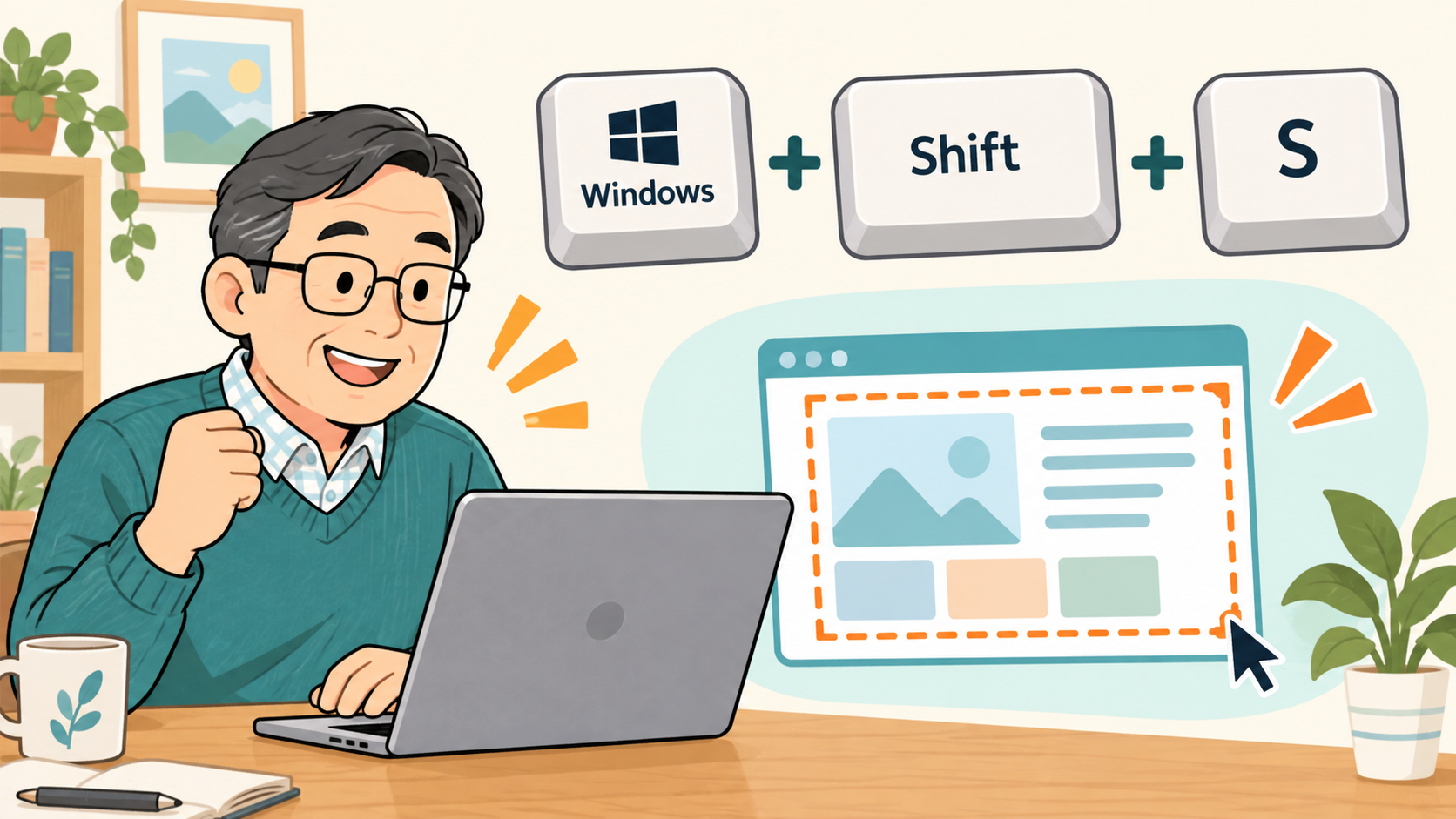
Windowsキーは、Windowsのマークが付いたキーです。同時押しが難しければ、スタートメニューで「Snipping Tool」を検索して開き、「新規」から切り取る方法もあります。
最初は、個人情報のない案内文などで小さく一枚撮れば十分です。範囲がずれても、もう一度撮り直せます。相談に使う場合は、困っている文章の途中が切れていないかも確認してください。
あとで使うなら、保存先を自分で選ぶ
切り取った画像は、コピーした内容を一時的に置く「クリップボード」に入ります。これは、あとから探せる画像ファイルとして保存することとは別です。
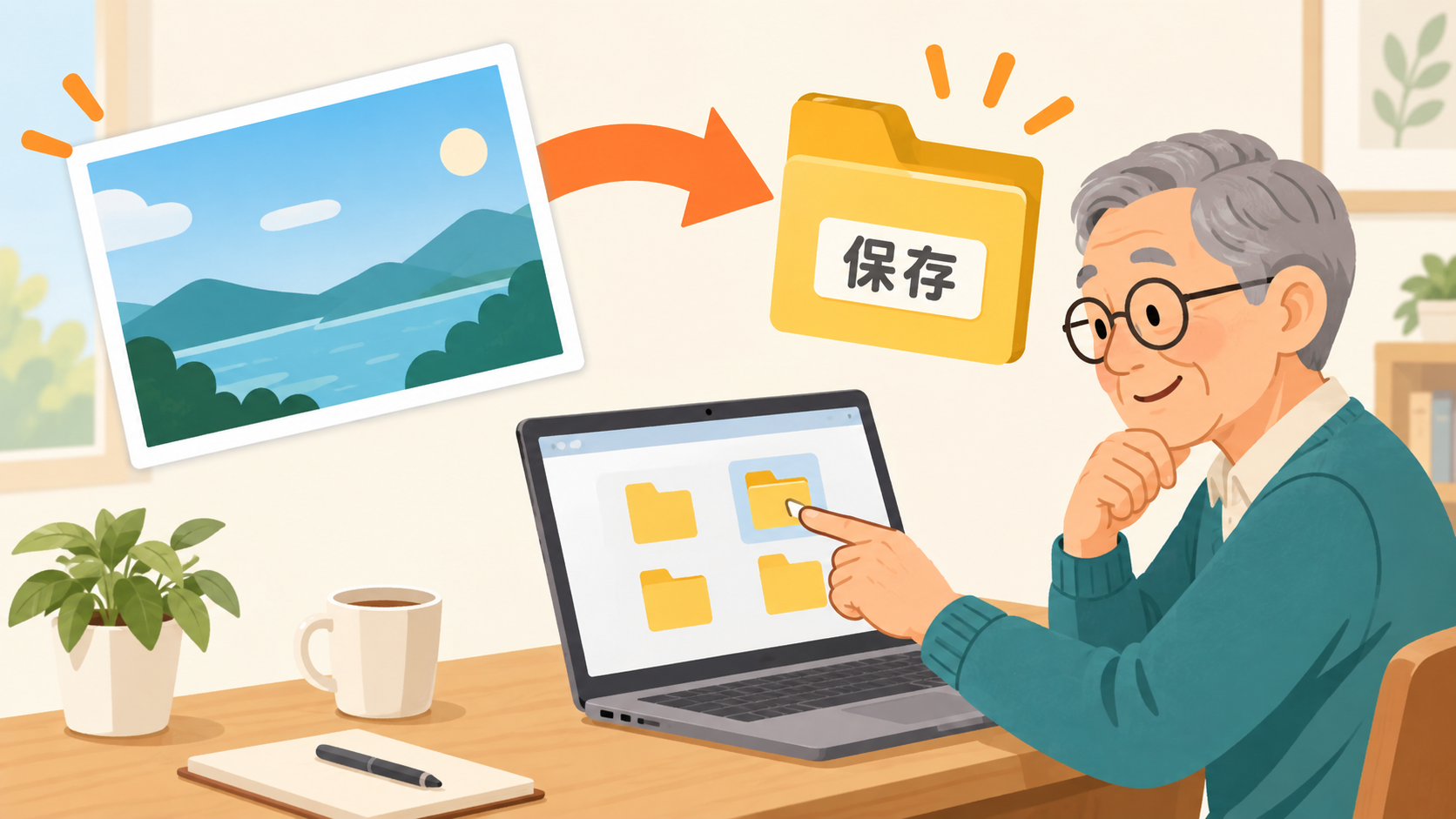
確実に残したいときは、撮影後に出る通知をクリックしてSnipping Toolで画像を開き、保存ボタンを選びます。保存先とファイル名を指定し、「保存」を押しましょう。
たとえば「ドキュメント」の中に「画面メモ」というフォルダーを作り、「2026-09-23_プリンターの表示.png」のように日付と内容を付けると、後日見つける手がかりになります。保存後にそのフォルダーを開き、画像を一度確認しておくと安心です。
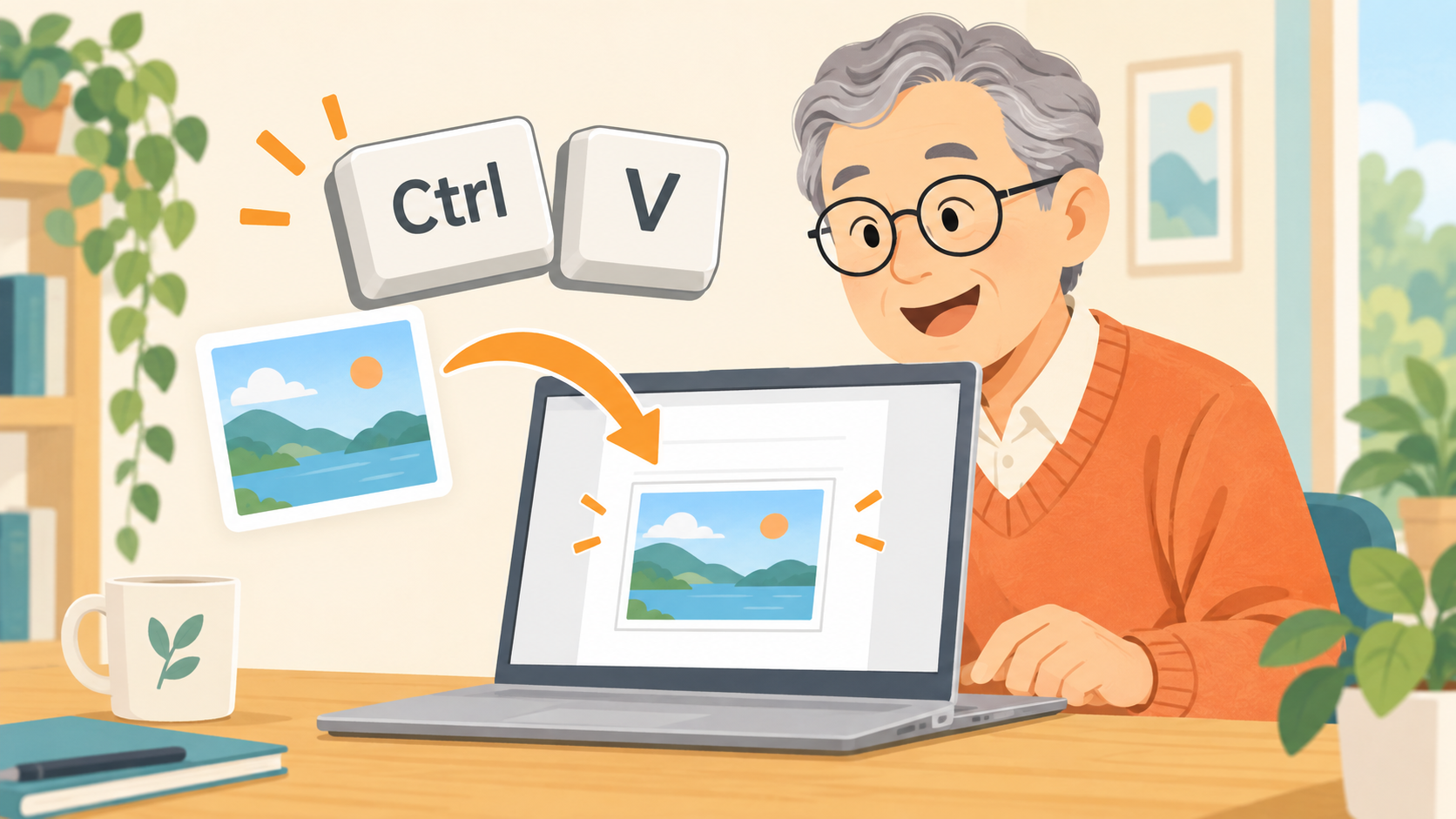
文書などにすぐ使うなら、Ctrl+Vで貼り付ける
撮った画像をWordなどの文書に入れたい場合は、画像を受け付ける場所をクリックし、Ctrlキーを押しながらVを押します。画像を貼り付けられるアプリや入力欄で使える方法です。
貼り付ける前に別の文字や画像をコピーすると、貼り付ける内容が変わることがあります。違うものが出たら、もう一度スクリーンショットを撮るか、Snipping Toolで対象の画像をコピーし直してください。
貼り付けに対応していない場所では、保存した画像ファイルを「添付」や「画像を挿入」から選びます。貼り付けた文書を残す場合は、文書自体の保存も忘れずに行いましょう。
画面の内容をAIに質問したいときは、ChatGPTに画像を読み込ませる方法も参考になります。「この画面のどこが分からないか」を一言添えると、相談したい点が伝わりやすくなります。
撮った画像が見つからないときの確認順
「撮ったはずなのに、どこにもない」と感じたら、次の順で確認しましょう。
- すぐ使いたい:Wordなど画像を貼れる場所でCtrl+Vを試します。
- 保存先を選んだ:自分で指定したフォルダーを開きます。
- 自動保存を使っている:Snipping Toolの「…」から設定を開き、スクリーンショットの自動保存と保存先を確認します。
現在のSnipping Toolには自動保存の機能がありますが、設定やバージョンによって動作が異なります。「必ずここにある」と決めつけず、自分の設定を確認するのが近道です。
探しても見つからず、元の画面をもう一度開けるなら、撮り直して保存先を指定するのも一つの方法です。画像が増えてきたら、PC・iPhone・iPadの写真を整理する考え方を参考に、保管する場所を決めておくと探しやすくなります。

送る前に、写っている内容を確認しよう
スクリーンショットには、説明したい場所のほかに、名前、メールアドレス、通知などが写り込むことがあります。送信する前に画像を開き、見せる必要のない部分が入っていないか確認しましょう。
不要な情報が写っていたら、その部分を範囲に含めず撮り直すと分かりやすく対処できます。AIへ渡す場合は、ChatGPTに入力しないほうがよい情報も確認しておくと安心です。
まず覚えるのは、Windows+Shift+Sで撮る、残すなら保存、すぐ使うならCtrl+Vの三つです。画面を画像にできると、文章だけでは伝えにくいパソコンの困りごとも説明しやすくなります。
参考:Microsoft「Snipping Toolを使用してスクリーンショットをキャプチャする」、Microsoft「ウィンドウまたは画面の内容をコピーする」(2026年9月23日確認)