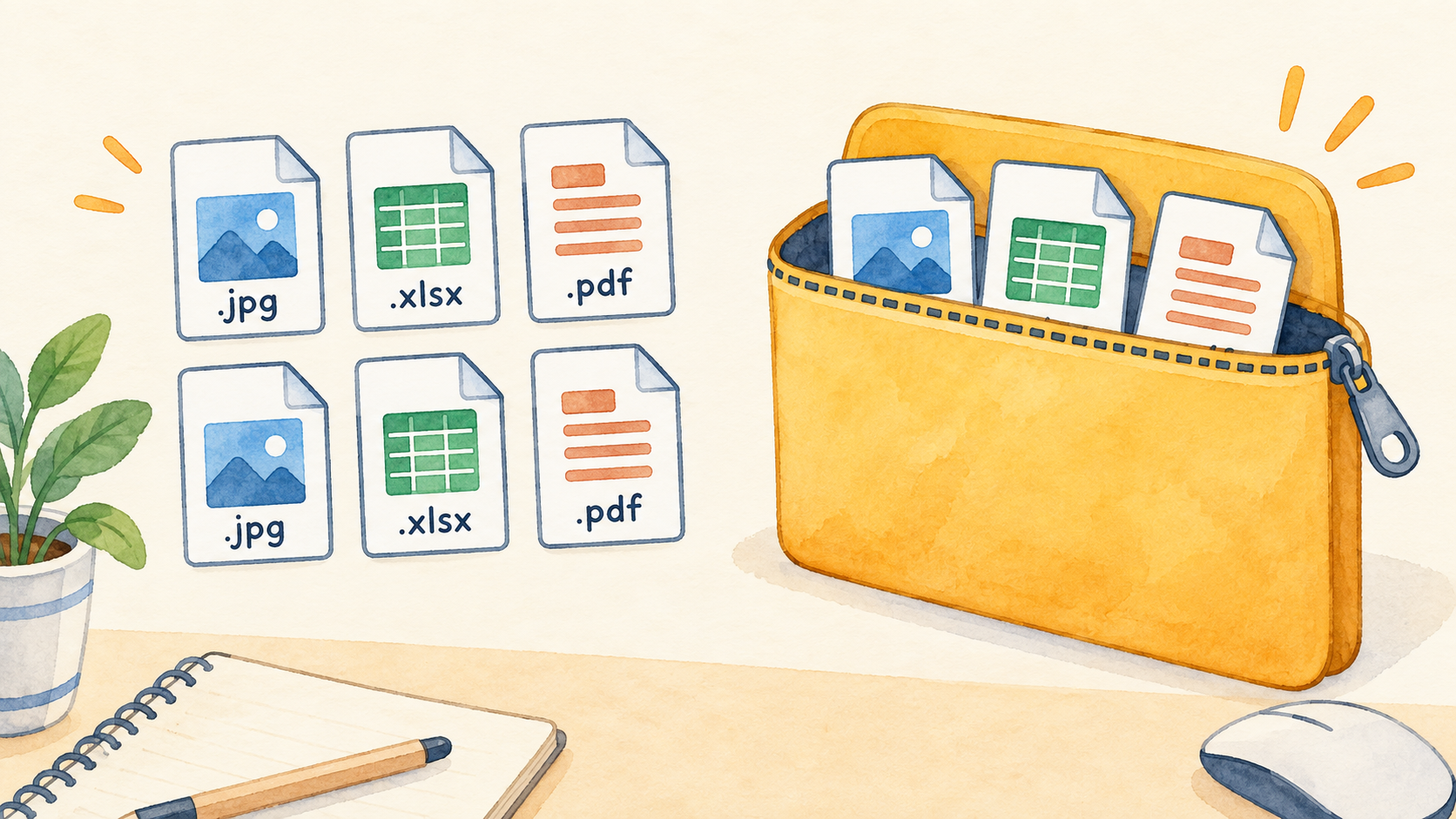
「写真と案内文を、ばらばらにせず一つにまとめて渡したい」。そんなときに使えるのがZIPファイルです。Windows 11の標準機能で、複数の資料を一つにまとめられます。
初めてなら、渡すものだけを一つのフォルダーに集め、そのフォルダーをZIPにすると確認しやすくなります。今回は、パスワードを付けない通常のZIPの作り方を説明します。
Microsoft公式情報を基にした操作解説です。画像はイメージイラストです。Windowsの更新によって、右クリックメニューの表示は異なります。
ZIPは、複数のファイルをまとめる入れ物
たとえば、旅行の案内PDFと集合場所の画像を、一つのZIPにまとめられます。受け取る人は、そのZIPを展開して中の資料を使います。文章と写真が一つの文書になるわけではなく、それぞれのファイルは中に残ります。
圧縮によって容量が小さくなる場合もありますが、画像や動画など、すでに圧縮されている形式ではあまり変わらないこともあります。「ZIPにすれば必ずメールで送れる大きさになる」とは限りません。
先に「渡すものだけ」のフォルダーを用意する
練習例として、「旅行案内_送付用」というフォルダーを作り、渡したい資料のコピーを入れます。元の保存場所はそのまま残し、送付用を別に用意すると、含めるものを整理しやすくなります。
操作に不安がある場合は、フォルダーの作り方と、ファイルのコピー方法を確認してください。原本を切り取って移す必要はありません。
フォルダーを開き、個人情報を含む別の書類や、古い版、送らなくてよい写真が混ざっていないかを見ます。この確認を先に済ませると、ZIPを作り直す手間を減らせます。
フォルダーをZIPにする手順
- 用意したフォルダーが見える、一つ上の場所へ戻ります。
- そのフォルダーを右クリックします。
- 「その他のオプションを確認」または同様の項目を開きます。
- 「送る」→「圧縮(zip形式)フォルダー」を選びます。
- 同じ場所にできたZIPの名前を確認します。
新しい右クリックメニューに「ZIPファイルに圧縮」などが直接表示される環境では、そちらを使える場合もあります。ZIPを選ぶことを確認し、別の圧縮形式と取り違えないようにしましょう。
作成後は、中身とファイル名を確認する
できたZIPを開いて、想定したフォルダーや資料が入っているか確認します。さらに確かめるなら、別の練習用の場所へ展開し、資料が開けるかを見ます。展開方法は、「すべて展開」の使い方で説明しています。
同じ場所に元のフォルダーとZIPが並ぶので、送る対象を取り違えないようにしてください。名前の末尾「.zip」や種類の欄を確認すると分かりやすくなります。
名前を変える場合は、受け取る人が内容を想像できる名前を付けます。「資料」だけより、「旅行案内_2026年秋」のように目的や時期を入れた方が、後で探しやすくなります。
ZIPはパスワード保護やバックアップの代わりではない
この手順で作る通常のZIPには、開くためのパスワードは付きません。まとめたことだけで、中身を見られなくなるわけではありません。個人情報や仕事の機密資料は、送信先と共有方法のルールを確認して扱います。
また、同じパソコンにZIPを一つ作っただけでは、パソコンの故障や紛失への備えとして十分ではありません。大切な原本をすぐに削除せず、保管先は別に考えましょう。
送れないときは、容量と相手の受け取り方法を確認
メールなどのサービスには、添付容量やファイル形式の制限があります。送れないからとZIPを何重にも重ねるより、相手が利用できる共有方法を確認します。企業や学校ではZIPの添付を受け付けない場合もあります。
作成後に元の資料を修正した場合、先に作ったZIPの中身が自動で最新になるとは考えないようにします。送る直前に、渡したい版をまとめ直して中身を確認してください。
必要な資料だけ集め、ZIPを作り、展開して確かめる。この順番なら、受け取る人にも分かりやすい形で資料を渡せます。
参考にした公式情報
情報確認日:2026年9月25日。練習例は架空の資料を想定しており、実機検証結果ではありません。