
「ダウンロードしたZIPファイルを開いたけれど、このまま使っていいの?」「すべて展開と言われても、何が起きるのか分からない」。初めて見る言葉が出ると、そこで手が止まってしまいますよね。
Windows 11で一般的なZIPファイルの中身をまとめて取り出すときは、ZIPファイルを右クリックして「すべて展開」を選びます。そのあとに使うのは、取り出したファイルが入っている通常のフォルダーです。
この記事では、「開く」と「展開する」の違いから、取り出したあとの確認までを順番に説明します。追加のアプリを使わずに展開できる、通常のパスワードなしZIPファイルを対象にしています。
Microsoft公式情報に基づく操作解説です。画面の表記はWindowsの更新や環境によって異なる場合があります。掲載画像はイメージイラストで、実際の操作画面ではありません。
ZIPの「解凍」「展開」は、中のファイルを取り出すこと
ZIPは、複数のファイルやフォルダーを一つにまとめて受け渡しできる形式です。たとえば、案内文と写真を一緒に包んだ「荷物」を思い浮かべると分かりやすいでしょう。
その荷物から中身を取り出す作業が「解凍」や「展開」です。言い方は違っても、この記事では同じ作業を指します。Windowsの画面では「すべて展開」という言葉を目印にしてください。
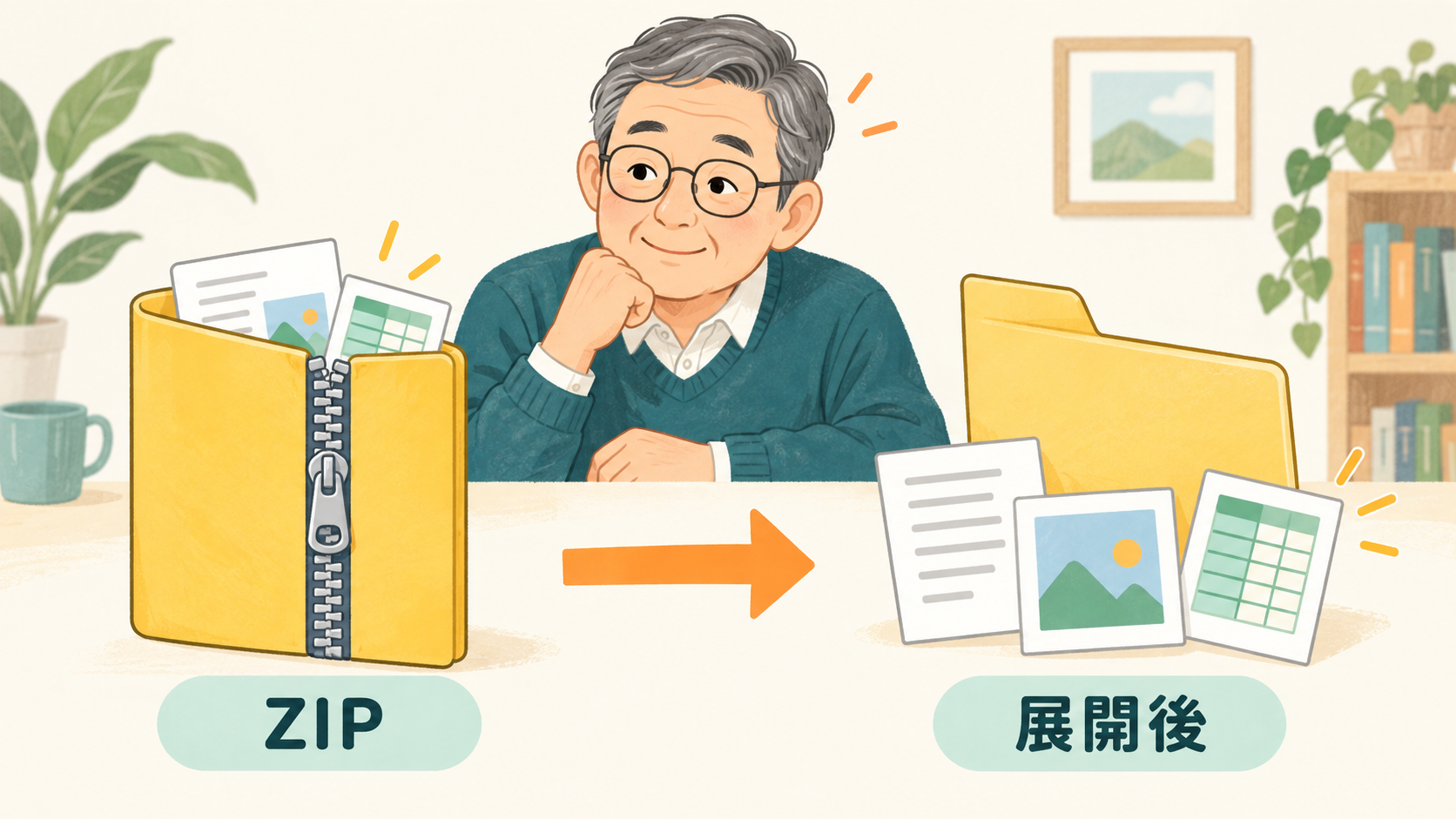
「ダブルクリックで開く」と「すべて展開」の違い
ZIPはダブルクリックして中身の一覧を見ることもできます。ただし、一覧が見えているだけでは、中身をまとめて通常のフォルダーに取り出したことにはなりません。
たとえば「旅行資料.zip」を開いて「案内.pdf」が見えていても、まだZIPの中を見ている場合があります。以後の作業場所をはっきりさせるために、まず展開し、展開先から案内を開く流れにそろえると迷いにくくなります。
特に、複数のファイルを組み合わせて使うツールは、配布元が「展開してから使う」と案内していたら、その手順に従いましょう。中の一つだけを取り出すと、必要なファイルがそろわない場合があります。
Windows 11でZIPファイルを展開する手順
1.ダウンロードしたZIPファイルを見つける
まず、受け取ったZIPファイルがあるフォルダーを開きます。「どこへ保存したか分からない」という場合は、先にWindows 11でダウンロードしたファイルを探す方法を確認してください。
ファイル名の末尾が「.zip」なら、ZIP形式の目印になります。末尾が見えない場合は、エクスプローラーの「表示」→「表示」→「ファイル名拡張子」を確認します。拡張子はファイルの種類を表す部分なので、見えるようにするだけにして、名前の末尾を自分で書き換える必要はありません。
2.右クリックして「すべて展開」を選ぶ
目的のZIPファイルにマウスを合わせ、右ボタンを一度押します。表示されたメニューから「すべて展開」を選びます。中のPDFや画像ではなく、元のZIPファイルを選ぶのがポイントです。
3.保存先を確認して「展開」を押す
次の画面では、中身を取り出す場所を確認します。最初は表示されている保存先をよく見て、最後のフォルダー名を覚えておきましょう。別の場所に取り出したい場合は「参照」から選び、その後「展開」を押します。
「完了時に展開されたファイルを表示する」という項目があれば、チェックを入れておくと、取り出した場所をそのまま確認しやすくなります。処理が終わったら、そのフォルダーを使います。

展開したあと、どちらを開けばいい?
展開先によっては、「旅行資料.zip」と「旅行資料」という似た名前の二つが並びます。これから中身を使うときは、展開してできた通常のフォルダーのほうを開きます。見分けにくければ、名前の「.zip」の有無やファイルの種類を確認してください。
フォルダーを開くと、その中にもう一つフォルダーがあることもあります。たとえば「旅行資料」の中に「配布用」があり、その中に案内文と写真が入っている形です。フォルダーが一段深いだけで、すぐに展開失敗と決める必要はありません。
受け取ったときの案内と照らし合わせ、必要なファイルがそろっているかを見てみましょう。ツールを受け取った場合は、最初に説明書を読み、何を実行するものか分かってから操作します。
「すべて展開」が見つからない・うまくいかないとき
すでに通常のフォルダーを開いていないか確認する
展開後のフォルダーや、その中にある画像を右クリックしても、ZIPを展開する操作とは別になります。一つ前の場所へ戻り、受け取った元のZIPファイルを選んでいるか確認しましょう。
エラーが出たら、表示された文章を残す
「開けません」などの表示だけでは、ファイルの破損、保存途中、形式の違いなど、原因を一つに決められません。何度も同じ操作を繰り返す前に、エラーの文章と、どのファイルを操作したかを控えておくと、配布元に相談するときに役立ちます。
画面を残す方法は、Windows 11でスクリーンショットを撮る方法で紹介しています。人に送る前には、画面に名前や個人情報が写っていないか確認してください。
パスワード付きZIPは、配布元の案内を確認する
暗号化されたZIPは、この記事の通常のZIPとは扱いが異なります。MicrosoftはWindows 11 バージョン24H2の標準機能について、暗号化された圧縮ファイルの操作はサポートしないと案内しています。標準操作で進めない場合は、配布元にパスワードや対応する解凍方法を確認しましょう。

よくある疑問
展開したら、元のZIPは消えますか?
通常の展開操作では、元のZIPは残ります。ZIPが残っていても失敗ではありません。最初は両方を残し、必要な中身が使えることを確認してから整理すると安心です。
ZIPを展開すれば、アプリのインストールも終わりますか?
展開はファイルを取り出す作業です。その後にインストールや設定が必要かどうかは、受け取ったものによって異なります。「展開できた」と「利用準備がすべて終わった」を分けて考え、同梱の説明書へ進みましょう。
同じZIPをもう一度展開しても大丈夫ですか?
同じ場所に取り出すと、既存ファイルの置き換えを尋ねられることがあります。すでに中身を編集している場合は、すぐに置き換えず、必要なら別の新しいフォルダーを展開先にします。自分で変更した内容を残すためです。
まずは「展開先のフォルダーから開く」まで
覚える順番は、ZIPを見つける → 右クリックで「すべて展開」 → 保存先を確認 → 展開後のフォルダーを開く、の四つです。
中身が見えた時点で迷ったら、「いま見ているのはZIPの中? それとも取り出したフォルダー?」と確認してみてください。使う場所が分かると、そのあとの説明書も落ち着いて読み進められます。
参考:Microsoft「ファイルを圧縮および展開する」、Microsoft「Windows の一般的なファイル名拡張子」(2026年9月23日確認)