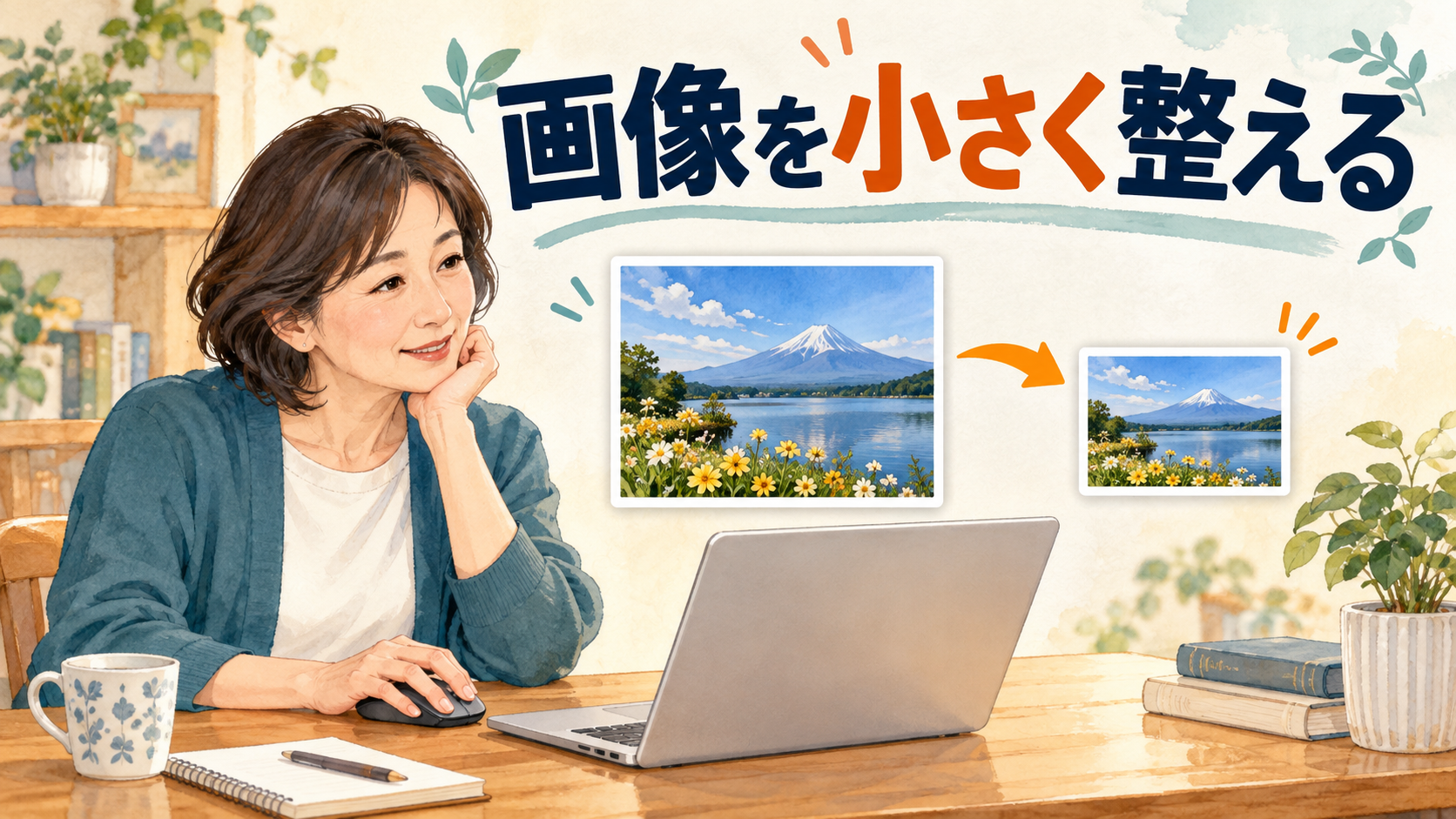
「写真が大きすぎて添付しにくい」「横幅を指定されたサイズにしたい」。Windows 11のペイントでは、画像の幅や高さを変更できます。縦横比を保って縮小すれば、写真の形を大きく崩さずに調整できます。
この記事では、元画像を残す準備、ピクセルや割合によるサイズ変更、保存後の確認を説明します。メーカーの公式情報に基づく操作解説です。画像はイメージで、縮小すれば必ず指定容量以内になるというものではありません。
見た目の倍率と画像サイズは違う
ペイントで表示倍率を小さくすると、画面上では写真が小さく見えます。しかし、それだけでは保存する画像の幅や高さは変わりません。今回は「サイズ変更」の機能で、画像自体の大きさを変えます。
例えば、横幅が大きな写真を横幅1200ピクセルにする、といった操作です。1200という値は説明用の例で、すべての提出先に合う数字ではありません。送付先や用途が指定している条件を確認してください。
一方、写真の周囲を切り取って構図を変えたい場合は、サイズ変更ではなくトリミングを使います。写真全体を小さくするのか、必要な範囲だけ残すのかを先に分けましょう。
元の画像をコピーしてから始める
エクスプローラーで写真のコピーを作り、「旅行_縮小用.jpg」など、元と区別できる名前にします。元画像を残しておけば、別の大きさが必要になったときに作り直せます。
一度小さくした画像を大きく戻しても、失われた細かい情報がそのまま戻るわけではありません。何種類かのサイズを作る場合も、毎回元の画像のコピーから始めると、繰り返し加工する影響を避けやすくなります。
クラウドと同期している場所では、上書きした変更がほかの端末へ反映される場合があります。どれが元画像で、どれが作業用かを確認してから開いてください。
ペイントでサイズ変更を開く
- 編集用の画像をペイントで開きます。
- 上部の「イメージ」などにある「サイズ変更と傾斜」を選びます。
- サイズ変更の画面で、単位と縦横比の設定を確認します。
- 幅や高さ、または割合を指定して変更します。
ボタンの形や表示位置は、ペイントの更新状況によって変わります。マウスポインターをボタンに合わせて説明を見ながら、「サイズ変更」の機能を探します。
キャンバスの端をドラッグしたり、「画像のプロパティ」でキャンバスの広さを変えたりする操作とは区別してください。画像を縮小するつもりで余白や切り取る範囲を変えると、期待した結果にならない場合があります。
ピクセルで幅を指定する
横幅を指定したいときは、単位をピクセルにします。縦横比を維持する設定が有効になっているか確認し、横方向の値を入力します。連動して縦方向の値が変わるかを見てください。
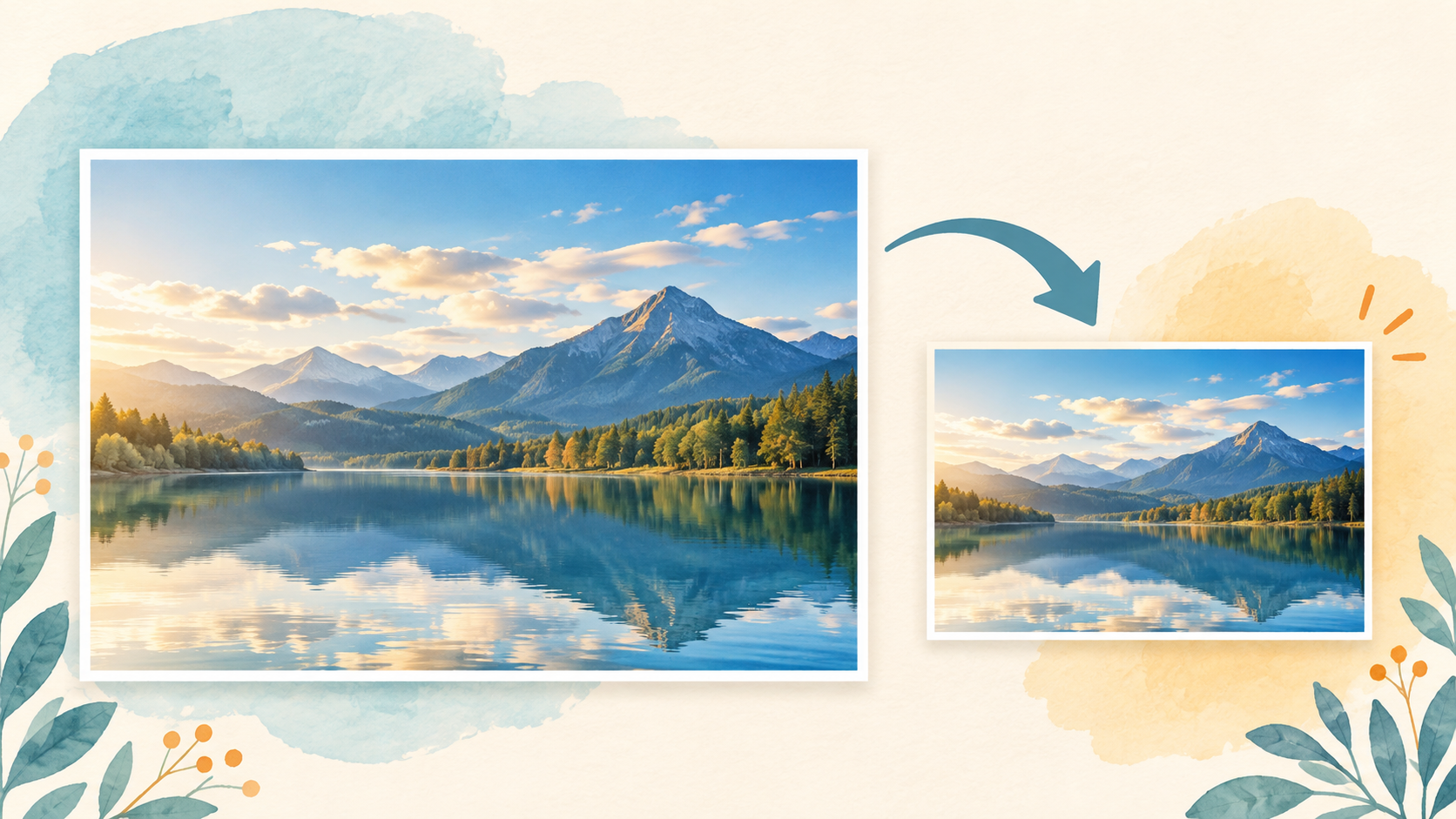
例えば、元が横2400・縦1600ピクセルなら、同じ比率で横1200にすると縦は800になります。ここでは数値の関係を示す例です。実際には、手元の写真の比率に合わせた値になります。
縦横比の連動を外し、横と縦を無理に同じ数値へすると、人物や物が横に伸びたり細くなったりする場合があります。形を保って縮小したいときは、連動を確認したうえで片方の値から調整します。
割合で小さくする方法もある
厳密なピクセル数の指定がない場合は、パーセントで縮小する方法も使えます。例えば50%なら、縦と横をそれぞれ元の半分にする考え方です。縦横の割合をそろえることで、写真の比率を保てます。
ただし、縦横を半分にしたからといって、ファイルの容量が必ず半分になるわけではありません。画像の形式や内容、保存時の圧縮などで変わるため、容量は保存後に確認します。
数字を入力したら、適用前に桁を見直します。1200のつもりで120と入れると、かなり小さな画像になります。最初は一枚だけ試し、結果を確認してから次へ進みましょう。
変更後の写真を見直す
サイズ変更を適用したら、写真全体が残っているか、縦横に不自然に伸びていないかを確認します。文字入りの画像なら、小さな文字が読める状態かも見ます。数字が条件に合っていても、内容が判別できなければ用途に合わない場合があります。
画面に収まるよう自動で倍率が変わることがあるため、見た目だけで縮小できたと判断せず、幅や高さの表示も確認します。必要なら実際の表示に近い倍率で、細部を見比べます。
細かい部分が消えすぎた場合は、元の画像から少し大きめのサイズで作り直します。小さくした画像を何度も拡大・縮小して調整するより、元からやり直すほうが結果を比べやすくなります。
名前を付けて保存する
「ファイル」から「名前を付けて保存」を選び、元画像とは違う名前と保存先を指定します。例えば「旅行_横1200.jpg」のように、大きさが分かる名前にすると見分けやすくなります。
ファイル形式も確認します。提出先がJPEGやPNGを指定している場合は、その条件に合わせます。拡張子だけを手で変更することと、アプリから別形式で保存することは違うので、保存画面の形式を選んでください。
形式によっては透明な部分などの扱いが変わります。写真以外のイラストや透過画像を扱う場合は、保存後に背景も確認し、元と同じ性質が保たれているかを見ましょう。
保存後は大きさと容量を別々に確認
保存した画像を開き直し、内容が意図どおりかを見ます。そのうえで、画像の幅と高さ、ファイル容量を確認します。例えば「横幅1200ピクセル」と「1MB以下」は別の条件なので、両方指定されていれば両方を見ます。
容量が条件を超えている場合は、さらに小さくするか、用途に合う形式や保存方法を検討します。何回も上書きして試すのではなく、元画像を残し、比較する版を分けておくと判断しやすくなります。
添付前には、元の大きな画像ではなく、今回作った縮小版を選んだかも確認します。名前が似ていると、加工自体は成功していても、送るファイルを取り違えることがあります。
縮小と整理を一度にやりすぎない
何十枚も処理する前に、一枚で「変更→別名保存→開き直し」を完了させます。保存先や名前の付け方が決まってから次へ進めば、途中で元画像と加工版が混ざりにくくなります。
保存する場所を分ける場合は、元画像用と送信用など、役割の分かる名前を付けます。ファイルを移す操作が不安なら、コピーと移動の違いを確認してから進めてください。
提出条件は作業前にメモしておく
画像の提出先に「横幅」「高さ」「容量」「形式」の指定がある場合は、変更前にその条件を書き出します。条件が一つしか示されていないときは、残りの値を勝手に決める必要はありません。案内に沿って、必要な項目から確認しましょう。
例えば縦横比を保つ指定なのに、幅と高さをそれぞれ固定すると形が変わる場合があります。両方の寸法が指定されているときは、余白や切り取りを認めているかも提出先の説明を読みます。サイズ変更だけで満たせない条件を、画像を引き伸ばして合わせないことが大切です。
「元画像を残す」「縦横比を保つ」「保存後に確認する」の三つを押さえると、用途に合う大きさを落ち着いて作れます。まず一枚の写真から試してみましょう。
参考にした公式情報
公式情報確認日:2026年10月4日。画面の表記や利用できる機能は、更新や環境によって異なる場合があります。