
「商品の長さがインチで書いてあって、大きさが分からない」「グラムとキログラムを計算し直したい」。こんなとき、Windows 11の電卓には、単位を変換する機能があります。四則計算だけに使うのは少しもったいない道具です。
電卓のメニューで長さや重さなどを選び、元の単位と変換先を指定して数値を入力します。この記事では、長さを例に、入力する前の確認と結果の読み方を説明します。通貨換算とは条件が違う点も押さえましょう。
Microsoft公式情報を参考にした操作解説です。実機検証の報告ではなく、画像はイメージイラストです。アプリの版によって、項目の表記や配置が異なる場合があります。
電卓には、計算と単位変換のモードがある
電卓を開くと、普段は足し算や引き算をする画面が表示されます。メニューには標準、関数などの計算モードのほか、長さ、体積、温度などの変換が用意されています。目的に合う画面へ切り替えて使います。
例えば、インチで書かれた寸法をセンチメートルで考えたい場合、長さの変換を選びます。数値だけを足したり割ったりするより、どの単位からどの単位へ変えるかが見えるため、操作の意図を確かめやすくなります。
ただし、画面に結果が出れば入力が正しいと保証されるわけではありません。元の数値、単位、変換の方向が違えば、計算自体が正しくても、知りたかった答えとは別のものになります。
元の資料で、数値と単位をセットで読む
商品の説明などを見るときは、数字だけでなく、すぐ後ろの単位も確認します。ミリメートル、センチメートル、メートルでは桁が違います。「長さ30」というメモだけでは、何へ変換すべきか分かりません。
また、同じ商品の寸法でも、幅、奥行き、高さは別の値です。変換する数値が、知りたい部分の寸法かを確かめます。外箱の大きさと製品そのものの大きさを取り違えないことも大切です。
電卓へ入力する前に、「30センチメートルをミリメートルにする」のように言葉にすると、方向を整理できます。元の資料を横に表示して比べるなら、画面を左右に分割する方法も役立ちます。
長さを変換する基本手順
- スタートで「電卓」と検索し、電卓アプリを開きます。
- 左上のメニューを開きます。
- 変換の中から「長さ」を選びます。
- 入力する側の単位を、元資料の単位に合わせます。
- 結果側の単位を、知りたい単位へ変更します。
- 元の数値を入力します。
- 結果の数値と、その横の単位を一緒に読みます。
まずは答えを知っている値で試すと、方向を確認しやすくなります。例えば1メートルをセンチメートルへ変換すると100センチメートルです。反対なら、100センチメートルが1メートルになります。
続けて別の数値を入力する際は、前の数値が残っていないか確認します。入力欄を消してから入れ直し、桁数まで見ます。小数点を忘れると、結果が大きく変わる場合があります。
インチの数値を、身近な長さへ読み替える
長さの変換で元をインチ、結果をセンチメートルにすれば、海外表記の寸法を比べやすくなります。例として10インチは25.4センチメートルです。これは単位換算の例で、特定の商品の実測値ではありません。
モニターの「インチ」は一般に画面の対角線の長さを示します。センチメートルへ変換しても、その結果が横幅になるわけではありません。設置できるか判断するときは、製品の幅・高さ・奥行きやスタンドの寸法を確認します。
棚に置く小物でも同じです。変換した数字が何の長さかを確かめ、実際に置く場所を測ります。計算結果に加えて、ケーブルや出し入れに必要な余裕も、自分の使い方に合わせて見ておきましょう。
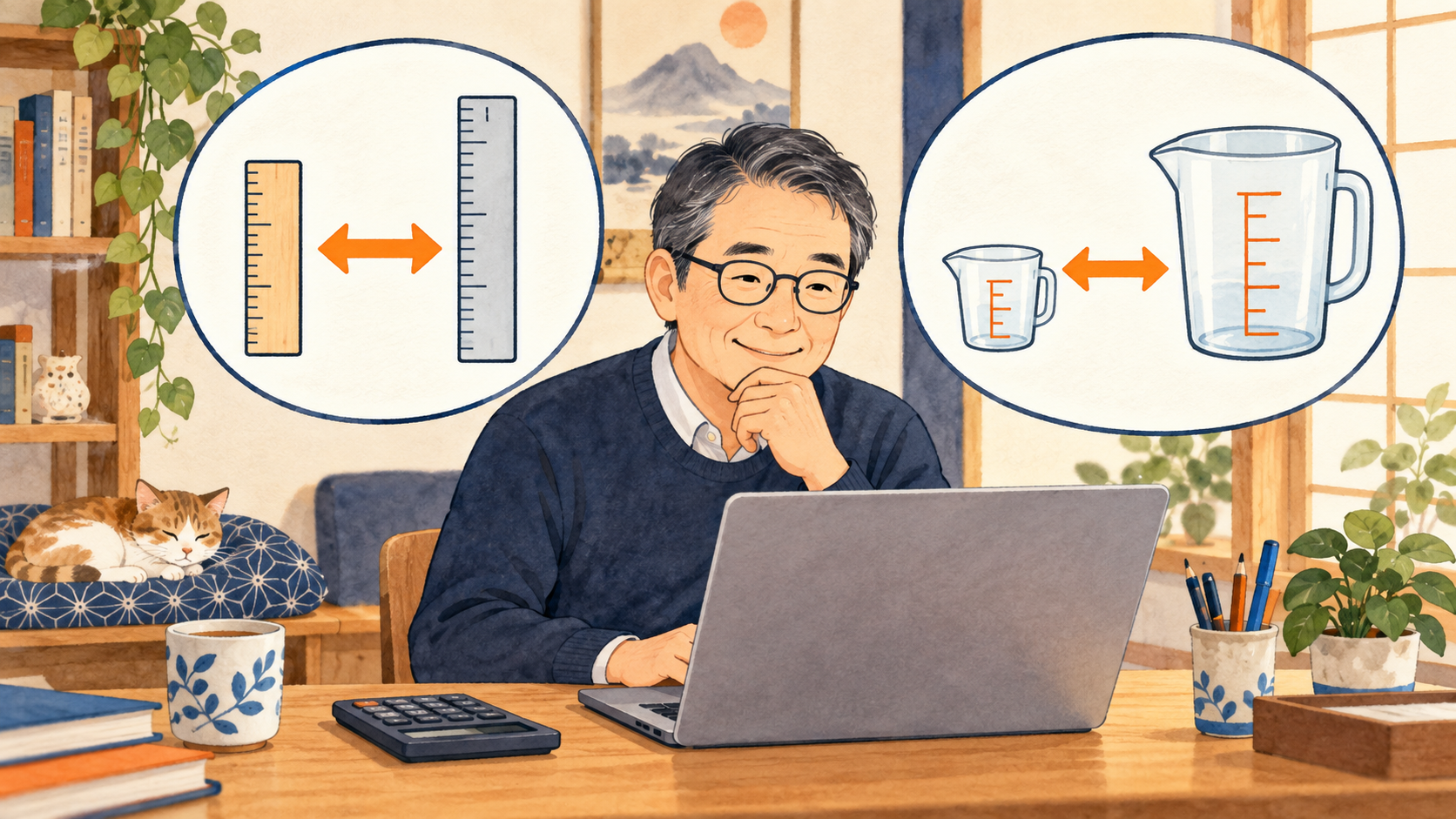
重さと体積は、別の種類を選ぶ
グラムとキログラムなら、重さに関する変換を選びます。例えば1500グラムは1.5キログラムです。日常では「重さ」と呼びますが、アプリでは「重量および質量」などの名称になっている場合があります。
ミリリットルとリットルは体積です。500ミリリットルは0.5リットルですが、500ミリリットルならどんな材料でも500グラムになるわけではありません。体積と重さをまたぐ場合は、材料の性質が関係します。
料理の資料などで単位が混ざっていたら、まず同じ種類の単位同士で変えられるかを確認します。電卓のメニューに項目があるからと、意味の違う量を無理に組み合わせないようにしてください。
同じ名前に見える単位にも種類がある
体積などの一覧には、米国式や英国式など、名前の似た単位が分かれている場合があります。「ガロン」という言葉だけを見て選ばず、元資料がどの定義で書かれているかを確認します。分からないまま候補の先頭を選ぶと、意図と違う換算になることがあります。
海外の商品説明でも、補足にミリリットルやセンチメートルが併記されていることがあります。まずその表示を探し、不明な場合はメーカーへ確認します。電卓に選択肢があることと、元資料の意味が確定していることは別です。
練習では、メートルとセンチメートルのように関係が分かるものから始めましょう。結果を見て方向を確認できるようになってから、見慣れない単位へ進むと判断しやすくなります。
結果が不自然なら、単位と方向を見直す
思ったより極端に大きい、または小さい値が出たら、先に入力を確認します。ミリとセンチを取り違えていないか、結果側と入力側が逆になっていないか、小数点の位置は合っているかを見ます。
「だいたいこれくらいになるはず」という見当を付けておくと、桁の誤りを見つけやすくなります。キログラムをグラムへ変えるなら数値は大きくなる、といった関係を確かめてから結果を読みましょう。
結果をメモするときも、数字だけではなく単位を付けます。「25.4」だけでは、長さなのか重さなのか分かりません。元の値も一緒に残すと、後でどの変換をしたか確認しやすくなります。
小数点以下の扱いは、目的に合わせる
変換結果に長い小数が出ても、日常の大きさの目安では、すべての桁を使う必要がない場合があります。一方、提出資料などに桁数の指定があるなら、そのルールに従います。勝手な丸めで条件を変えないようにしましょう。
途中で何度も丸めると、最終結果に差が出る場合があります。複数の計算を続けるなら、元の値を残し、必要な最後の段階で表示を整えると経緯を追いやすくなります。
DIYの切断寸法や専門的な測定など、誤差が結果へ影響する作業では、単位変換だけで判断しません。測り方や許容差など、その作業の基準も確認してください。電卓は、元情報の精度を高める機能ではありません。
通貨換算は、長さの換算と違う
電卓には通貨の換算もありますが、為替レートは変動します。ネット接続による更新や表示されたレートの時点を確認し、実際の購入額や請求額と同じになるとは考えないようにしましょう。
海外通販の支払額には、手数料や送料、税などが別に関係する場合があります。今回は長さや重さのような単位変換を中心に覚え、金額の確定には販売元や決済先の案内を確認します。
まずは1メートルを100センチメートルへ、1500グラムを1.5キログラムへ変えてみます。元の単位、数値、結果の単位を順に読む習慣が付けば、見慣れない表記も落ち着いて比べられるようになります。
参考にした公式情報
公式情報確認日:2026年9月28日。画面の表記や利用できる機能は、更新や環境によって異なる場合があります。