
「パソコンの文字が小さくて、つい画面に顔を近づけてしまう」。そんなときは、Windowsやブラウザーの表示サイズを調整してみましょう。
Windows 11で文字を大きくする基本の場所は、「設定」→「アクセシビリティ」→「テキスト サイズ」です。ただし、Webページだけが読みにくいなら、ブラウザーのズームで調整する方法もあります。
この記事では、何を大きくしたいかに合わせた設定の選び方と、元に戻す方法を説明します。Microsoft・Googleの公式情報を基にした操作解説で、実機検証の記録ではありません。画像はイメージイラストです。Windowsの更新やアプリによって表示・反映範囲が異なります。
大きくしたいのは、文字・画面全体・Webページのどれ?
最初に、どの場面で小さく感じるかを考えます。いくつもの設定を一度に変えるより、目的に合うものを一つずつ試すほうが、結果を確かめやすくなります。
- Windowsのメニューなどの文字が小さい:テキスト サイズを調整する
- 文字だけでなくボタンやアプリ全体も小さい:ディスプレイの拡大縮小を確認する
- インターネットの記事だけ読みにくい:ブラウザーのズームを使う
- 一部分を一時的に大きく見たい:拡大鏡を使う
設定前の数値をメモしておくと、合わなかったときに戻せます。画面ごと記録したい場合は、Windows 11でスクリーンショットを撮る方法を参考にしてください。
文字を大きくする:テキスト サイズの変更
- スタートメニューから「設定」を開きます。
- 「アクセシビリティ」→「テキスト サイズ」を選びます。
- 現在の数値を控え、スライダーを少し右へ動かします。
- サンプルの文字を見て、読みやすい大きさになったら「適用」を押します。
- 普段使っているメニューや画面を開き、見やすさを確かめます。
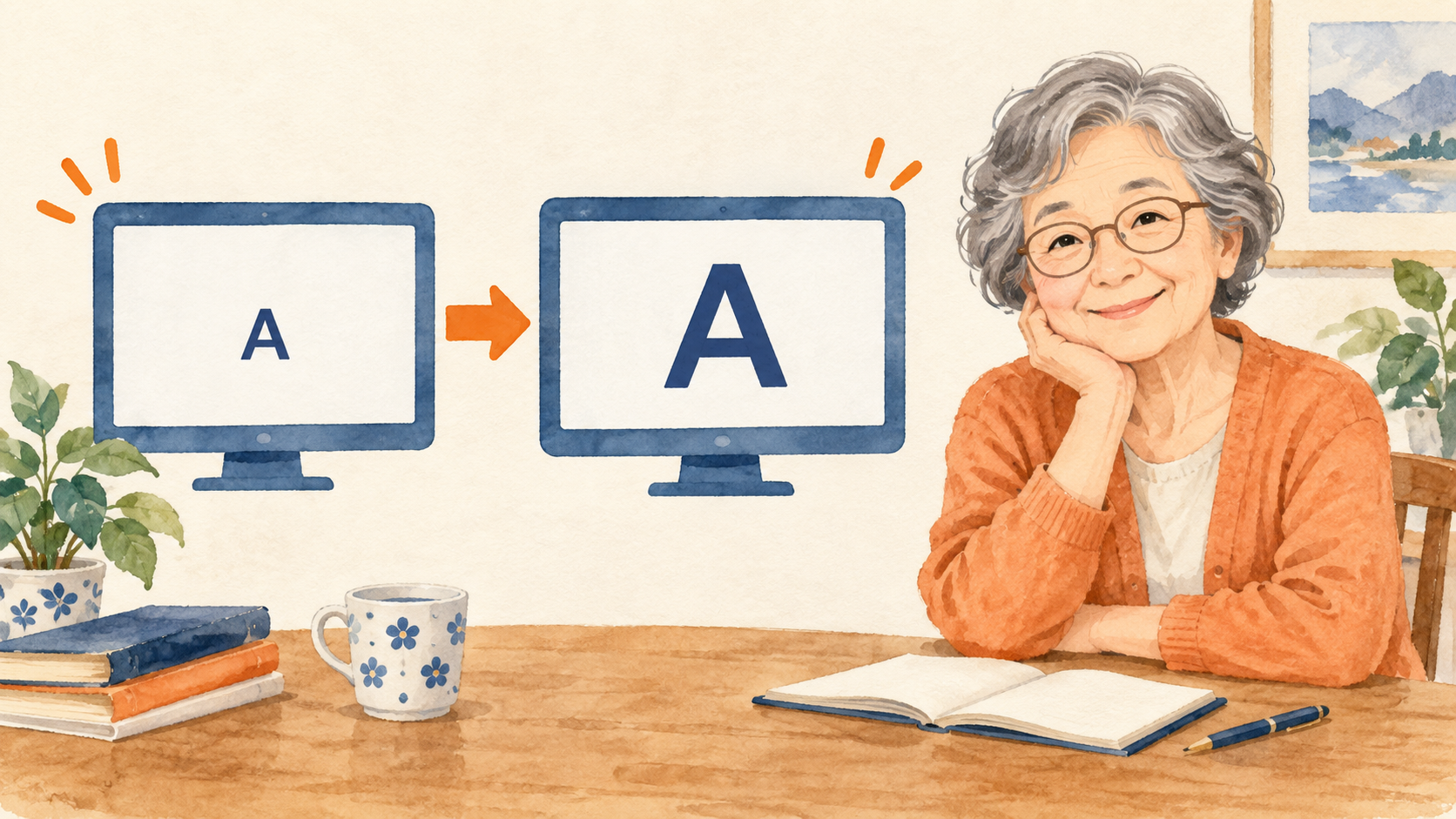
最初から最大にする必要はありません。読みやすさに加えて、メニューや説明が画面内に収まるかも見ておきます。大きすぎた場合は、同じ設定画面でスライダーを戻し、再び「適用」を押します。
これは主にWindowsの表示文字を調整する設定です。すべてのアプリの文字が同じように変わるとは限りません。特定のアプリだけ小さい場合は、そのアプリの表示設定も確認します。
ボタンやアプリも小さい:画面全体の拡大縮小
文字以外も小さく感じるなら、「設定」→「システム」→「ディスプレイ」を開き、「拡大縮小とレイアウト」の「拡大縮小」を確認します。画面によっては「スケール」などの表記になっています。
複数のモニターを使っている場合は、先に調整したい画面を選びます。現在の倍率と「推奨」の表示を確認し、変更する場合は用意されている候補から選びましょう。この記事では、独自の値を入力するカスタム設定は扱いません。
倍率を上げると、文字や操作部品が大きくなる一方で、同じ画面に表示できる情報は少なくなります。よく使うアプリで、画面下のボタンなども操作できるか確かめてください。一部のアプリでは、変更を反映するためにサインアウトなどが必要になる場合があります。案内が出たら、作業を保存してから進めます。
合わなければ、控えておいた倍率に戻します。「ディスプレイの解像度」は別の設定なので、文字を大きくしたいという理由だけで、同時にあちこち変えないようにしましょう。
Webページだけ大きく読む:ブラウザーのズーム
ニュースやブログなどの本文だけが小さい場合は、Windows全体を変更する前に、ブラウザーのズームを試せます。
- EdgeまたはChromeで、読みたいページを開きます。
- 右上の三つの点のメニューを開きます。
- 「ズーム」の「+」を押して、少しずつ拡大します。
- 大きすぎたら「-」で小さくします。
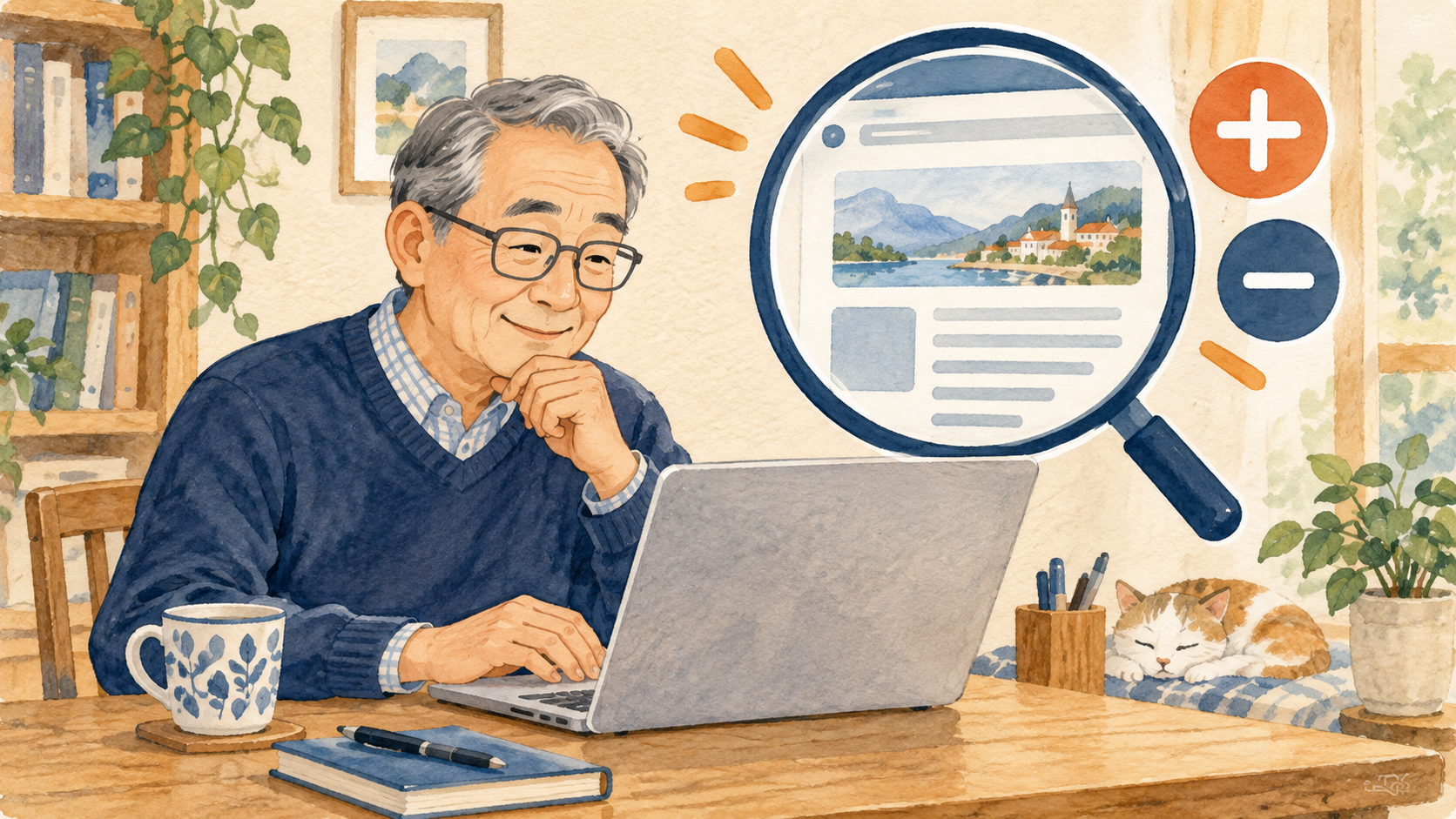
ブラウザーを操作している状態なら、Ctrl++で拡大、Ctrl+-で縮小できます。キーの位置が分かりにくければ、メニューのボタンで操作するほうが簡単です。Ctrl+0(数字のゼロ)でページのズームをリセットできます。既定の倍率を変更している場合もあるので、表示されている数値を確かめてください。
ズームは文字だけでなく、ページの画像なども拡大します。拡大すると折り返しや配置が変わる場合があります。また、サイトごとの倍率が記憶されることがあるため、次に開いたときだけ大きく見える場合も、まずズーム表示を確認しましょう。
一時的に見たい部分は「拡大鏡」
小さな表示を一時的に確かめたいときは、Windowsの拡大鏡も使えます。Windowsキー++で起動し、同じ操作でさらに拡大、Windowsキー+-で縮小します。
終了はWindowsキー+Escです。先に終了方法を覚えておくと、拡大して画面全体を見渡しにくくなったときも落ち着いて戻せます。拡大鏡には複数の表示方法があり、現在の設定によって拡大のされ方が変わります。
ブラウザーのズームはCtrlキー、Windowsの拡大鏡はWindowsキーを使います。どちらを変更しているかを意識すると、元に戻す操作も選びやすくなります。
よくある疑問
文字を大きくすると、文書の内容も変わる?
ここで紹介した表示設定やズームは、画面上での見え方を調整するものです。Wordなどで文書そのもののフォントサイズを変更する操作とは異なります。印刷した文字も大きくしたい場合は、そのアプリ側で印刷結果を確認する必要があります。
一つのアプリだけ変わらない
アプリ独自の表示設定やズームが使われている場合があります。ほかの画面では変わっているかを見比べ、そのアプリの「表示」などの項目を確認します。読めない画面の説明を相談したい場合は、個人情報を隠したうえで、スクリーンショットをChatGPTに見せて質問する方法も使えます。画面にないボタンを案内された場合は、そのまま操作せず確認しましょう。
おすすめの倍率は何%?
画面の大きさ、解像度、見る距離などで読みやすい倍率は変わります。全員に同じ数値を当てはめず、現在の設定を控えたうえで、少しずつ調整してください。読みやすさだけでなく、普段の操作がしやすいかも判断の目安です。
一か所ずつ調整して、いつもの画面で確認しよう
Windowsの文字なら「テキスト サイズ」、アプリ全体なら「拡大縮小」、Webページなら「ズーム」が出発点です。元の数値を控える→一つ変更する→普段の画面で確かめるという順番で、自分に合う大きさを探してみてください。
参考:Microsoft「テキストとアプリを大きくする」「Microsoft Edgeのアクセシビリティ機能」「拡大鏡を使用して画面上の項目を見やすくする」、Google「テキスト、画像、動画のサイズを変更する」「Chromeのキーボード ショートカット」。2026年9月24日確認。