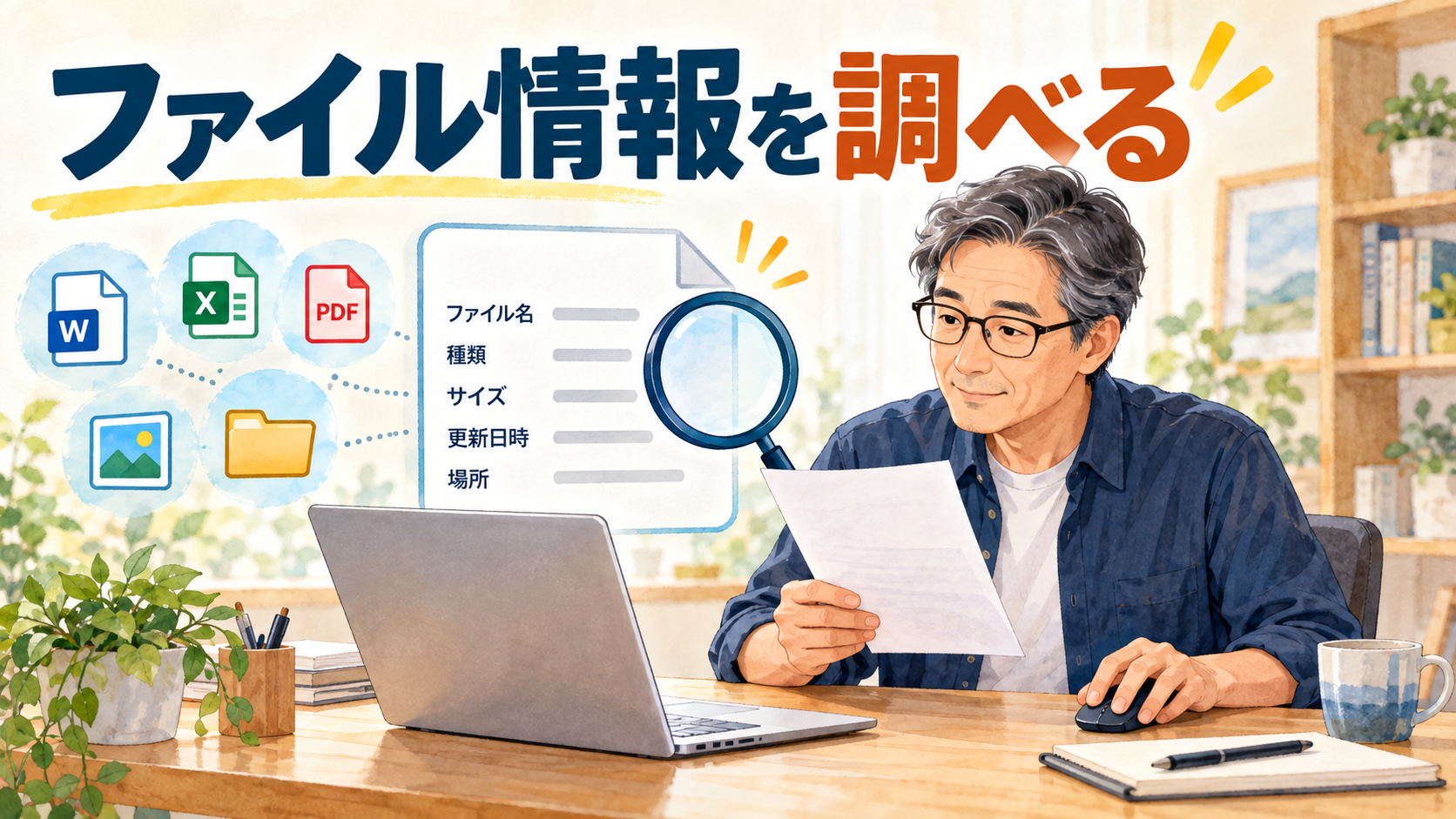
「このファイルは何MBあるのか」「同じ名前の資料が、どこに保存されているのか知りたい」。Windows 11では、ファイルの「プロパティ」から、種類、場所、サイズ、日時などを確認できます。
この記事では、プロパティの開き方と、送信や整理の前に見る項目を説明します。メーカーの公式情報に基づく操作解説です。設定を書き換えるのではなく、必要な情報を読むところから始めます。画像はイメージです。
プロパティはファイルに関する情報の画面
プロパティでは、名前だけでは分からないファイルの情報を確認できます。例えば、メールへ添付する前に容量を調べたり、デスクトップ上のものがショートカットなのかを確かめたりする場面で役立ちます。
ファイルをダブルクリックして内容を開くこととは別です。本文を読むアプリがなくても、種類や容量などの情報を確認できる場合があります。ただし、情報を見るだけで、その内容が正しいと保証されるわけではありません。
同じような名前の資料を整理するときも、場所や日時は手掛かりになります。名前、情報、実際の中身を組み合わせて判断しましょう。
一つのファイルから開いてみる
- エクスプローラーで対象のファイルがある場所を開きます。
- 調べたいファイルを右クリックします。
- 「プロパティ」を選びます。
- 「全般」タブの情報を確認します。
- 確認が終わったら、変更せずに画面を閉じます。
最初は一つだけを選びます。複数を選択した状態では、個別の情報ではなく合計などが表示される場合があります。画面の名前や選択状態を見て、目的のファイルを調べているか確認してください。
メニューの位置は、Windowsの更新やファイルの種類によって違う場合があります。似た名前の別ファイルを選んでいないか、右クリック前にも一覧を見直します。
種類で何のファイルかを確認
ファイルの種類には、PDF、画像、文書などに関する情報が表示されます。名前が似ていても、PDF版と編集用の文書版は別のファイルです。相手から指定された形式がある場合は、ここも確認します。
アイコンだけでは判別しにくい場合があります。同じアプリで開く複数の形式が似た絵になることもあるため、拡張子や種類の情報を合わせて見ます。拡張子を表示する方法も参考になります。
ただし、表示された種類だけで安全性を判断するものではありません。出所の不明なファイルを、プロパティが普通に表示されたからと安心して開くことは避け、取得元も確認します。
「場所」で保存先を確かめる
全般の「場所」は、そのファイルが保存されているフォルダーを確認する手掛かりです。同じ名前の資料が複数あるとき、ダウンロード内のものか、整理済みフォルダーのものかを見分けられます。
例えば、送信用の資料を選んだつもりでも、作業中フォルダーの古い版を選んでいるかもしれません。場所を読んでから実際の内容も確認すると、取り違えに気付きやすくなります。
ショートカットの場合は、ショートカット自体の場所と、リンク先のファイルの場所が異なります。種類がショートカットなら、対象の実体を別に確認してください。近道のファイルの容量を、文書本体の容量と勘違いしないようにします。

サイズはファイルのデータ量
「サイズ」には、ファイルの容量が表示されます。メールや提出先で「○MB以内」と指定されている場合に確認します。KB、MB、GBなどの単位も一緒に読み、数字だけで大小を判断しないようにしましょう。
写真の「横1200ピクセル」と、ファイルの「1MB」は別の情報です。前者は画像の寸法、後者はデータ量です。同じ幅と高さでも、形式や画像の内容によって容量は異なる場合があります。
添付するファイルが複数なら、一つずつ条件以内でも、合計で制限を超えることがあります。相手の案内が一ファイルの上限なのか、まとめた全体の上限なのかも確認します。
ディスク上のサイズとの違い
プロパティには「サイズ」と「ディスク上のサイズ」が並ぶ場合があります。後者は、保存装置上で実際に使用する領域に関係する値です。保存の仕組みなどによって、二つの数字が同じにならないことがあります。
違っているだけで、ファイルの内容がおかしいと判断する必要はありません。通常の添付ファイルの容量を調べる場面では、まず「サイズ」を確認します。保存先の空き容量を考えるときは、保存装置の状態も別に確認します。
OneDriveなどでオンラインのみのファイルを扱う場合は、端末上の保存状態によって見え方が異なることもあります。容量の数字だけで、ネットなしで開けると判断せず、同期の状態も見てください。
作成日時と更新日時を読み分ける
作成日時は、そのファイルが作成された日時に関する情報です。更新日時は、内容の変更などが反映された日時の手掛かりになります。ただし、コピーや保存方法によって日時の扱いが変わる場合があります。
例えば、以前からある資料を別の場所へコピーした場合、表示される作成日時だけを見て「新しい内容の資料だ」と決めるのは早計です。更新日時も参考になりますが、それだけで最新版と断定しないようにします。
大切な提出資料なら、本文の版番号や日付、必要な修正が入っているかも確認します。ファイルの日時は便利な手掛かりですが、内容の確認を省くための保証ではありません。
複数ファイルの合計を知りたいとき
合計容量を確認したい場合は、対象のファイルを複数選択し、選択した項目の上で右クリックしてプロパティを開きます。選んだファイルやフォルダーの合計サイズを確認できます。
選択数と対象を先に見直します。一つのフォルダーを含めた場合は、その中身も関係します。多数のファイルやネットワーク上の場所では、計算に時間がかかる場合があるので、表示が落ち着くまで待ちます。
複数選択が不安なら、複数のファイルを選択する方法を参考にしてください。合計を調べるために、ファイルを一つの場所へ無理に移動する必要はありません。
読むだけのときは設定を変えない
プロパティには、読み取り専用などの属性や、アクセスに関する項目が表示される場合があります。今回の目的は情報確認なので、意味が分からないチェックや権限を変更する必要はありません。
特に、警告や保護に関する項目を、容量確認のついでに変更しないようにします。情報を見る作業と、ファイルの扱いを変える作業を分けることが大切です。
画面を共有して相談する場合は、保存場所に利用者名などが含まれていないかも見ます。容量だけを伝えればよいなら、「サイズ○MB」と必要な値だけを伝える方法で十分です。
送信前の三つの確認に使う
送る資料が決まったら、「名前と種類」「保存場所」「サイズ」を確認します。その後で内容を開き、相手に渡す版であることを見ます。これで、似た名前の別ファイルや、指定外の形式を選ぶ間違いを減らせます。
プロパティは、何か設定するためだけの画面ではありません。ファイルを移動したり削除したりする前に、正体を確認するためにも使えます。
まずは自分で作ったファイル一つを右クリックし、サイズと場所を読んでみましょう。必要な情報がどこにあるか分かれば、添付や整理の前の確認がしやすくなります。
参考にした公式情報
公式情報確認日:2026年10月4日。画面の表記や利用できる機能は、更新や環境によって異なる場合があります。