
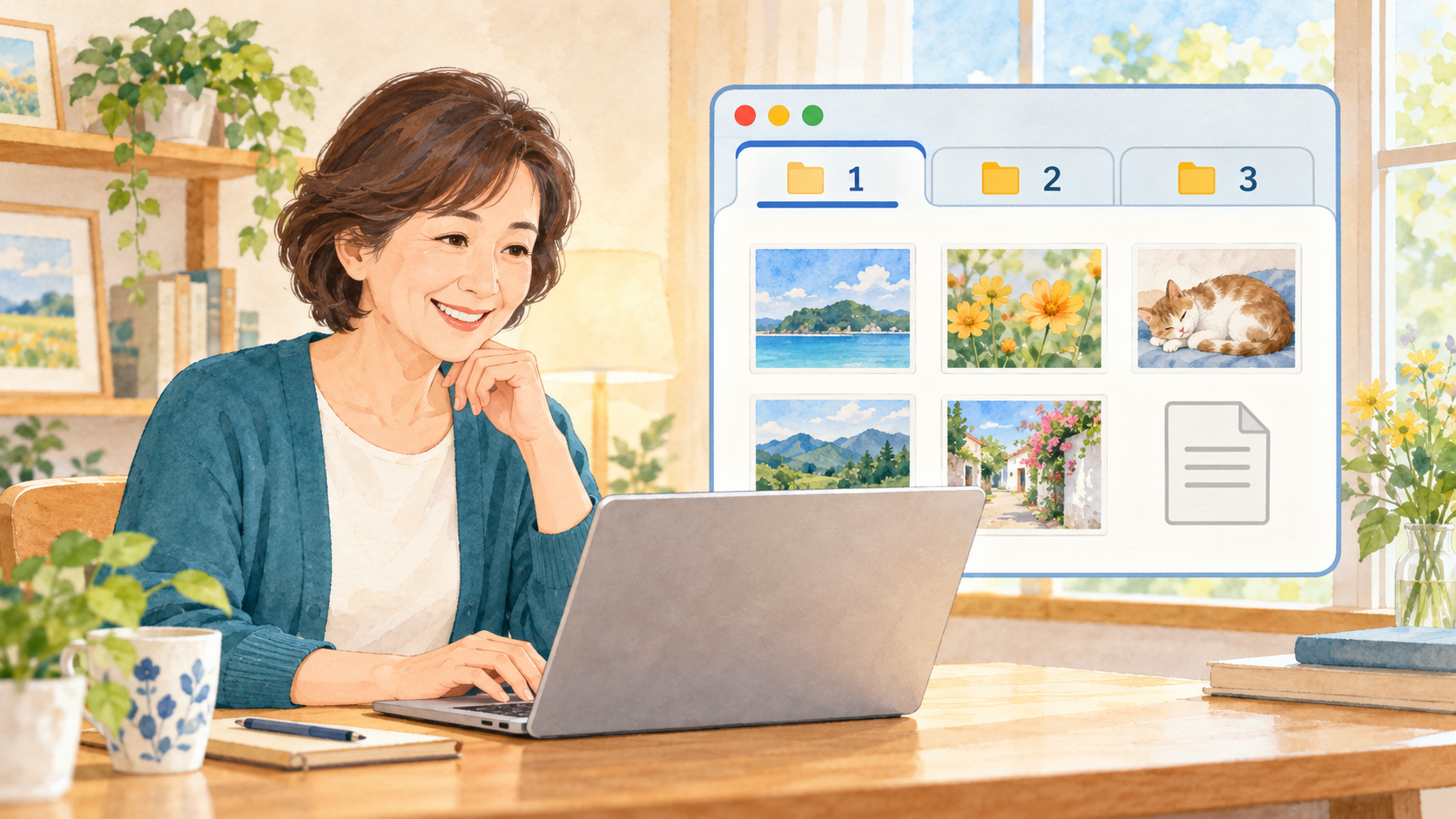
「書類のフォルダーと写真のフォルダーを行ったり来たりするのが面倒」。Windows 11のエクスプローラーでは、複数のフォルダーを一つのウィンドウのタブで開けます。上の見出しを選んで、表示する場所を切り替える方法です。
ウィンドウを増やさず、二つの場所を見比べたいときの準備に役立ちます。この記事では開き方、切り替え、閉じ方を順に説明します。公式情報に基づく解説で、実機での実験報告ではありません。画像はイメージです。
フォルダーの「タブ」は場所を切り替える見出し
タブは、エクスプローラー上部に並ぶ小さな見出しです。たとえば一つ目に書類、二つ目に写真のフォルダーを開けば、タブをクリックするだけでそれぞれの中身へ切り替えられます。
タブを増やしても、フォルダー自体を新しく作るわけではありません。同じフォルダーを別のタブで開いても、ファイルが二組に複製されるわけではなく、同じ保存場所を別の入口から見ています。
ここを区別すると、閉じる操作も理解しやすくなります。タブを閉じるのは、その場所の表示を閉じることです。中に保存されているファイルを削除する操作とは違います。
最初は分かりやすい二つの場所で試す
Windowsキー+Eキーでエクスプローラーを開きます。タスクバーにあるフォルダーのアイコンから開いても構いません。まずは普段使っている一つのフォルダーを表示します。
練習では、名前の違う二つのフォルダーを選ぶと分かりやすくなります。どちらも「資料」という名前だと、タブの表示だけでは区別しにくいためです。たとえば書類の保存場所と写真の保存場所を選びます。
この段階ではファイルを動かしません。表示を切り替えるだけなら、コピー先や移動先を間違える心配を減らして練習できます。どのタブに何を開いたかを確認することに集中しましょう。
新しいタブを開く手順
- エクスプローラーで一つ目のフォルダーを開きます。
- 上部のタブの並びにある「+」をクリックします。
- 新しいタブが表示されたことを確認します。
- 新しいタブで、二つ目のフォルダーへ移動します。
- 上部に二つの見出しが並んだことを確認します。
- 最初のタブをクリックし、一つ目の場所へ戻れるか試します。
キーボードを使う場合は、エクスプローラーを操作している状態でCtrlキー+Tキーでも新しいタブを開けます。同じキーでも、ブラウザーを操作していればブラウザー側のタブが増えます。どのアプリが手前にあるかを見てください。
新しいタブを開いた直後に表示される場所は、設定などで異なる場合があります。前のタブと同じフォルダーになったと思い込まず、場所の表示を確認してから移動します。
フォルダーから直接別のタブへ開く
フォルダーを右クリックし、「新しいタブで開く」が表示される場合は、その項目から直接開けます。左側の一覧にある場所などでも利用できる場合があります。元の表示を残したまま、別の場所を開きたいときに便利です。
メニューに見当たらなければ、まず上部の「+」でタブを作り、その中で目的のフォルダーへ移動すれば構いません。同じ結果へ進める方法を一つ覚えておくと、画面の違いにも対応しやすくなります。
右クリックする対象がファイルなのかフォルダーなのかによって、出るメニューは変わります。文書ファイルを右クリックして、フォルダーと同じ項目を探さないようにしましょう。
タブを切り替えたら保存場所を見る
タブの見出しをクリックすると、その場所の一覧に切り替わります。切り替え直後に上部の場所の表示を見て、今どのフォルダーを操作しているか確かめます。似たファイルが多いときほど、この確認が役立ちます。
キーボードではCtrlキー+Tabキーで次のタブへ、Ctrlキー+Shiftキー+Tabキーで前のタブへ移れます。最初はマウスで見出しを押す方法だけでも十分です。慣れてから自分に合う方法を足しましょう。
タブを増やしすぎると、名前が短く省略されて見分けにくくなります。今使う二〜三個だけを残すほうが、切り替える相手を探しやすくなります。たくさん開けることより、場所を把握できることを優先してください。
コピーするなら切り替え前後を確認
タブの切り替えに慣れたら、一方でコピーし、もう一方で貼り付ける使い方もできます。元のフォルダーで対象を選び、コピーを行い、移動先のタブへ切り替えて貼り付けます。
最初の練習は、消えて困る元データの移動ではなく、少量の練習用ファイルのコピーで試すと確認しやすくなります。貼り付ける前に、移動先のタブだけでなく場所の表示も見てください。
同名のファイルがあるという確認が出たら、すぐに置き換えを選ばず、どちらを残したいかを考えます。タブを使っていても、コピーと移動のルール自体が変わるわけではありません。
基本の違いは、ファイルをコピー・移動する方法で確認できます。今回はタブで場所を切り替える部分を先に覚え、ファイル操作は一つずつ進めましょう。
タブとウィンドウ、どちらを使う?
タブは、一つの画面内で場所を交互に見るときに向いています。複数のウィンドウを重ねるより、手前のウィンドウを選び直す回数を減らせる場面があります。
一方、二つのフォルダーの中身を同時に並べて見たいなら、別々のウィンドウを左右に置くほうが分かりやすいこともあります。タブでは通常、一度に表示している一つの一覧を見る形になるためです。
画面の大きさや作業内容に合わせて選んで構いません。「同時に比べるなら二つのウィンドウ、交互に使うならタブ」という考え方から試すと、自分に合う使い分けを見つけやすくなります。
閉じる場所の違いに注意する
タブの見出しにある閉じるボタンは、そのタブを閉じます。ウィンドウ右上の大きな閉じるボタンは、エクスプローラーのウィンドウ全体を閉じる操作です。どちらを押すのかを見てください。
Ctrlキー+Wキーでも、操作中のタブを閉じられます。最後のタブを閉じればウィンドウ自体も閉じるため、初めのうちはマウスで対象のタブを確認して操作するほうが分かりやすいでしょう。
閉じたフォルダーは、必要になったらまた開けます。タブを閉じたことだけで、中のファイルが消えたわけではありません。ただし、ファイルの削除ボタンとは別の操作なので、画面の位置を混同しないようにします。
閉じた後もよく使うフォルダーなら、場所を別に覚えておくと便利です。タブは今の作業用、クイックアクセスなどは次回も開くための入口、と役割を分けると、開きっぱなしにするタブを必要な数へ絞りやすくなります。
タブが見当たらないとき
古い状態のWindows 11などでは、同じタブ表示になっていない場合があります。Windowsの更新状況や、使っているアプリが標準のエクスプローラーかを確認します。似たファイル管理アプリでは操作が異なることもあります。
会社などの管理されたパソコンでは、更新を自分で進められない場合があります。タブがないときは別々のウィンドウで作業できるため、無理に環境を変更する必要はありません。
まずは二つの場所を開いて切り替え、片方を閉じるところまで試しましょう。フォルダーを行き来する回数が多い作業で、必要な場所を手元に残せるようになると、日々の整理が少し楽になります。
参考にした公式情報
公式情報確認日:2026年9月30日。画面の表記や利用できる機能は、更新や環境によって異なる場合があります。