インフォスティーラーとは?
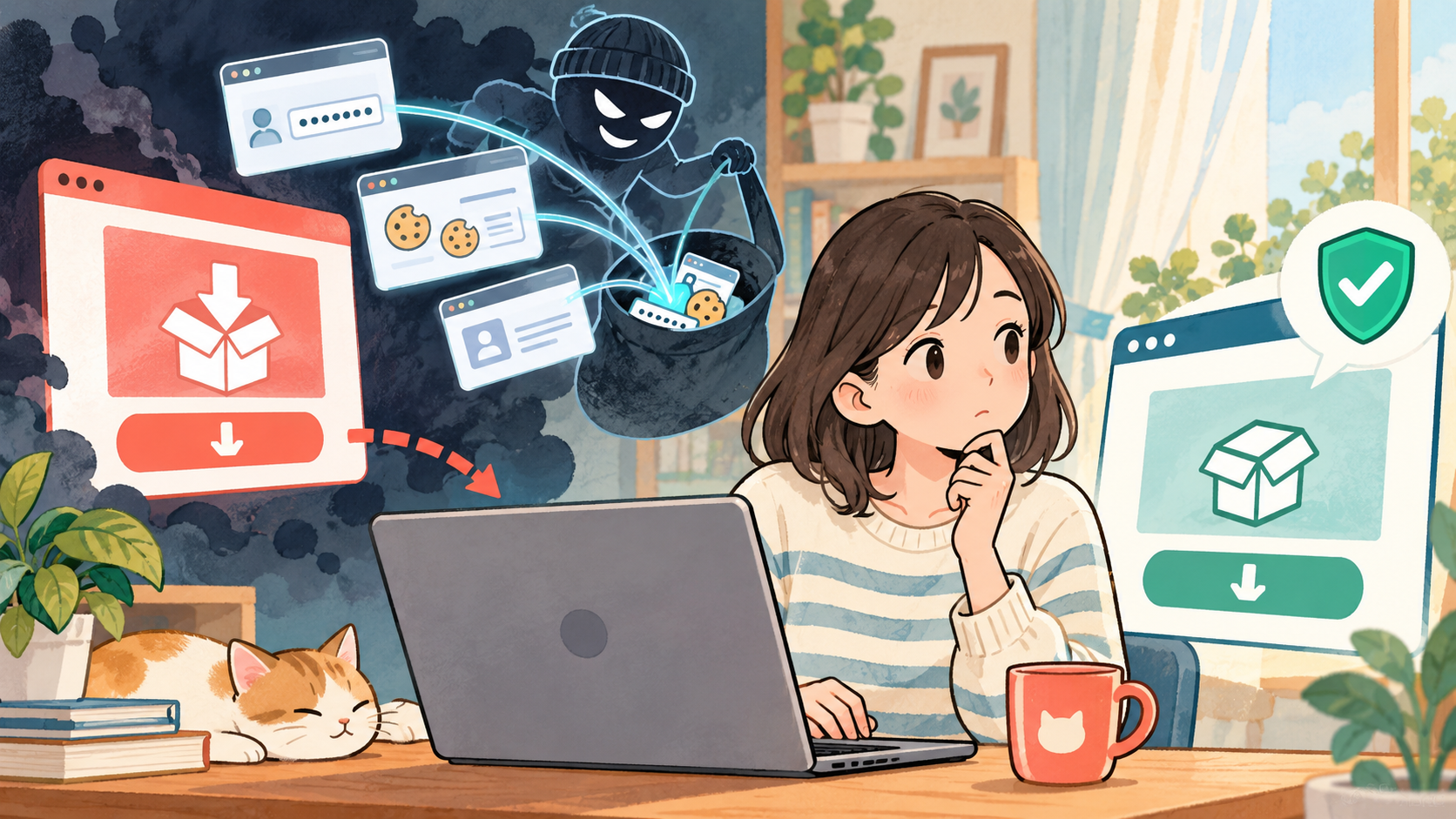
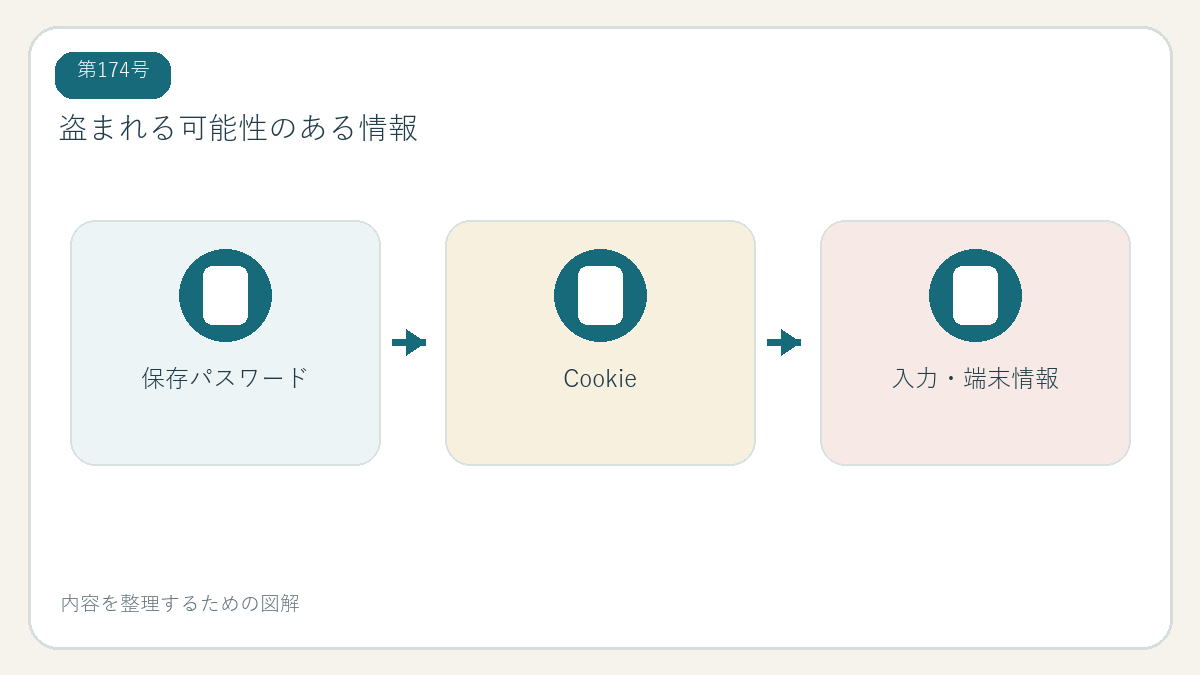
インフォスティーラーは、パソコンやスマートフォンから情報を盗み出すことを目的としたマルウェアの総称です。「情報を盗む(steal)」と「情報(info)」を組み合わせた呼び名で、感染すると保存されたログイン情報、ブラウザーのCookie、入力履歴、暗号資産ウォレット情報などが狙われることがあります。種類ごとに機能は異なり、すべてが同じ情報を盗むわけではありません。
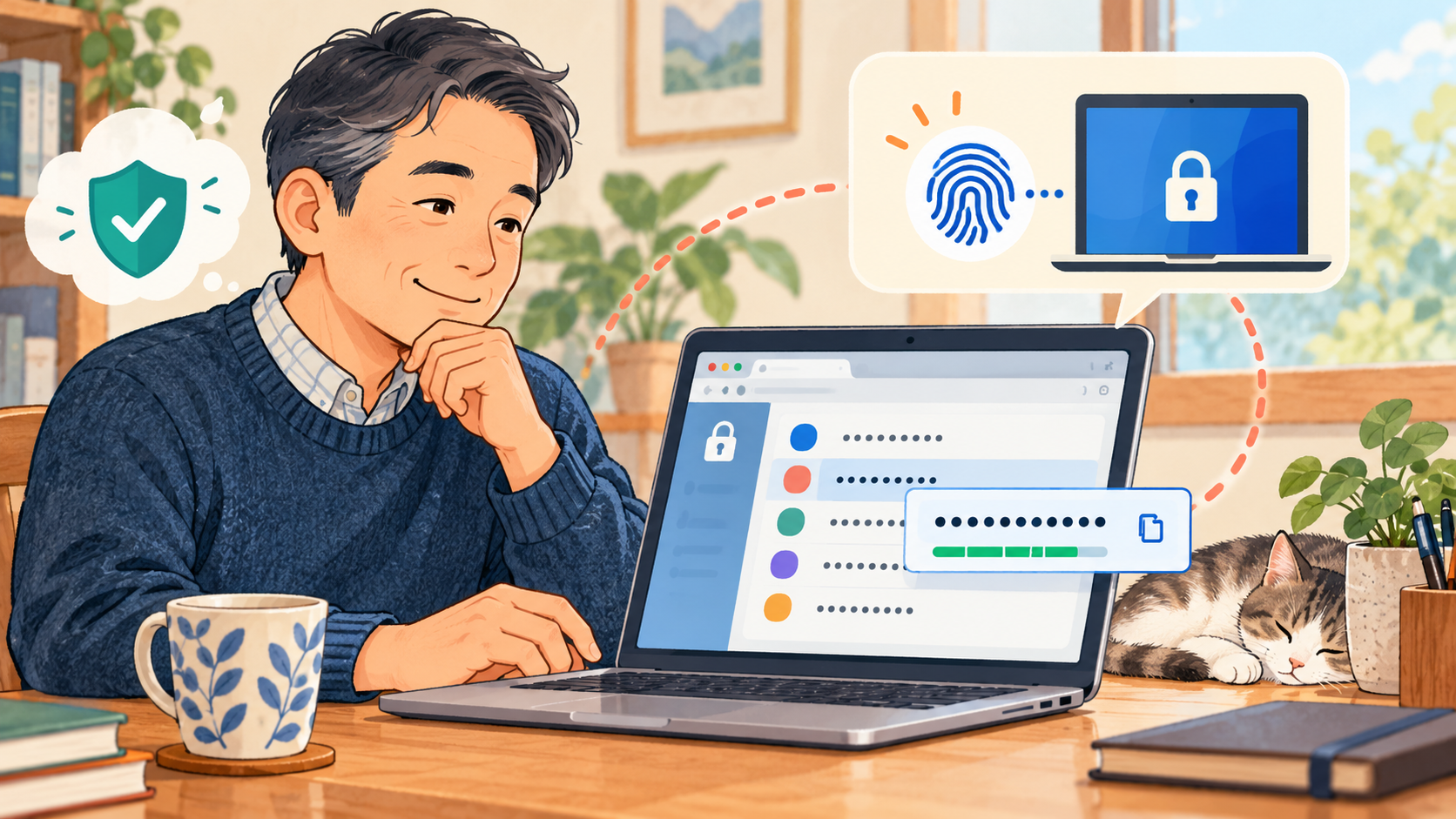
ブラウザーにパスワードを保存する機能そのものが危険という意味ではありません。正規のブラウザーは暗号化や端末認証などを使って保護します。ただし、端末上で悪意あるプログラムが動くと、利用者がログイン中の情報を盗まれたり、入力時に読み取られたりするおそれがあります。端末を安全に保つことが大切です。
どこから入り込むの?
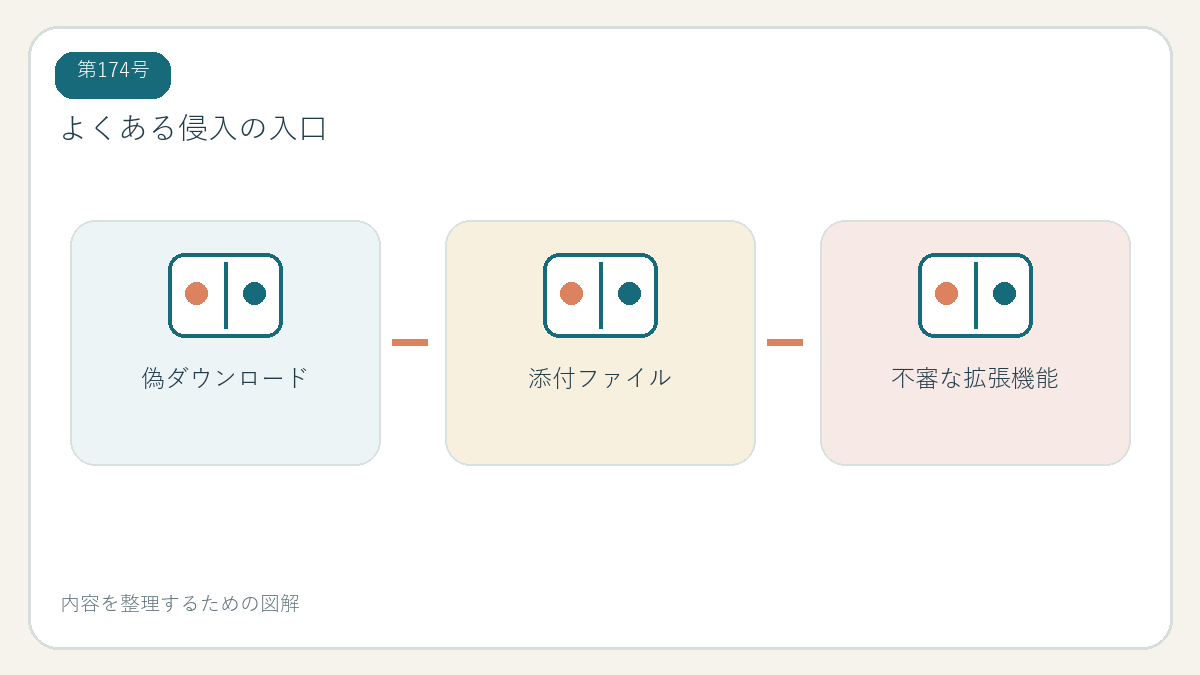
よくある入口の一つは、正規サイトをまねた偽ダウンロードページです。動画変換、画像編集、ゲーム補助などの無料ソフトを探して広告や非公式ページを開き、ダウンロードしたファイルを実行するよう誘導されます。インストーラーの途中で不要な追加ソフトを入れるよう促す場合もあります。
メールやSMSに添付されたファイル、偽の請求書・配送通知、改ざんされたサイト、出所が分からないブラウザー拡張機能も注意が必要です。AIで自然な案内文を作れる時代ですが、感染の全てがAIによるものではありません。昔からある不正配布や脆弱性悪用も続いています。文章のうまさだけで安全性を判断しないでください。
感染したかもしれない時のサイン
急にパソコンが遅くなる、知らないアプリが増える、ブラウザーのホームや検索先が変わる、保存したパスワードが漏れたという通知が来る、といった変化は確認のきっかけになります。ただし、これだけで感染を断定できません。パソコンの動作低下は更新処理や空き容量不足でも起きます。
不審な操作をした覚えがある場合は、まずネットワークから切り離し、ファイルをこれ以上開かないようにします。別の安全な端末からメールアカウントなど重要なパスワードを変更し、該当サービスの全セッションを終了します。セキュリティソフトの結果だけで不安が消えない場合や、金銭被害がある場合は、メーカー・サービスの公式サポートや専門窓口へ相談してください。
感染を防ぐ基本の設定
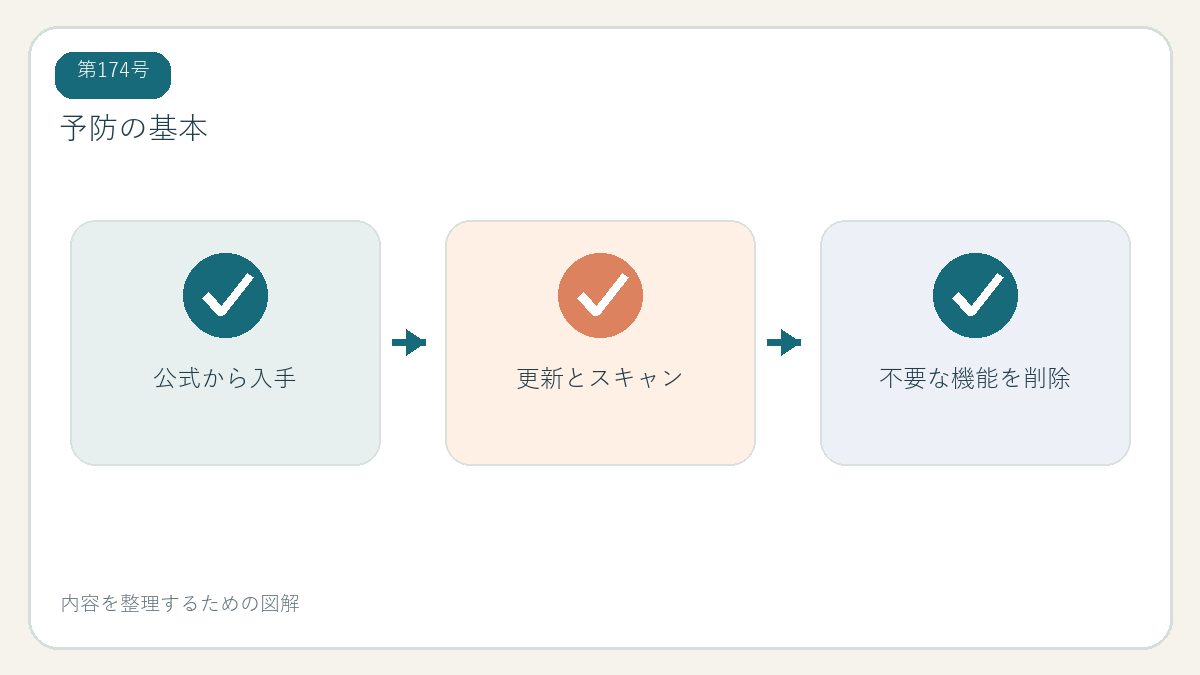
Windows Updateとブラウザーを自動更新にし、Microsoft DefenderなどOS標準の保護機能を有効に保ちます。警告を無視して保護を切らないでください。ファイルは発行元の公式サイトやMicrosoft Storeなど信頼できる配布元から入手し、拡張子や発行元を確認します。身に覚えのない添付ファイルは開かず、送信者へ別の連絡手段で確かめます。
ユーザーアカウント制御の画面が出た時は、インストールを始めた覚えがないなら「いいえ」を選びます。普段使いのアカウントに管理者権限を与えすぎないことも役立ちます。ブラウザーの拡張機能は必要なものだけにし、提供元、権限、最近の更新状況を確認してください。
確認方法:ダウンロード履歴を点検
ChromeやEdgeのダウンロード一覧を開き、記憶のないファイルや使っていないインストーラーが残っていないか確認します。ファイル名だけで安全と判断せず、出所が分からないものは実行しません。拡張機能の管理画面を開き、使っていないものを削除し、残すもののアクセス権を読みます。
Windows セキュリティでウイルスと脅威の防止が有効かを見て、クイックスキャンを実行します。スキャン中に見つかった項目の削除や隔離は表示の案内に従います。普段からダウンロードしたファイルを開く前に、配布元と必要性を確認する習慣をつけましょう。
感染後に情報を守る順番
感染を疑った後に、同じPCから次々とパスワードを変更するのは避けます。キーボード入力やブラウザーのセッションが監視されている場合、変更した情報まで知られるおそれがあるためです。別の信頼できる端末から、まずメール、クラウド、決済など重要度の高いアカウントを保護し、セッションを終了します。次に使い回しの有無を確認して、対象サービスを固有のパスワードに置き換えます。
マルウェアが見つかった場合は、表示された検出名、隔離・削除の結果、検出日時を記録します。警告を閉じるために別のクリーナーを検索して入れるのではなく、Windows セキュリティや端末メーカーの公式案内を使いましょう。削除後も不審な挙動が続く、セキュリティ機能が無効になる、金銭被害がある場合は、端末を普段どおり使い続けず専門サポートへ相談します。
写真や文書のバックアップがあっても、感染したPCへすぐ接続し直さないでください。感染前のコピーが安全に保管されているか、更新日時や履歴を確認します。外付けドライブを常時つなぎっぱなしにすると、端末から同時に変更される可能性があります。復元前には端末の安全を確かめ、必要なデータだけを選びます。クラウド同期の復元方法は、各社の公式案内を確認しましょう。
感染の有無を調べるために、怪しいファイルをもう一度起動したり、セキュリティ機能を一時停止したりする必要はありません。ファイル名や入手元をメモし、削除や隔離は保護機能の案内に従います。ダウンロードしたページの広告や連絡先へ問い合わせず、ソフトの発行元を公式サイトで確認します。家族の端末にも同じファイルをコピーしていないか、必要な範囲で点検してください。
今日からできる追加チェック
インフォスティーラーの感染後、保存パスワードが盗まれたかどうかを利用者が直接判定できないことがあります。検出されなかったから感染がなかったと断定せず、実行したファイルや入力した情報、発生した警告を整理します。公式なセキュリティ通知が来た場合は、発信元を確認し、正規サービスの画面からパスワードを変更してください。
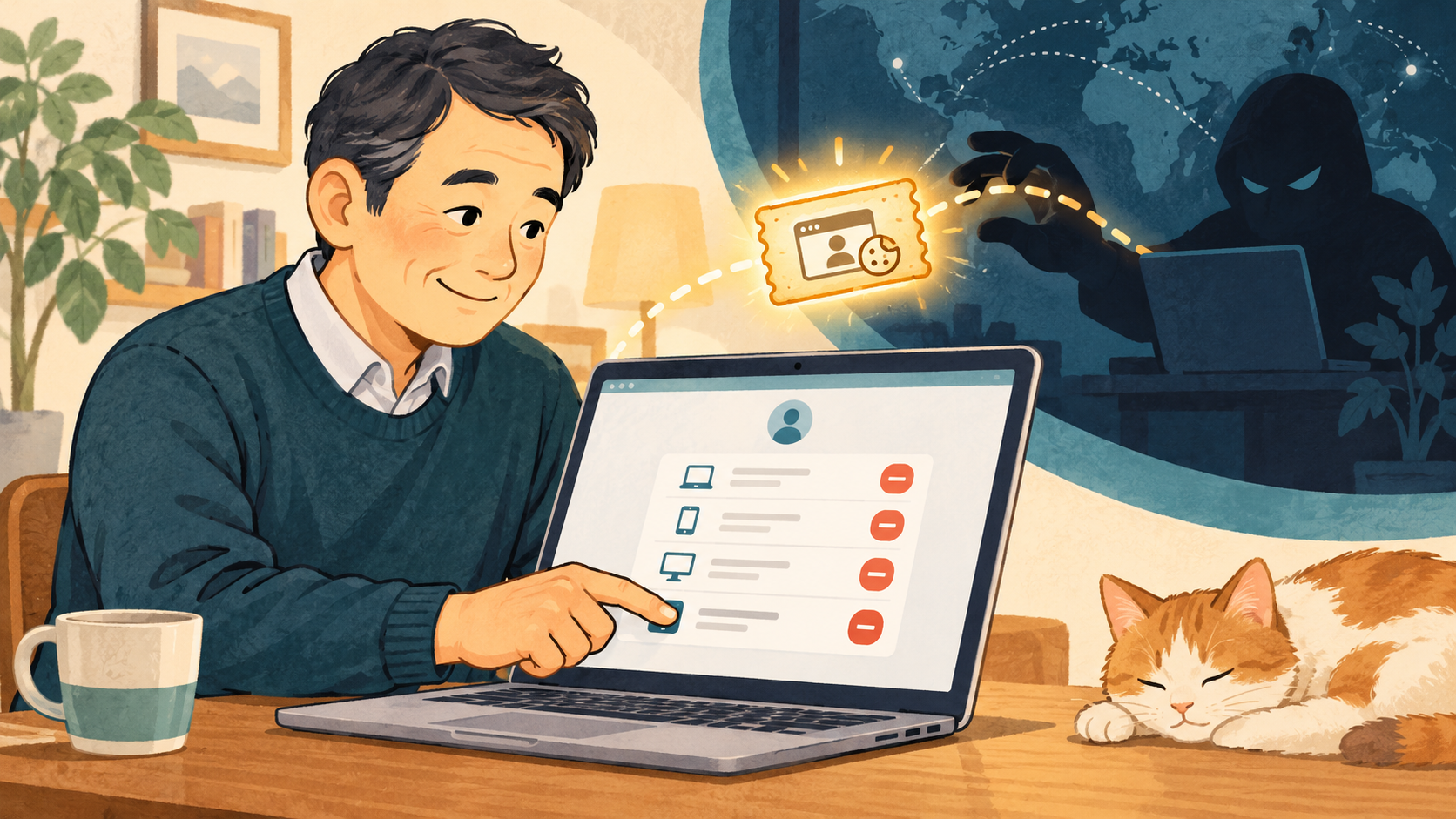
ブラウザーの同期は便利ですが、同期アカウントが乗っ取られると保存情報や履歴が複数端末に関係する場合があります。GoogleやMicrosoftのアカウントに見覚えのない端末がないか確認し、不要な端末を外します。端末の安全を確かめた後に同期を戻し、保存されているパスワードの使い回し警告も点検しましょう。
セキュリティソフトを導入していても、利用者の操作をきっかけに実行された不正プログラムをすべて防げるとは限りません。更新を続け、管理者権限を必要な時だけ使い、出所不明のファイルを実行しない対策を重ねます。万一に備えて重要ファイルを別の媒体にバックアップし、定期的に開けるか確認しておくと復旧に役立ちます。