
ブラウザーの拡張機能を入れると、広告を減らしたり、文章を翻訳したり、パスワードを管理したりできます。一方で、拡張機能に閲覧中のサイト情報へアクセスする権限を与える場合があります。便利さだけを見て追加すると、閲覧履歴や入力内容に触れる可能性を見落とします。
すべての拡張機能が危険という意味ではありません。必要な機能を提供しているか、提供元が分かるか、必要以上のアクセスを求めていないかを確認し、使わないものを整理することが大切です。
拡張機能の権限は何を意味する?
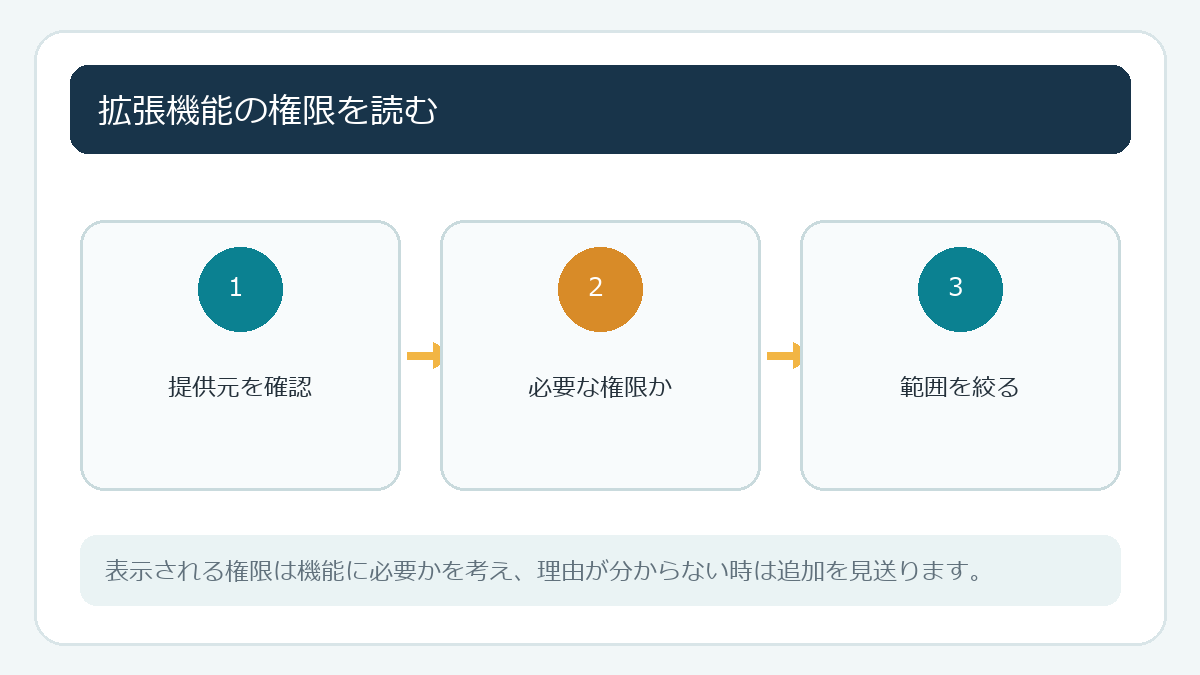
拡張機能は、設定や権限に応じて、開いているページの情報を読んだり、ページを書き換えたりできます。「すべてのサイト上のデータを読み取り、変更する」といった権限は幅広く、閲覧ページや入力欄に関わる可能性があります。機能に必要な権限か考え、理由を説明できない場合は追加を見送ります。
公式ストアで配布されていることは確認材料の一つですが、将来も安全だと保証するものではありません。提供元が変わったり、更新後に権限や運用が変わったりすることがあります。レビュー数や星だけで決めず、開発者名、更新日、プライバシー説明も見ましょう。
Chromeで確認する
- 右上の「︙」を開き、「拡張機能」→「拡張機能を管理」を選びます。
- 使っていない拡張機能がないか、名前と提供元を確認します。
- 詳細画面のサイトアクセス設定を読み、必要なサイトだけにできるか確認します。
- 身に覚えのないものは、削除前に名前を記録し、必要なら公式サポートへ確認します。
拡張機能が必要なサイトだけで動くように制限できる場合があります。翻訳機能など、特定ページでだけ使う機能は「クリックしたとき」や「特定のサイト」など、用途に合う範囲へ設定できるか確認してください。
Edgeで確認する
Edgeでは「設定など」から「拡張機能」を開き、管理画面で一覧と権限を確認します。拡張機能ごとにサイトアクセスの範囲を見直せる場合があります。画面の名称は更新で変わることがあるため、Microsoftの公式ヘルプも参照してください。ChromeとEdgeの両方に同じ機能を重ねて入れる必要があるかも確認します。
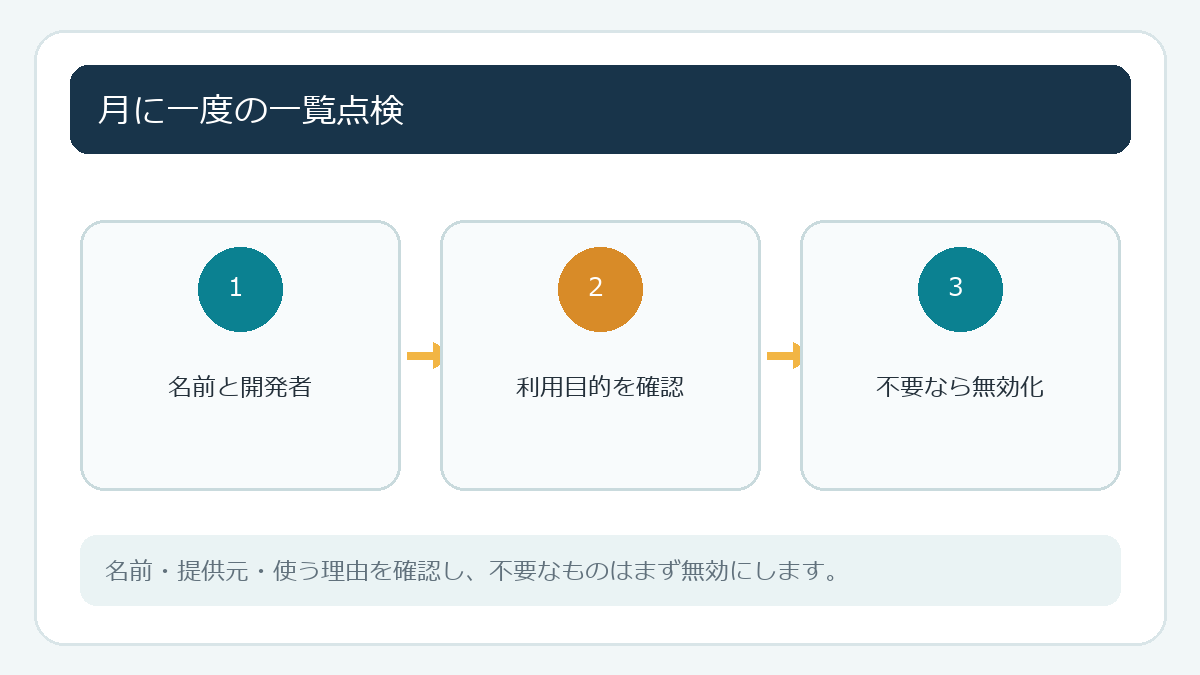
確認方法:月に一度の拡張機能点検
普段使うブラウザーを一つ開き、管理画面の一覧をスクリーンショットか紙に記録します。各拡張機能について「何のために使うか」「提供元が分かるか」「全サイトの情報を読む必要があるか」を確認します。用途が思い出せないものは、すぐ削除せず、まず無効にして支障がないか数日使ってみます。必要と分かったら再度有効にできます。仕事用の管理対象ブラウザーでは、勝手に削除せず担当者に相談してください。
不審な拡張機能に気づいたら
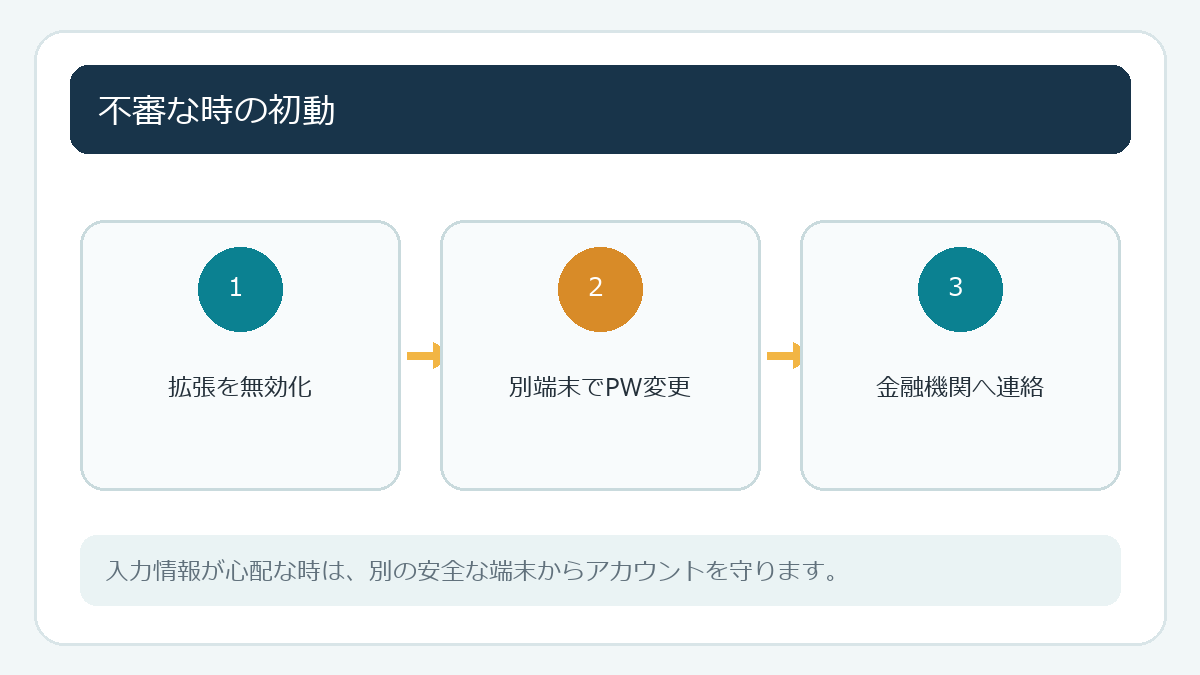
見覚えのない拡張機能を無効にし、ブラウザーを再起動します。そこで使っていたサービスのパスワードを入力した可能性がある場合は、別の安全な端末からパスワード変更とログイン履歴の確認を行います。クレジットカードや銀行の情報を入力した場合は、発行会社や金融機関にも連絡します。拡張機能を削除しただけで、すでに送られた情報が取り戻せるとは限りません。
拡張機能を新しく入れる前に
検索で見つけた配布サイトからファイルを直接ダウンロードするのではなく、ブラウザーの公式ストアから入手します。似た名前や似たアイコンの拡張機能が並ぶ時は、開発者の公式ページからストアへ移動し、提供元を照合してください。レビューは参考にできますが、数や評価だけで安全性を断定することはできません。
「すべてのサイト上のデータを読み取り、変更する」権限が必要か分からない時は、機能の説明を確認し、提供元に問い合わせるか、導入を見送ります。閲覧ページを翻訳する機能はページ内容へのアクセスが必要な場合がありますが、電卓のような機能が広いサイト権限を求める理由は慎重に確認したいところです。権限が広いというだけで悪質とは限りませんが、用途と合わなければ許可しない選択ができます。
拡張機能が更新された後、要求する権限が変わることがあります。ブラウザーの通知に変更が表示されたら、更新を許可する前に理由を読みます。管理画面を月に一度開く習慣を付けると、以前は必要だったが今は使っていない機能を見つけやすくなります。
新しい拡張機能を入れる時は、提供元の公式サイトからストアへ移動し、名称と開発者を照合します。検索広告やダウンロードサイト経由で似た名前のものを入れないようにしましょう。権限が広いほど便利とは限らず、使うサイトを必要最小限にすることが安全につながります。
拡張機能を安全に使う小さな習慣
新しい拡張機能を入れる前に、同じ機能をブラウザーの標準設定で使えないか確認します。必要な時だけ一つ追加し、目的をメモしておくと、後から用途を思い出せます。数週間使っていないものは無効にして、困らなければ削除を検討します。家族共有のブラウザーでは、拡張機能の追加を誰が管理するか話し合い、他の利用者が入れたものを勝手に削除しないようにします。更新後に権限の説明が表示されたら内容を読み、何を許可するか分からない時は、その場で「許可」を押さず公式ヘルプを確認してください。
拡張機能の名前が分からない時は、アイコンだけで安全と決めず、管理画面の説明と開発者名を読みます。使わない権限を制限できるなら範囲を狭め、設定が見つからない場合は無理に操作せず公式サポートの案内を確認しましょう。
同期中のプロファイルも点検する
ChromeやEdgeで複数のプロファイルを使っている場合、拡張機能の管理画面をプロファイルごとに確認します。仕事用と個人用を切り替えると、拡張機能や閲覧データが別の環境に見えることがあります。拡張機能が見当たらない時は、画面右上のプロフィール名を確かめてから一覧を開き直します。同期機能を使っている場合も、別端末や別プロファイルへ設定が広がることを前提に、必要なものだけを有効にします。
拡張機能の権限が変わった時は、更新通知や管理画面の説明を読み、利用目的に合わない許可があればサイトアクセスを限定できるか確認します。会社や学校の管理端末では、組織の方針で拡張機能が固定されている場合があります。自分で削除する前に管理者へ相談してください。