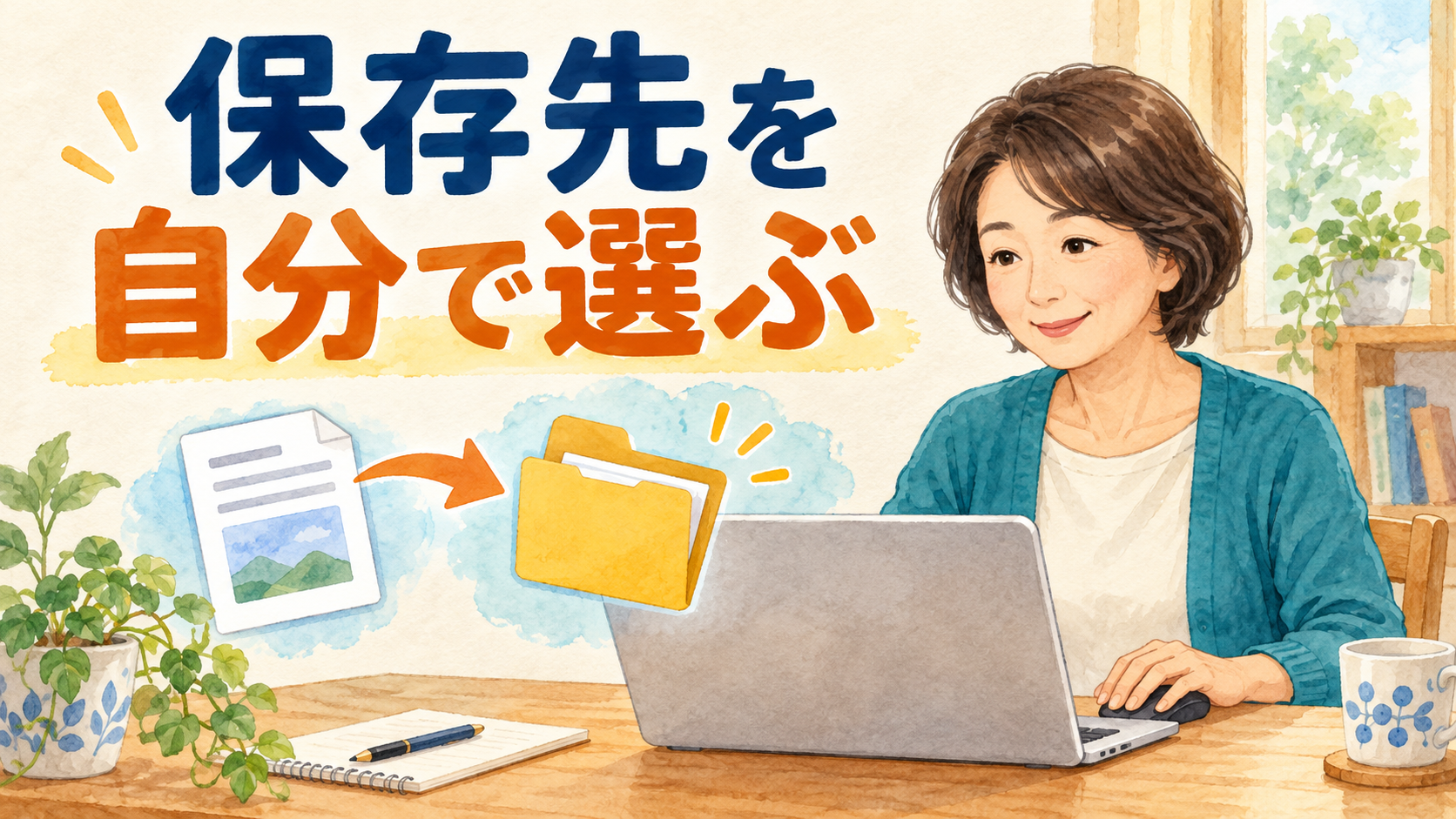
「ダウンロードした資料が毎回違う場所にある気がする」「仕事用の資料だけ、自分で保存先を選びたい」。Microsoft Edgeでは、ダウンロードの基本の保存先を変更したり、保存のたびに場所を確認する設定を使ったりできます。
今回は、今の保存先の確認、変更、少量のファイルでの確認までを説明します。Microsoft公式情報を参考にした操作解説で、画像はイメージです。設定を変えても、すでに保存済みのファイルが自動で整理されるわけではありません。
基本の保存先と毎回の選択を分ける
保存先の設定には、「通常はこのフォルダーへ保存する」という基本の場所と、「ダウンロードするたびに場所を選ぶ」という考え方があります。同じ種類の資料を集めたい場合は基本の場所を決めると便利です。
一方、仕事の資料と趣味の写真で保存先を分けたい場合は、毎回選ぶ方法が合うこともあります。ただし、そのたびに操作が増え、間違った場所を選ぶ可能性もあるため、自分が管理しやすい方法を選びましょう。
最初は、今どこへ保存される設定なのかを確認するだけでも構いません。保存場所を覚えておくことが、後から探す時間を減らす第一歩になります。
Edgeのダウンロード設定を開く
- Microsoft Edgeを開きます。
- 右上の「…」から「設定」を開きます。
- 設定の項目から「ダウンロード」を選びます。
- 「場所」などに表示された保存先を確認します。
設定画面の幅によっては、左側の一覧が折りたたまれている場合があります。見つからないときは、設定内の検索欄で「ダウンロード」を探してください。Web検索ではなく、Edgeの設定画面の中で探します。
表示された場所は、変更前に控えておきます。「ダウンロード」とだけ覚えるより、どの利用者の、どのフォルダーなのか分かるようにしておくと、元に戻すときに役立ちます。
新しい保存先を先に用意する
変更するなら、目的の分かるフォルダーを用意します。例えば、自分の管理する場所に「受け取った資料」というフォルダーを作り、そこを基本の保存先にする方法があります。名前は自分が分かればよく、複雑にする必要はありません。
USBメモリーや外付けドライブは、接続していないと保存できない場合があります。常に使う基本の場所として選ぶ前に、普段その機器を接続しているかを考えます。会社の共有フォルダーなどは、利用ルールや書き込み権限も確認してください。
OneDrive内を選ぶ場合は、ダウンロード後のファイルが同期対象になる可能性があります。「パソコンに保存する場所」と「クラウドへ同期される場所」を同じ意味で考えず、保存先の性質も確認します。
「変更」からフォルダーを選ぶ
ダウンロード設定の保存先にある「変更」を押し、用意したフォルダーを選びます。選択画面では、目的のフォルダー名だけでなく、上の階層も確認してください。同じ名前のフォルダーが別の場所にあることもあります。
決定後は設定画面へ戻り、保存先の表示が意図した場所へ変わっているかを見ます。フォルダーを開いただけで選択が確定していない場合もあるので、決定するボタンまで押したかを確認しましょう。
変更の対象は、そのEdgeの設定です。別のブラウザーや別のアプリで保存するファイルまで、すべて同じ場所へ変わるわけではありません。複数のEdgeプロフィールを使っている場合は、設定しているプロフィールも意識します。
保存するたびに場所を選びたい場合
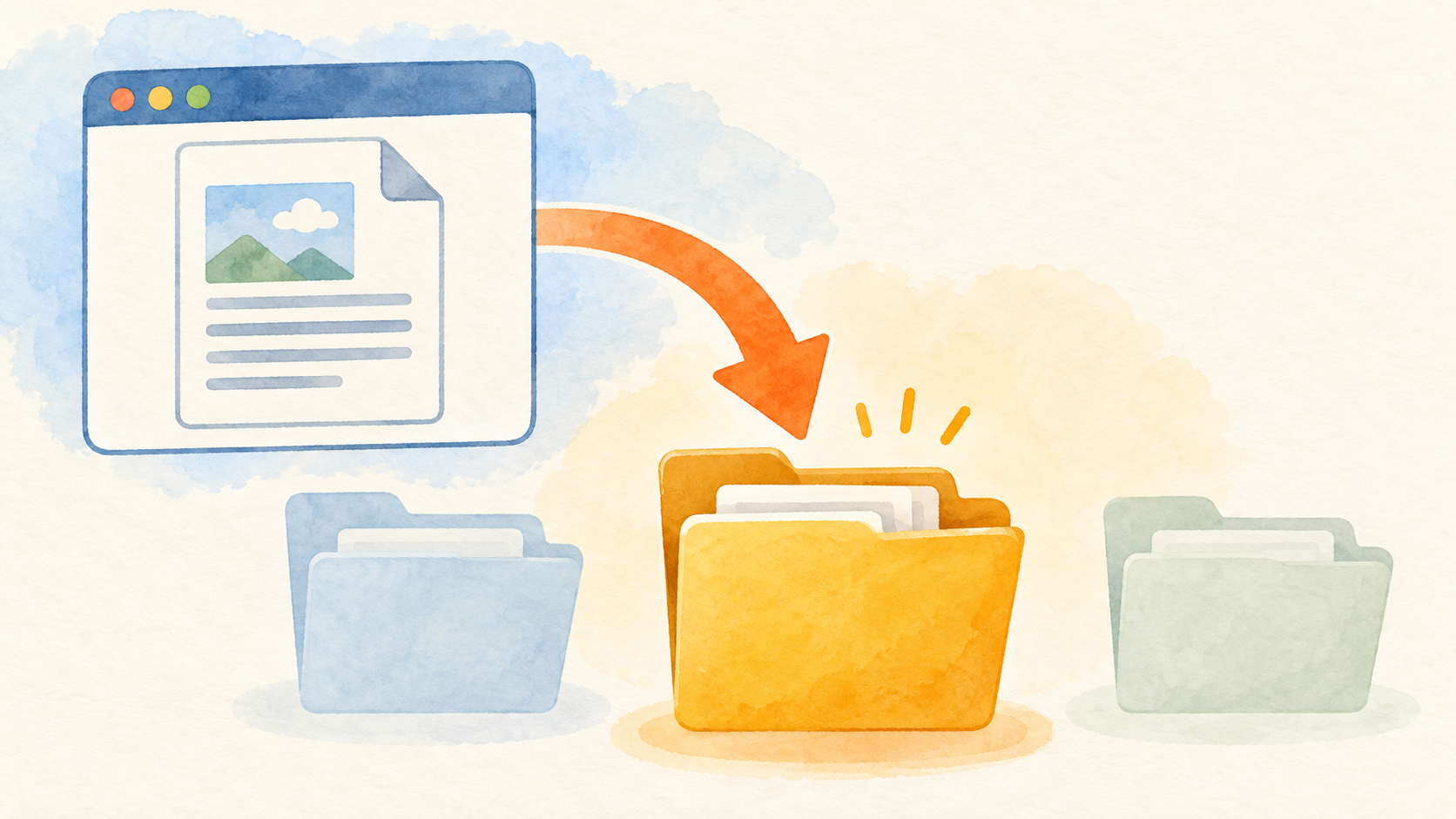
同じダウンロード設定には、保存する前に場所などを確認するための項目があります。表示される説明を読み、毎回保存先を選びたい場合にオンにします。表記はEdgeの更新によって変わることがあります。
この設定を使うと、ファイルを受け取るたびに保存場所や保存の操作を選ぶ場面が増えます。「どこへ保存したか」をその場で確認できる反面、毎回何も考えずに決定すると、直前の保存先へ入れてしまうこともあります。
例えば、会合の案内は「地域活動」、旅行の資料は「旅行」というように分けるなら、保存の画面でフォルダー名を声に出して確認するつもりで見ます。慣れるまでは、一度に大量の資料をダウンロードしないほうが確認しやすくなります。
既存ファイルは自動では移動しない
保存先を変更しても、以前ダウンロードしたファイルは元の場所に残ります。新しいフォルダーを開いて昔の資料がないからといって、削除されたわけではありません。変更前に控えた保存先を確認してください。
過去の資料も整理したい場合は、別の作業として内容を見ながらコピーや移動を行います。設定変更と大量移動を同時にすると、何がどこへ移ったのか追いにくくなります。まず今後の保存先だけ決め、旧ファイルの整理は後で行うと分かりやすくなります。
コピーと移動を確認したい場合は、ファイルをコピー・移動する方法を参考にしてください。同名ファイルがある場合は、上書きする前に内容を確かめます。
小さな資料一つで保存結果を確認
設定後は、信頼できるサイトの必要な資料一つで試します。大きな動画や重要な書類をまとめて受け取る前に、保存先が分かる状態を作るためです。ダウンロードが完了したことを確認してから、保存したフォルダーを開きます。
ファイル名、保存場所、内容の三つを確認します。名前だけが同じ別の資料ではないか、ダウンロード途中ではないかも見てください。完了前に何度も押すと、同じ資料のコピーが複数できる場合があります。
保存したものを探す基本は、ダウンロードしたファイルの探し方で説明しています。設定変更は、実際の保存結果まで確認して初めて一区切りと考えましょう。
保存できないときに見るところ
新しい保存先が外部ドライブなら接続状態を、共有場所なら利用できる状態かを確認します。空き容量が不足していないか、保存先へ自分でファイルを作成できるかも、確認の手掛かりになります。
エラーメッセージが出た場合は、内容を読んでから対処します。保存先の問題なのか、サイト側やファイル側の制限なのかを分けましょう。セキュリティの警告を消すために設定を無差別に解除することは、保存場所の整理とは別の話です。
元の保存先へ戻す場合は、ダウンロード設定の「変更」で控えたフォルダーを選び直します。戻した後も、変更期間中に保存したファイルは新しい場所に残るので、必要に応じて両方を確認してください。
保存のメモは短くてよい
設定を変えた日は、「今日からEdgeの資料は受け取った資料フォルダーへ」と一行だけ控えておくと、過去の保存先と区別できます。古いファイルは以前の場所、新しいファイルは変更後の場所という見当を付けやすくなります。
保存先のルールを家族と共有する場合も、複雑な説明より、実際のフォルダーを一度開いて見せるほうが伝わりやすくなります。
保存場所のルールは簡単なものから
細かく分類しすぎると、どのフォルダーへ入れたかを忘れやすくなります。まずは「いったん受け取る場所」を一つ決め、必要な資料だけ後で整理する方法でも十分です。
毎回選ぶ設定が便利なら使い、負担に感じたら基本の保存先に戻して構いません。「保存した直後に場所を確認できること」を目標に、自分が続けやすいルールを選びましょう。
参考にした公式情報
公式情報確認日:2026年10月2日。画面の表記や利用できる機能は、更新や環境によって異なる場合があります。