セキュリティソフトだけで万全ではない
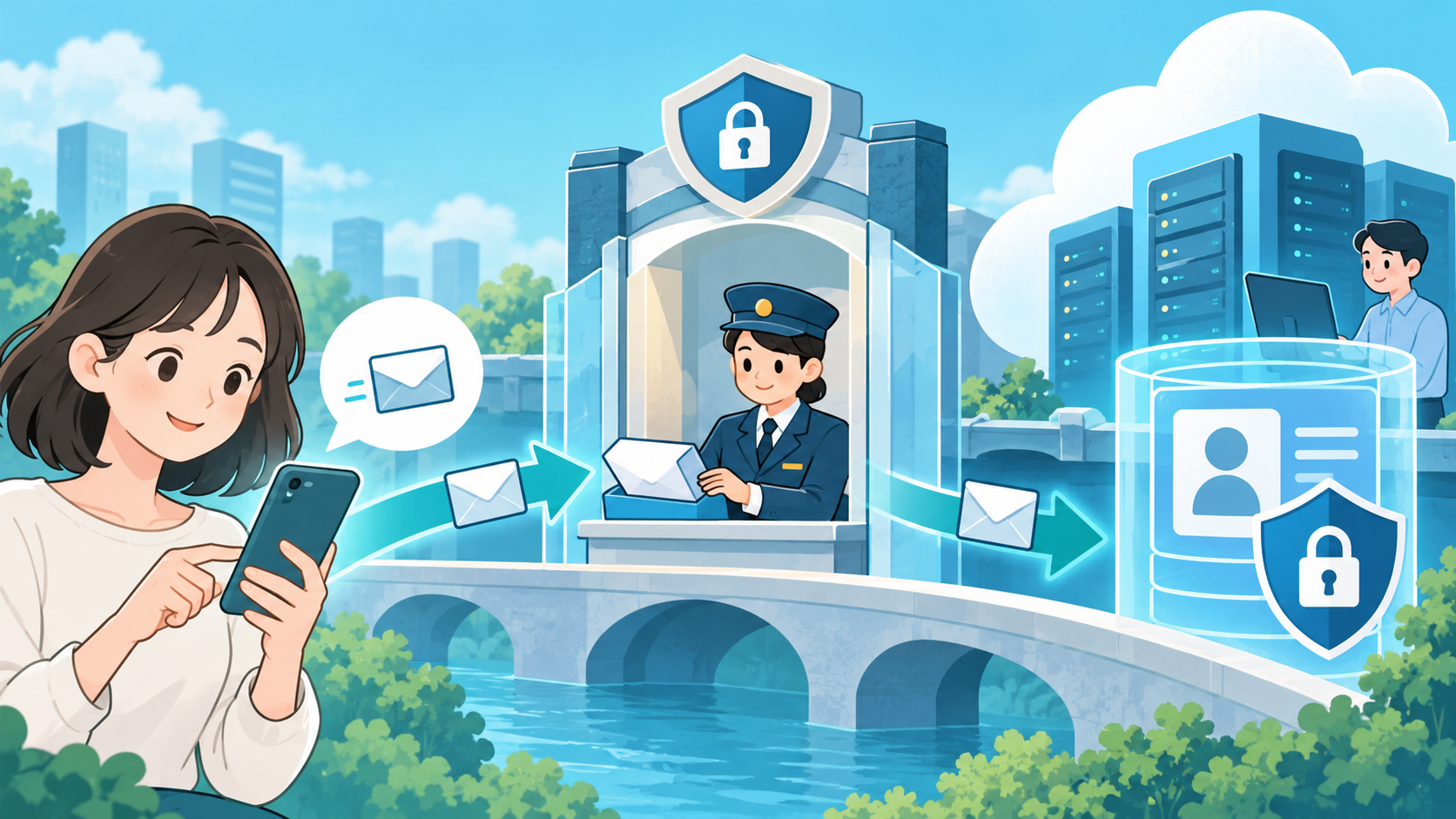
セキュリティソフトはウイルスや不審な動きを見つける大切な道具ですが、すべての危険を止められるわけではありません。偽サイトへ自分でパスワードを入力する、同じパスワードを使い回す、更新を先送りする、バックアップがない、といった問題はソフトだけでは解消しません。基本の対策を重ねましょう。
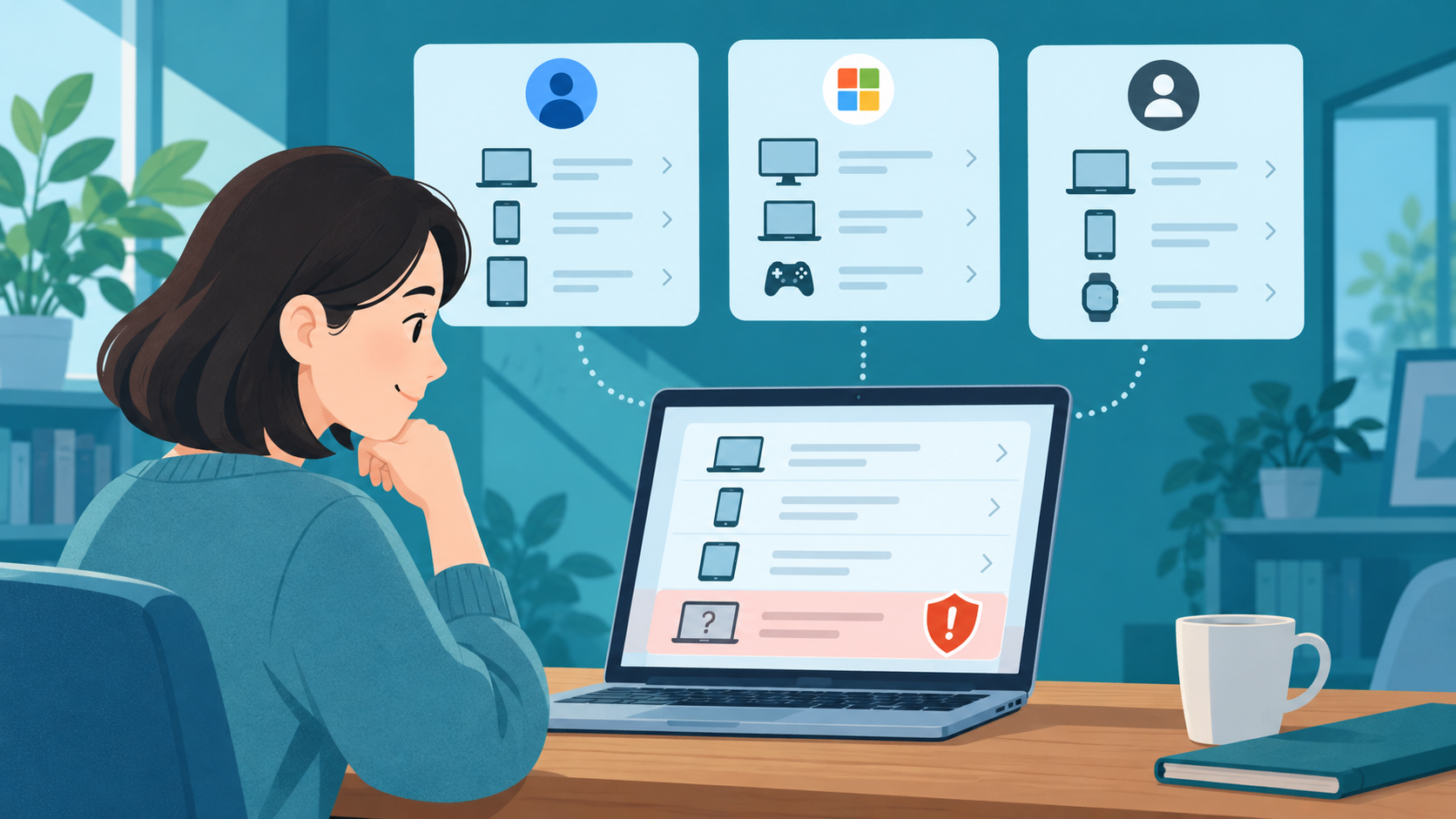
Windows 11にはWindows セキュリティが組み込まれ、Microsoft Defenderウイルス対策やファイアウォールが利用できます。別の製品を使っているなら、保護が有効か、更新が止まっていないかを確認します。複数の製品を無計画に同時導入せず、Windows セキュリティの画面で現在の状態を見ましょう。
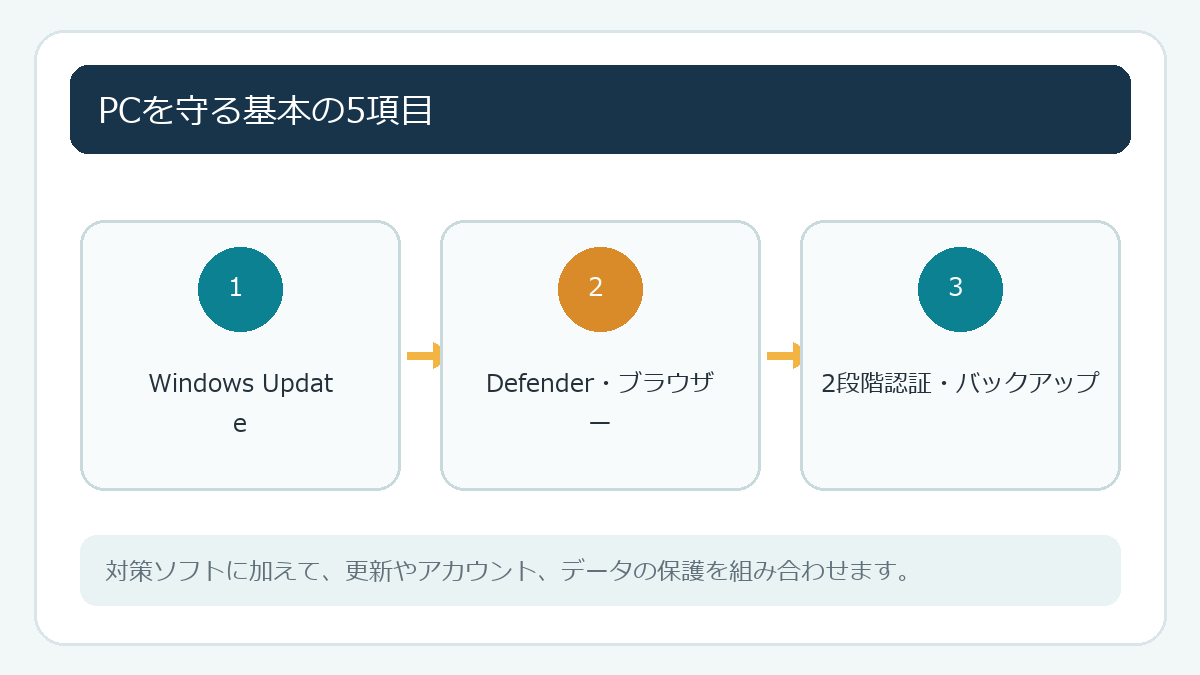
1. Windowsとアプリを更新する
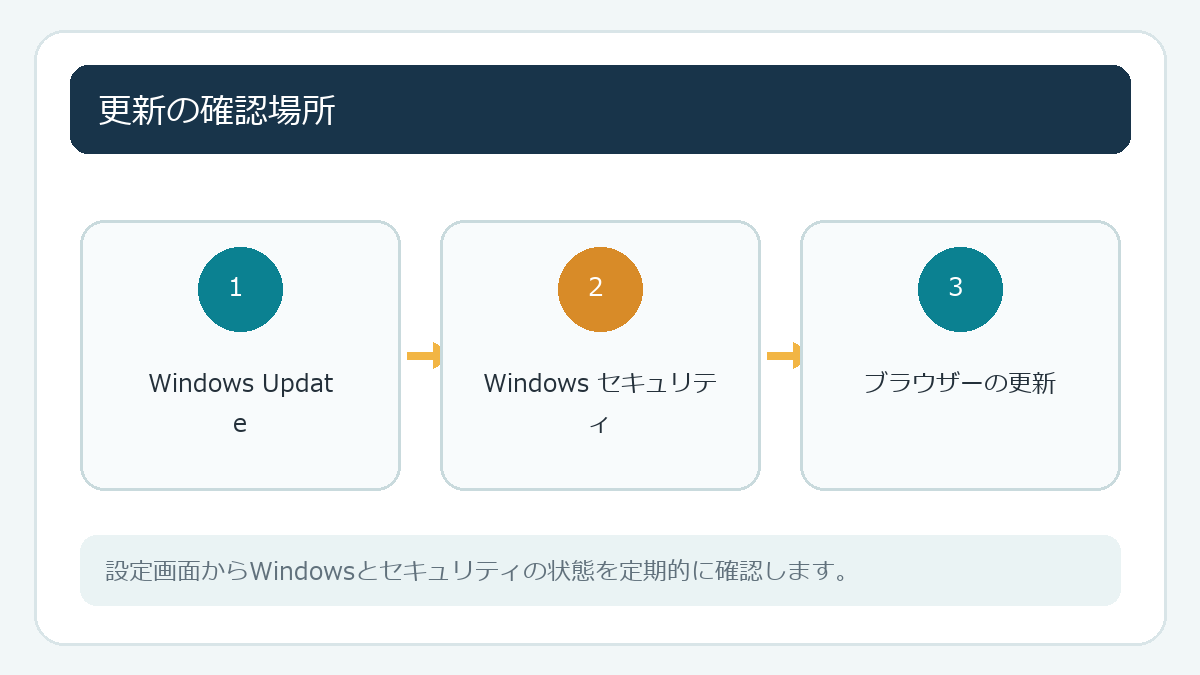
更新には機能追加だけでなく、セキュリティ上の弱点を直す内容が含まれることがあります。「設定」からWindows Updateを開いて更新を確認し、再起動待ちがあれば作業を保存して実行します。ブラウザー、PDF閲覧ソフト、会議アプリなども更新してください。
2. Defenderなど保護機能を確認する
スタートメニューから「Windows セキュリティ」を開き、「ウイルスと脅威の防止」を確認します。リアルタイム保護が有効で、保護の更新が止まっていないか見ます。気になるときはクイックスキャンを使います。警告画面に表示された電話番号へ連絡して遠隔操作を許可するのは避けてください。サポート詐欺の可能性があります。
3. ブラウザーと拡張機能を整理する
ブラウザーを更新し、使わない拡張機能を削除します。拡張機能には閲覧ページの情報へアクセスする権限がある場合があります。提供元や必要な権限を確認し、理由が分からないものは外します。突然の広告や警告からソフトを入れず、公式サイトや公式ストアを使いましょう。
4. アカウントに追加の認証を設定する
メール、Microsoft、Google、金融など大切なアカウントは、サービスごとに固有パスワードを使い、2段階認証やパスキーを設定します。知らないログイン通知が来たらリンクを押さず、公式サイトから履歴を確認します。日常作業で管理者権限を常用しないことも、不正なプログラムがPC全体を変更しにくくする助けになります。
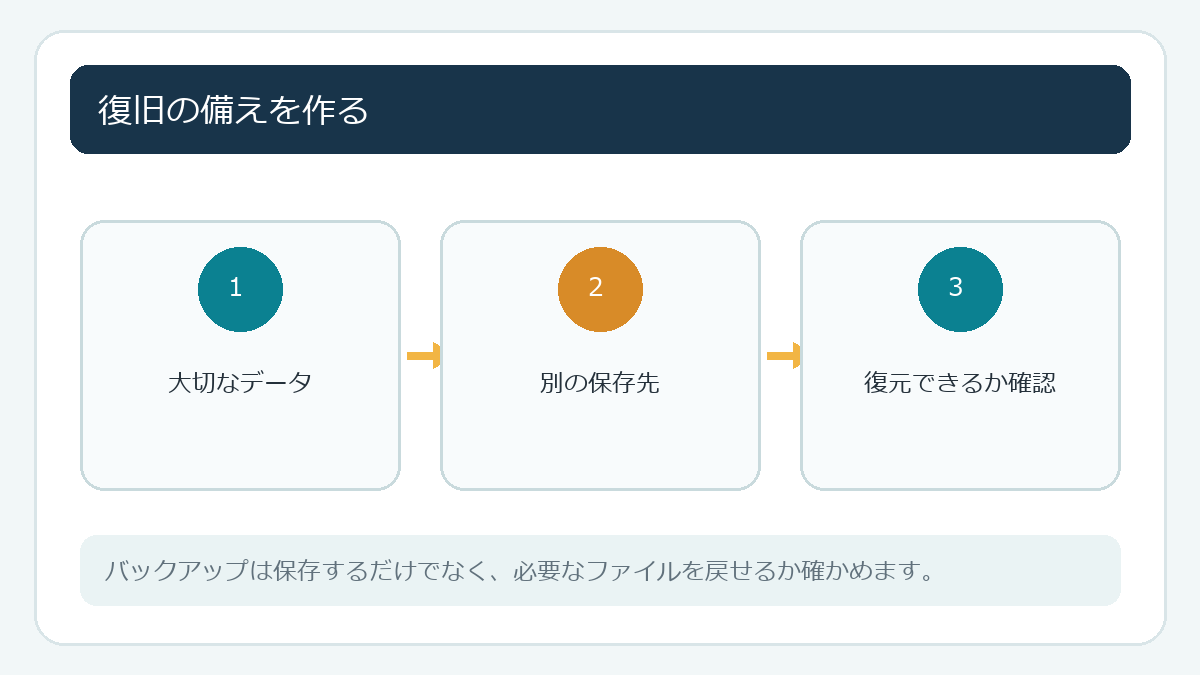
5. 大切なデータを別の場所に保存する
写真や書類はクラウド同期だけでなく、外付けドライブにも定期的にコピーします。コピー後にドライブをPCから外して保管すれば、常時接続したドライブより同時に暗号化される危険を下げられます。ときどきファイルを開いて、正しく戻せることを確認しましょう。
確認方法:5分の点検
Windows Update、Windows セキュリティ、ブラウザーのバージョン、メールの2段階認証、最後にバックアップした日を一つずつ確認します。分からない項目は公式設定画面を開いて状態を見ます。すべてを一度に変えなくても、今日更新、次回バックアップというように順番に進められます。
対策を続けるための小さな習慣
更新は「通知が来た時だけ」ではなく、月に一度Windows Updateと主要アプリの状態を確認する日を決めると続けやすくなります。再起動の前に作業中の文書を保存し、電源を切る前に更新が進行中でないか確認します。古いPCで更新に失敗する場合は、警告を無視せずMicrosoftやPCメーカーの公式案内を見ます。
家族から「画面にウイルス感染と出た」と相談されたら、表示された番号へ電話せず、ブラウザーを閉じ、Windows セキュリティから状態を確認します。電話で指示されるまま遠隔操作ソフトや銀行アプリを入れることは避けます。すでに遠隔操作を許可した場合は、ネット接続を切り、別端末から金融機関へ相談します。
管理者権限は、ソフトのインストールや設定変更に必要な強い権限です。普段の作業を標準ユーザーで行い、必要なときだけ管理者の確認を行うと、誤ったソフトがシステム全体を変える危険を減らせます。家庭でアカウントを共有している場合は、個別のユーザーを作り、画面ロックも設定します。
バックアップ用ドライブはコピー後に取り外し、時々ファイルを開いて確認します。クラウド同期は便利な補助として使い、削除履歴や以前の版へ戻せる期間も確認します。感染が疑われる時は、慌ててバックアップをつなぎ直さず、先に端末の安全を確かめてください。
使い方の習慣も防御の一部
メール添付やダウンロードしたファイルを開くときは、送信元や用途を確認します。知人から届いた文書でも、普段と違う依頼や緊急の送金指示がある場合は別の連絡手段で確認します。ブラウザーの警告を無視して進む、セキュリティ機能を止めてソフトを入れるよう求められる、といった指示は慎重に扱います。
Windowsの画面ロックを設定し、短時間席を離れるときはロックします。家族とPCを共有する場合はユーザーを分け、管理者のパスワードを日常アカウントへ保存しないようにします。これだけで攻撃を完全に防げるわけではありませんが、誤操作や第三者の物理的な利用を減らせます。
万一の復旧に備え、Windowsへサインインする方法、Wi-Fiの接続情報、バックアップの場所を家族が分かるように記録しておきます。パスワードそのものを見える場所に掲示せず、安全な管理方法を選びます。定期的な点検をカレンダーに入れると、更新やバックアップを忘れにくくなります。
外部からのサポート依頼に注意
「ウイルスを確認した」と突然電話や画面で告げ、料金を払えば直すと言う相手には注意します。正規のサポートを受けるときは、自分で公式窓口を調べて連絡し、契約や請求条件を確かめます。PCに警告が出ても、表示された番号へ急いで電話したり、ギフトカードで支払ったりしないでください。
対策を確認する時は、Windows セキュリティの「セキュリティの概要」で警告がないか見ます。赤や黄色の表示があれば、内容を読み、公式設定から対応します。画面上の説明が分からなければ、表示内容を記録してMicrosoftやPCメーカーの公式サポートで確認してください。
自動更新を有効にしていても、再起動待ちや容量不足で更新が止まることがあります。Windows Updateの画面でエラー表示がないか確認し、空き容量が少ない場合は不要なファイルを整理してから再試行します。大切なファイルをバックアップしてから更新する習慣も役立ちます。
Windowsのセキュリティ更新を確認する方法はWindows Updateが重要な理由、感染後に備えるバックアップはランサムウェア対策で解説しています。