同期とバックアップは役割が違う
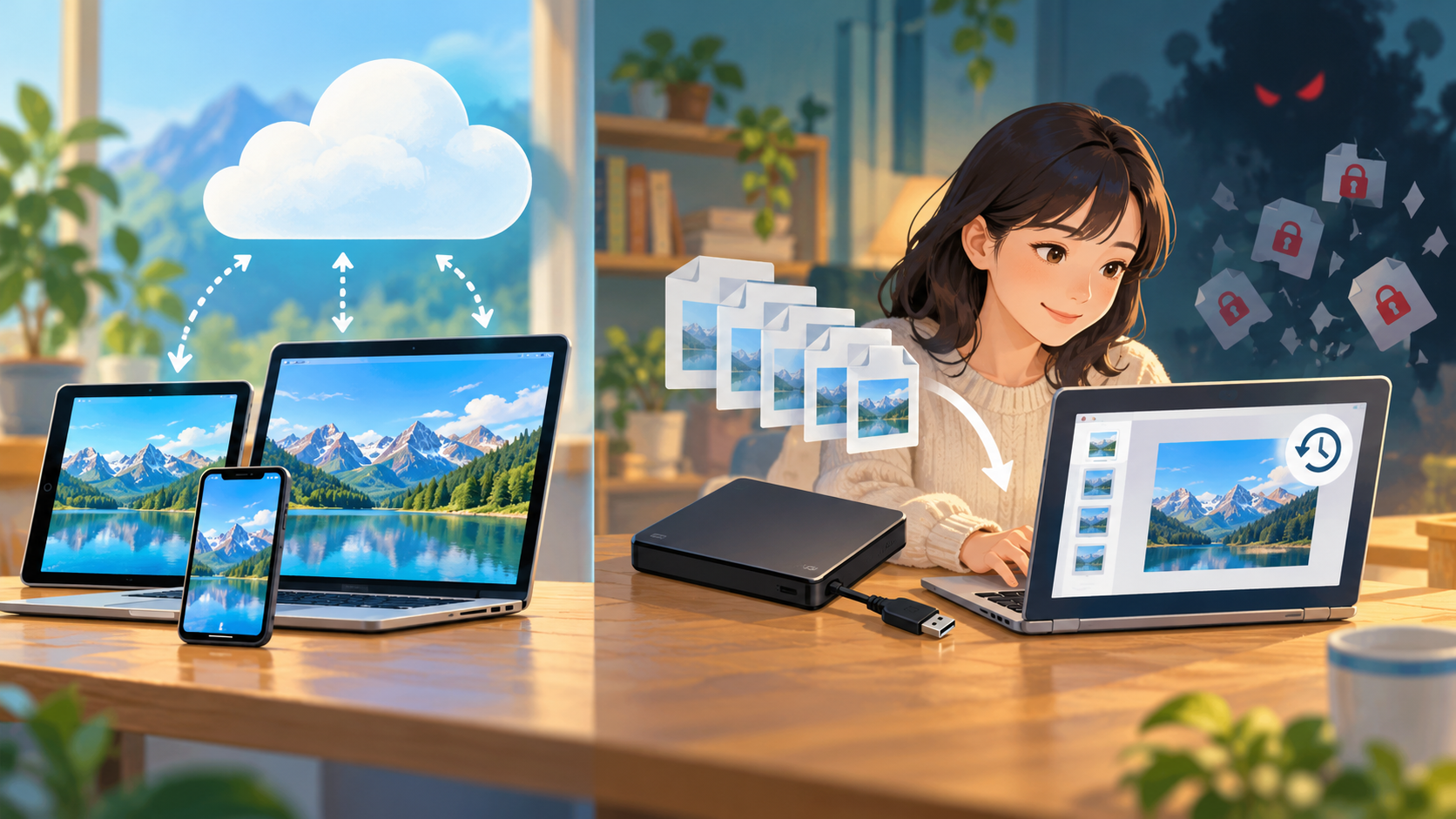
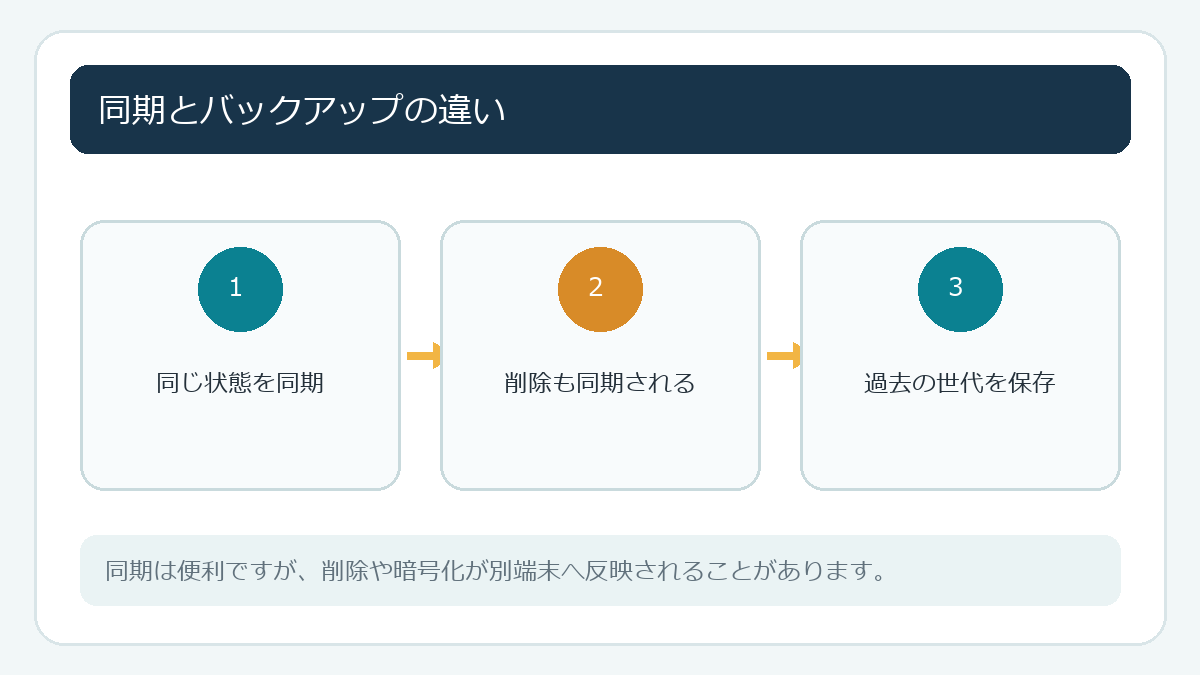
OneDrive、Google Drive、iCloudなどは、PCとクラウドで同じファイルを使えるように同期します。写真をPCへ加えるとクラウドにも送り、スマートフォンから見られる仕組みです。便利ですが、クラウド上で削除や上書きをすると、その変更が他の端末へ反映される場合があります。同期だけを「必ず元に戻せるバックアップ」と考えるのは危険です。
クラウドにはゴミ箱、バージョン履歴、全体復元などの機能が用意されることがありますが、保存期間や利用条件はサービスや契約で異なります。完全削除したファイルが戻せない場合もあります。ランサムウェアがPCのファイルを書き換えると、暗号化された状態が同期される可能性もあります。履歴や復元機能は便利ですが、条件を先に確認します。
役割の違う保存先を組み合わせる
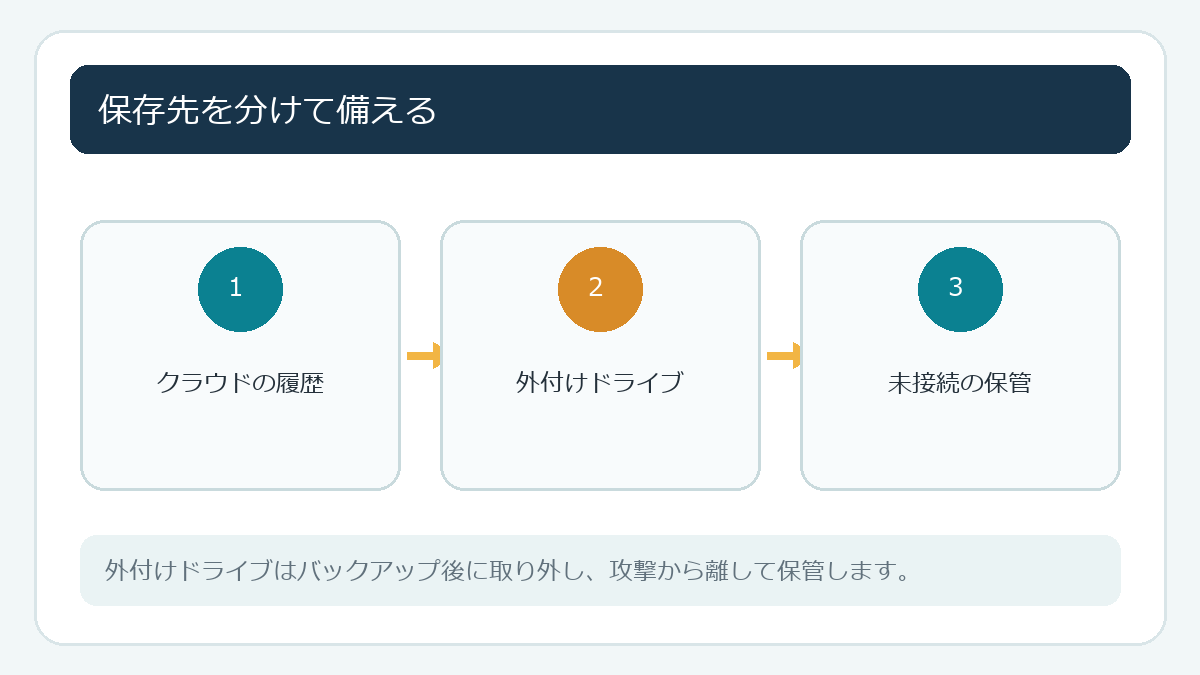
大切な写真や書類は、普段使うPC、クラウド、外付けドライブなど複数の場所に保存します。外付けドライブはコピーが終わったらPCから外して保管すると、常時接続より同時に暗号化される危険を下げられます。重要データは別の外付けドライブや別の保管場所も検討します。
世代管理とは、過去の版を複数残すことです。毎回同じ場所に上書きするだけでなく、週・月ごとのコピーやクラウドのバージョン履歴を使えば、誤削除や破損に気づいたとき戻しやすくなります。日付を付けたフォルダーへ保存する方法もあります。新しいコピーのたびに古い版をすべて消してしまうと、以前の状態へ戻せません。
使っているサービスの復元条件を確認
OneDriveにはファイルのバージョン履歴や過去の状態へ戻す機能がありますが、対象プランや期間に条件があります。Google Driveはゴミ箱から戻せる期間などを公式ヘルプで案内しています。iCloudも復元方法や対象データを公式サポートで確認してください。画面や利用条件が変わることがあるため、公式ヘルプをブックマークしておきます。
ランサムウェアが疑われるときは、感染の可能性がある端末をネットワークから切り離し、端末の安全を確認してからファイルを復元します。感染した状態のまま復元すると、ファイルが再び暗号化される恐れがあります。操作に迷ったら、サービス提供元や専門窓口へ相談します。
確認方法:テスト用ファイルを戻してみる
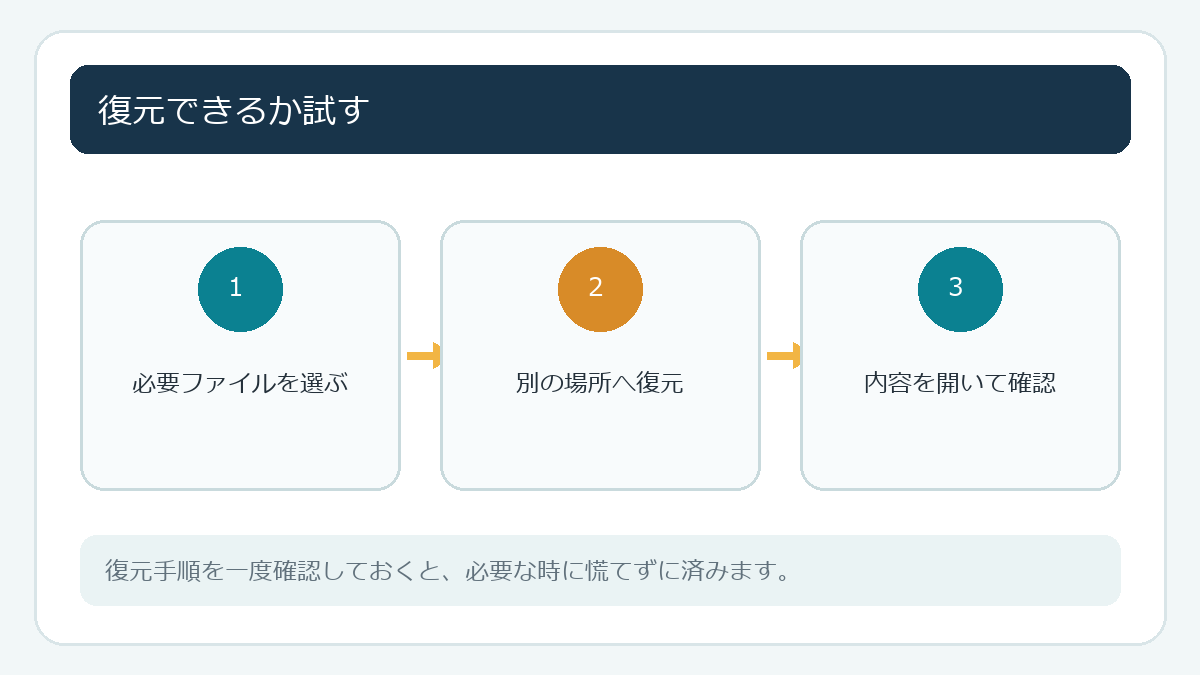
本番データを消さず、テスト用画像を1枚クラウドへ保存します。別端末やWeb版から見えることを確かめ、テストコピーをゴミ箱へ移して復元します。次に外付けドライブへコピーし、安全に取り外してから再接続して開けるか確認します。バックアップは作成した日だけでなく、実際に戻せることが大切です。
3-2-1の考え方で保存先を分ける
バックアップの目安として、データを複数コピーにし、異なる種類の媒体を使い、そのうち一つは普段のPCから切り離す考え方があります。写真ならPC、クラウド、取り外せる外付けドライブのように分けられます。家庭の規模や費用に応じて、まず大切な書類や思い出の写真から始めましょう。
外付けドライブにコピーするときは、空き容量とコピー日時を確認します。コピーが終わった表示が出ても、ファイル数やフォルダーを見て、いくつか実際に開きます。ドライブを常に接続したままにすると、PCで起きた暗号化や削除が届く場合があるため、コピー後は安全に取り外します。
クラウド側の履歴は万能ではありません。プランによって保存期間や全体復元機能の有無が違い、アカウントそのものにログインできなくなると復元操作が難しくなります。回復用メールや電話番号、2段階認証の予備方法を確かめておきます。クラウド事業者の障害と自宅回線の問題に備えて、重要データは別媒体でも保持します。
復元テストは年に数回、またはバックアップ方法を変えた後に行います。実際の書類を上書きせず、テスト用のファイルを使って別のフォルダーへ戻します。戻したファイルの中身が開け、日付や写真が正しいことを確認します。パスワードで暗号化したバックアップなら、復号方法も安全に保管してください。
同期サービスの通知に注意
ランサムウェア検出やファイル復元の通知を受け取ったときは、メール内リンクが本物かを確かめます。サービスの公式サイトやアプリから通知を確認し、疑わしい場合は自分でアドレスを入力してサインインします。偽の復旧窓口がパスワードや認証コードを求める場合があるため、サポート担当者にもコードを伝えません。
同期を一時停止すると、感染したファイルがクラウドへ送られるのを止められる場合があります。ただし、感染状況やサービスによって適切な手順は異なります。端末が感染した疑いが強い場合は、LANケーブルを抜く、Wi-Fiを切るなどネット接続を止め、復旧前にセキュリティ確認を行います。クラウド復元を急いで実施せず、サービス提供会社の公式案内に沿ってください。
長期間使わないバックアップドライブは、湿気や衝撃を避けて保管し、定期的に接続して状態を確かめます。ドライブの故障にも備えるには、重要なものを複数の媒体に残します。写真だけでなく、連絡先、書類、ライセンス情報など、失うと困るデータの種類を一度書き出すと、バックアップの漏れを見つけやすくなります。
どのデータを戻すかを先に決める
復元する時は、感染前の時点を選ぶだけでなく、復元後に新しく作成したファイルがどう扱われるかを確認します。戻す範囲を把握し、必要なら現在のファイルを別媒体へ退避してから実行します。復元操作は元に戻せない場合もあるため、公式手順を読み、迷ったらサポートへ相談しましょう。
書類や写真をすべて一度に複製するのが難しい場合は、なくすと困るものから優先します。確定申告、連絡先、家族写真、仕事の書類など、重要度を考えて頻度を決めます。保存したファイルの場所と更新日を把握することが、復旧を速めます。
バックアップ先のドライブが故障した場合、何度も接続を試すと状態が悪化することがあります。異音やエラーが出たときは書き込みをやめ、必要なデータの重要度に応じて専門窓口へ相談します。保存先を複数にしておけば、一台が使えなくても別のコピーから復旧できる可能性が高まります。
ランサムウェアからPCとデータを守る基本は個人PC向けランサムウェア対策、Windowsのファイル履歴についてはファイル履歴を使ったバックアップ方法も参考にしてください。