Wi-Fiの入口、ルーターを点検
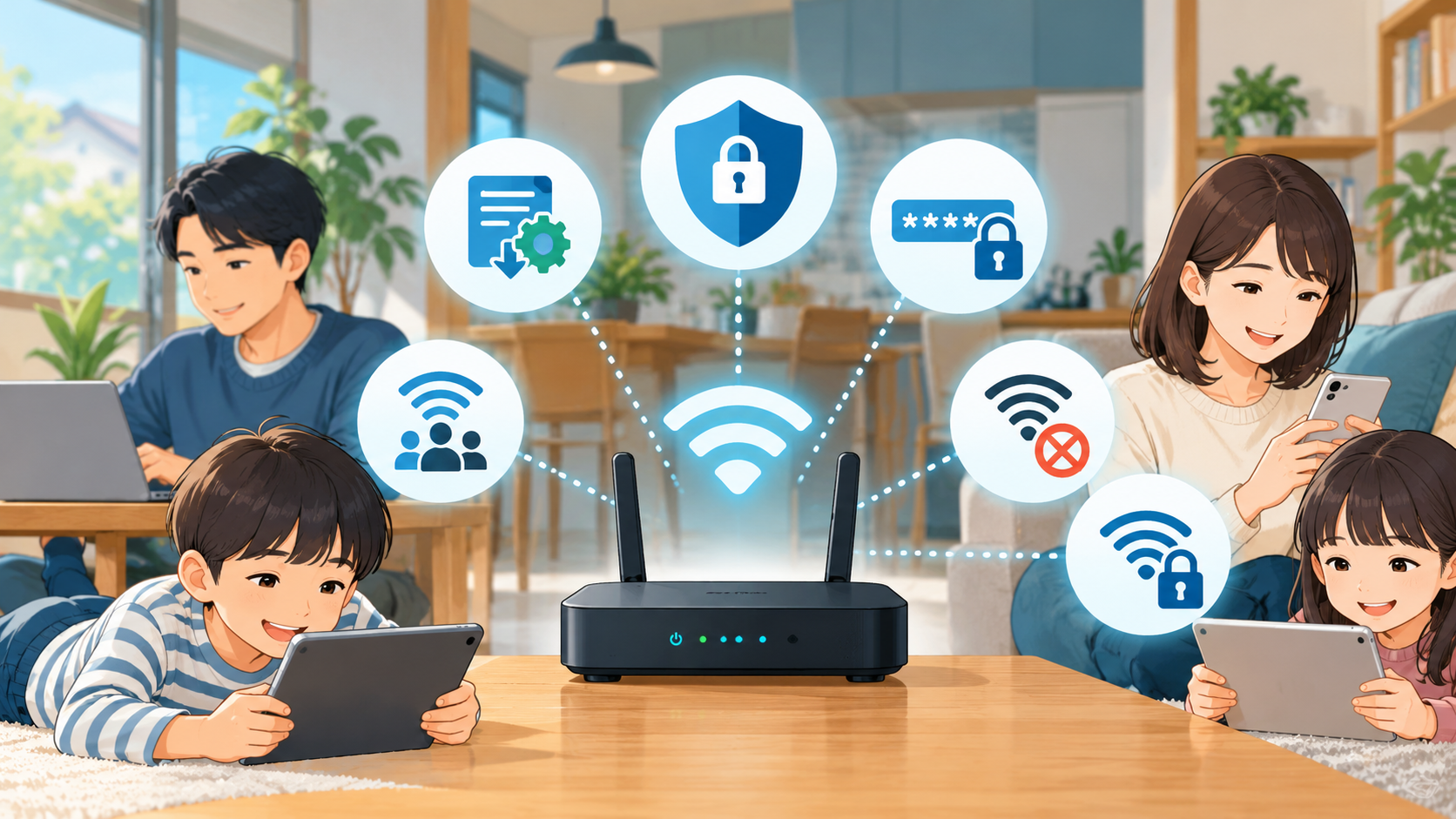
自宅Wi-Fiはスマートフォンやパソコンをインターネットにつなぐ入口です。管理画面のパスワードが初期値のまま、更新が止まっているなどの状態では、第三者に勝手に使われたり、機器の弱点を悪用されたりする恐れがあります。画面名はメーカーや機種ごとに異なりますが、確認する考え方は共通です。設定を変える前に型番と公式説明書を用意しましょう。
確認したい7項目
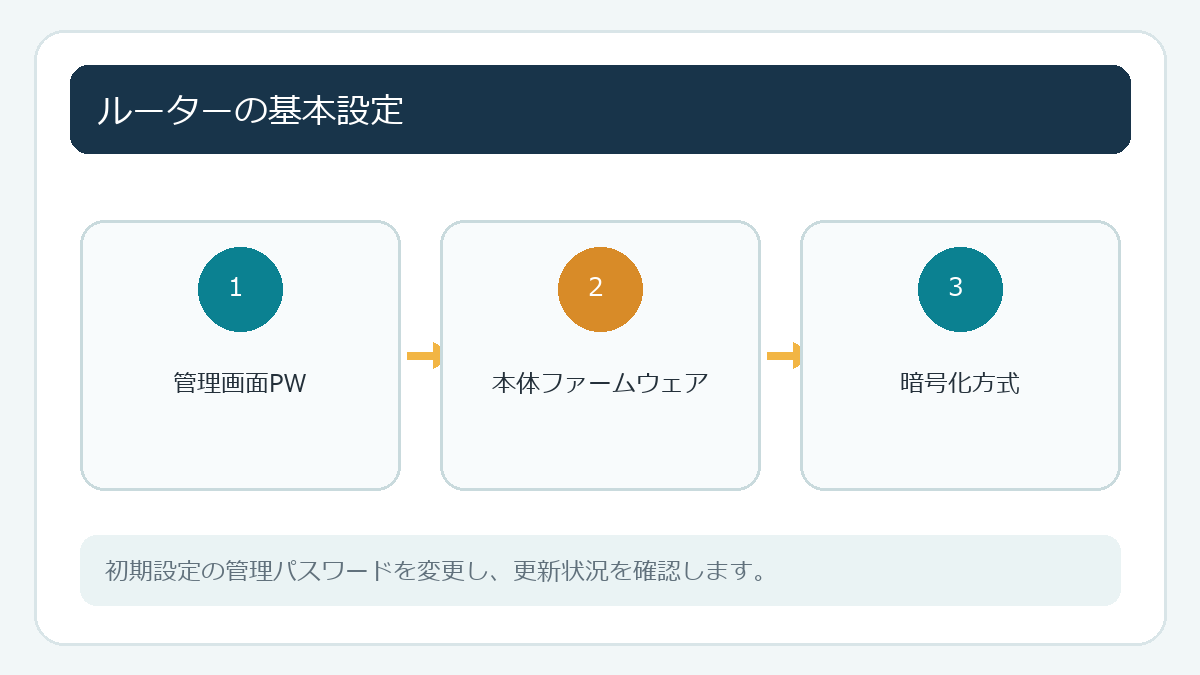
1. 管理画面のパスワード
Wi-Fi接続用パスワードと、ルーター管理画面のパスワードは別です。初期値のままなら、説明書に従って推測されにくいものへ変更します。新しい情報は安全な場所に保管してください。
2. ファームウェアの更新
ファームウェアはルーターを動かす内部ソフトです。メーカーの更新で不具合や弱点が修正されることがあります。管理画面やメーカー公式アプリで更新を確認し、公式の更新だけを適用します。サポート終了機種は修正が提供されないことがあるため買い替えも検討します。
3. 暗号化方式
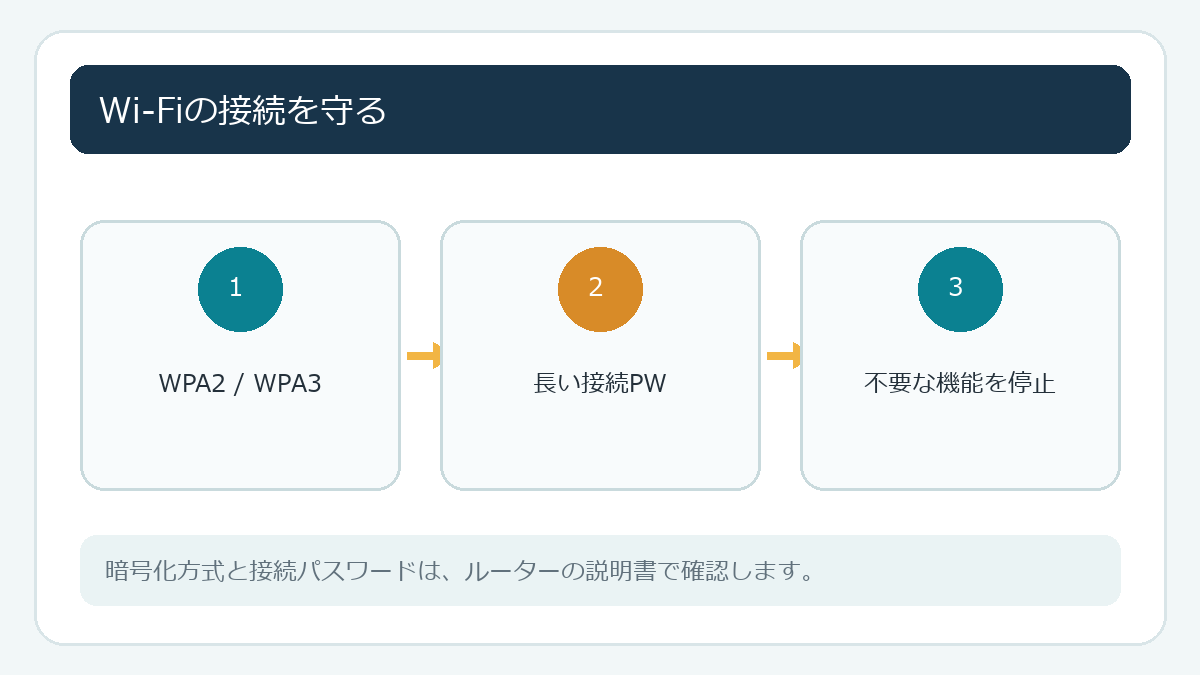
利用できるならWPA3、またはWPA2を選びます。古いWEP方式は安全性が不足するため避けます。機器が古く新しい方式に対応しない場合、保護を弱める前にメーカーへ確認します。
4. 外部からの管理
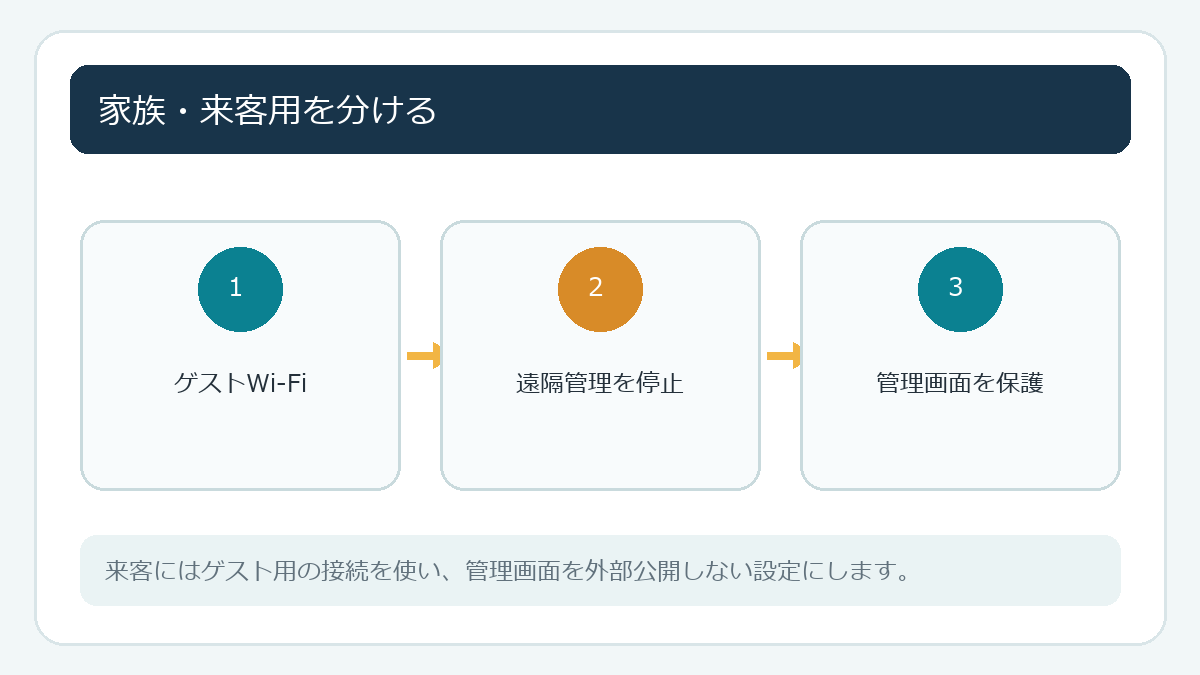
「リモート管理」「WAN側管理」などは外出先から設定する機能です。使っていなければ無効化を検討します。項目の意味が分からない時は変更を急がず説明書を確認します。
5. 使わない接続機能
ボタン操作で端末を接続する機能などは便利ですが、機種によって挙動が違います。使っていない機能は説明書を読んで無効化を検討し、必要な機能をむやみに止めないようにします。
6. ゲストWi-Fi
ゲストネットワークがあれば、来客用の端末を家庭内の機器と分けられる場合があります。端末間通信の制限や設定方法は機種で違うため、説明書を確認します。ゲスト用パスワードも使い回さないようにします。
7. SSIDと初期設定
SSIDは接続先の名前です。個人名や住所が分かる名前を避けます。SSIDを隠す設定だけでは安全になりません。暗号化、強いパスワード、更新の確認を優先します。
確認方法:変更前に現状を記録
本体ラベルから型番を確認し、メーカー公式サイトで説明書とサポート状況を探します。管理画面で管理パスワード、暗号化方式、更新状況、リモート管理、ゲストWi-Fiを確認し、変更前の値をメモします。変更後はスマートフォンとPCがつながることを確かめます。迷った場合、初期化せずメーカーに相談してください。
設置場所や接続端末も見直す
ルーターは家の中の通風がよい場所に置き、熱がこもる棚や水がかかる場所を避けます。物理的に触られにくい場所にすると、リセットボタンを誤って押す心配も減らせます。管理画面へログインするときは、機器の説明書どおり自宅ネットワークから行い、広告や不審なメールに載った管理画面リンクを使いません。
接続端末の一覧を確認できる機種では、家族のスマートフォン、テレビ、プリンターなど把握している機器と比べます。知らない端末名があっても、機器の表示名が型番や製造元名の場合があります。すぐ遮断せず、家族の端末やスマート家電かを確認してから対応します。
ルーターに保存した設定をバックアップできる場合は、公式説明書に従って安全に保管します。初期化するとWi-Fi名やパスワード、回線接続設定が消え、再設定が必要になることがあります。設定に自信がない場合は、変更前に値を記録し、必要ならプロバイダーやメーカーへ相談しましょう。
古い機種を使い続けると、メーカーの修正がなくなることがあります。買い替え時には、セキュリティ更新の提供期間、更新方法、WPA3など対応する暗号化方式を確認します。高価な機能より、長く更新される製品を選ぶことが大切です。
すぐ変更できない場合も優先順位をつける
管理画面のパスワードや暗号化方式を変えると、スマートフォン、テレビ、プリンターなどを再接続する必要があることがあります。家族が在宅勤務やオンライン授業をしている時間を避け、変更前に現在のSSIDと接続パスワードを確認しておきます。変更後に接続できなくなった場合に備え、メーカーの問い合わせ方法も調べます。
一度に設定を何項目も変えると、問題が起きたとき原因を特定しにくくなります。まず管理パスワード、次にファームウェア、最後にWi-Fi暗号化など、1項目ずつ変更して接続を確認します。変更した日時と内容をメモしておけば、元の状態へ戻す際にも役立ちます。
ルーターのログイン画面を開くために、説明書にないソフトをダウンロードしたり、第三者の遠隔操作を許可したりする必要はありません。設定画面が見つからないときは、メーカーやインターネット回線の提供元へ問い合わせます。機器のラベルに記載された情報を公開掲示板へ投稿しないでください。
Wi-Fiパスワードは共有範囲を考える
自宅のWi-Fiパスワードを来客に教える必要がある場合、ゲスト用ネットワークを使えるか確認します。利用後にゲスト用の接続情報を変更できれば、家庭内のPCやプリンターと分離しやすくなります。パスワードを写真でSNSへ載せたり、玄関先に掲示したりしないようにしましょう。
ルーターの再起動は接続不調の解消に役立つことがありますが、セキュリティ更新の代わりではありません。更新があるか、サポートが続いているかを確認します。電源を抜き差しする前に、家族が利用中の通信が切れることを知らせておくと安心です。
回線の提供会社から借りているルーターは、独自の更新や管理方法がある場合があります。市販機器と同じ手順を無理に当てはめず、機器の型番と契約先の公式案内を確認します。設定に必要な認証情報を電話口で聞かれた時も、相手が正規窓口かを公式番号からかけ直して確かめると安心です。
Windows 11で現在接続中のWi-Fi情報を確認する場合は保存済みWi-Fiパスワードを確認する方法もご覧ください。