ランサムウェアと聞くと、大企業のシステムが止まるニュースを思い浮かべるかもしれません。ランサムウェアは、ファイルを暗号化して使えなくしたり、情報を盗んで公開すると脅したりする不正なプログラムです。個人のパソコンも、メール添付や偽サイト、弱いパスワード、更新されていないソフトなどを入口に被害を受ける可能性があります。
ただし、ネットにつないだだけで必ず感染するわけではありません。基本的な更新、慎重な操作、バックアップを組み合わせると、被害の可能性や復旧の難しさを下げられます。
個人PCで起こる被害
保存した写真や書類が開けなくなる、画面に金銭を要求する文章が表示される、ファイルを盗まれて公開すると脅される、といった被害があります。攻撃者の要求に応じてもファイルが戻る保証はなく、盗まれた情報が消えるとも限りません。支払いを急ぐ前に、端末を使い続けず、信頼できる相談先につなぐことが大切です。
感染のきっかけは一つではありません。不審な添付を開く、偽の更新ツールを入れる、古いソフトの弱点を悪用される、盗まれたログイン情報でクラウドへ入られるなど、複数の経路があります。「AIが原因」と決めつけず、入口ごとに対策します。
今日からできる予防策
Windowsとアプリを更新する
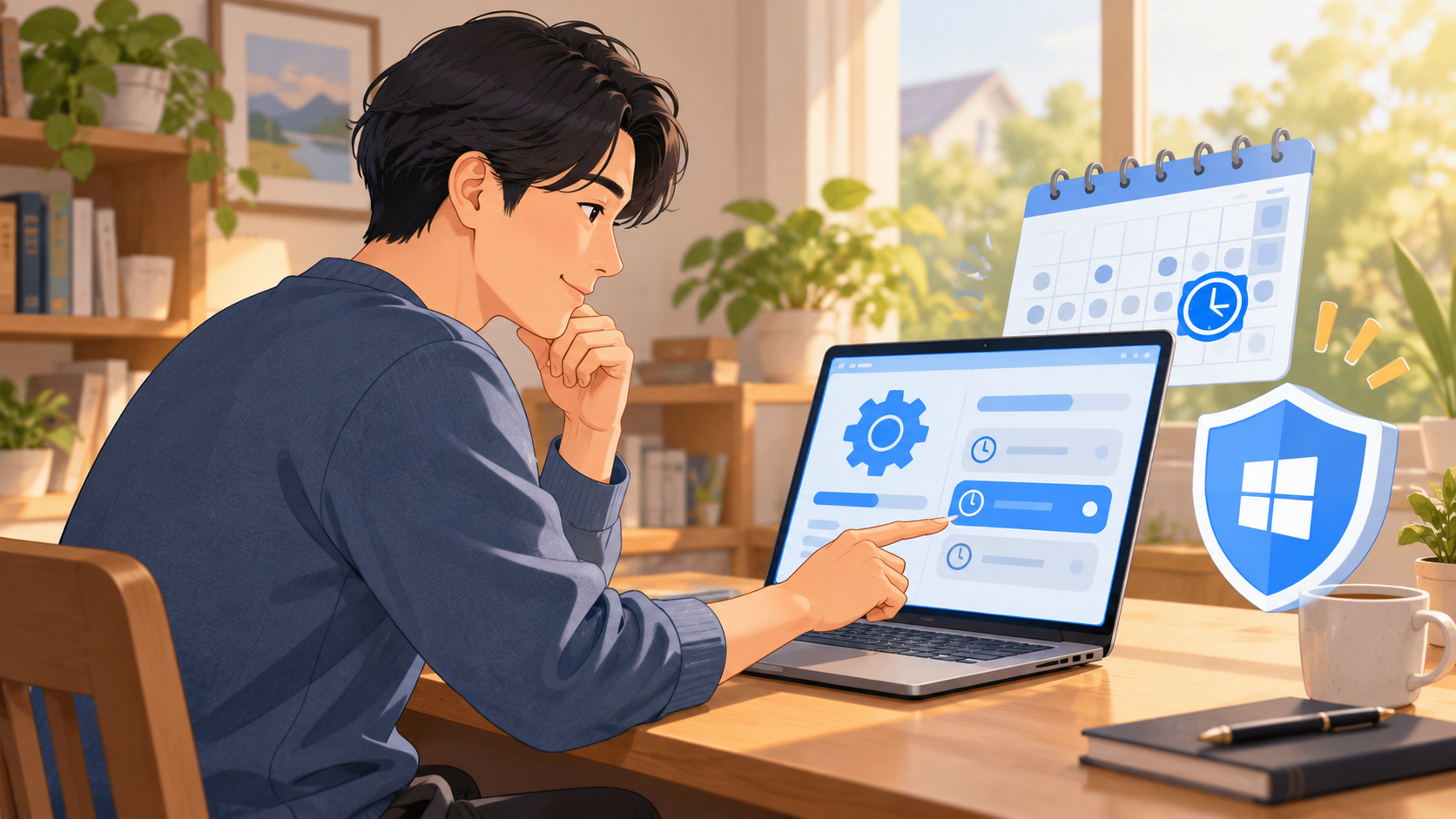
Windows Update、ブラウザー、よく使うアプリを更新します。サポート終了したOSやソフトを使い続けると、修正されない弱点が残ることがあります。画面に突然出た広告の「更新」を押さず、設定画面や公式サイトから確認してください。
添付ファイルやソフトの入手元を確かめる
心当たりのない請求書や圧縮ファイルを開かず、送信者へ別の手段で確認します。無料ソフトは公式配布元を使い、インストール時に不要な追加ソフトや拡張機能のチェックが入っていないか読みます。遠隔操作を求める偽警告には従いません。
バックアップを別の場所に保管
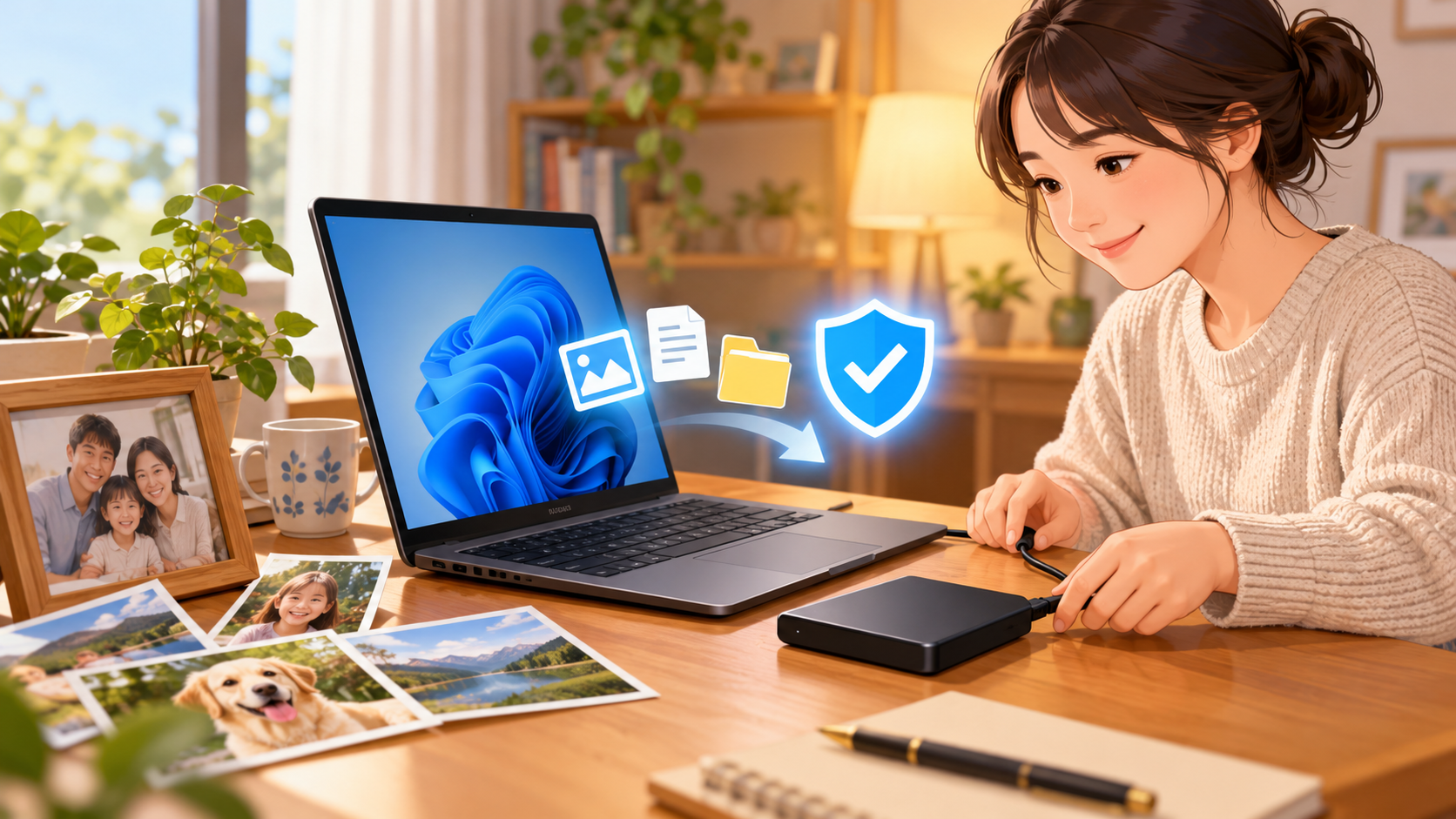
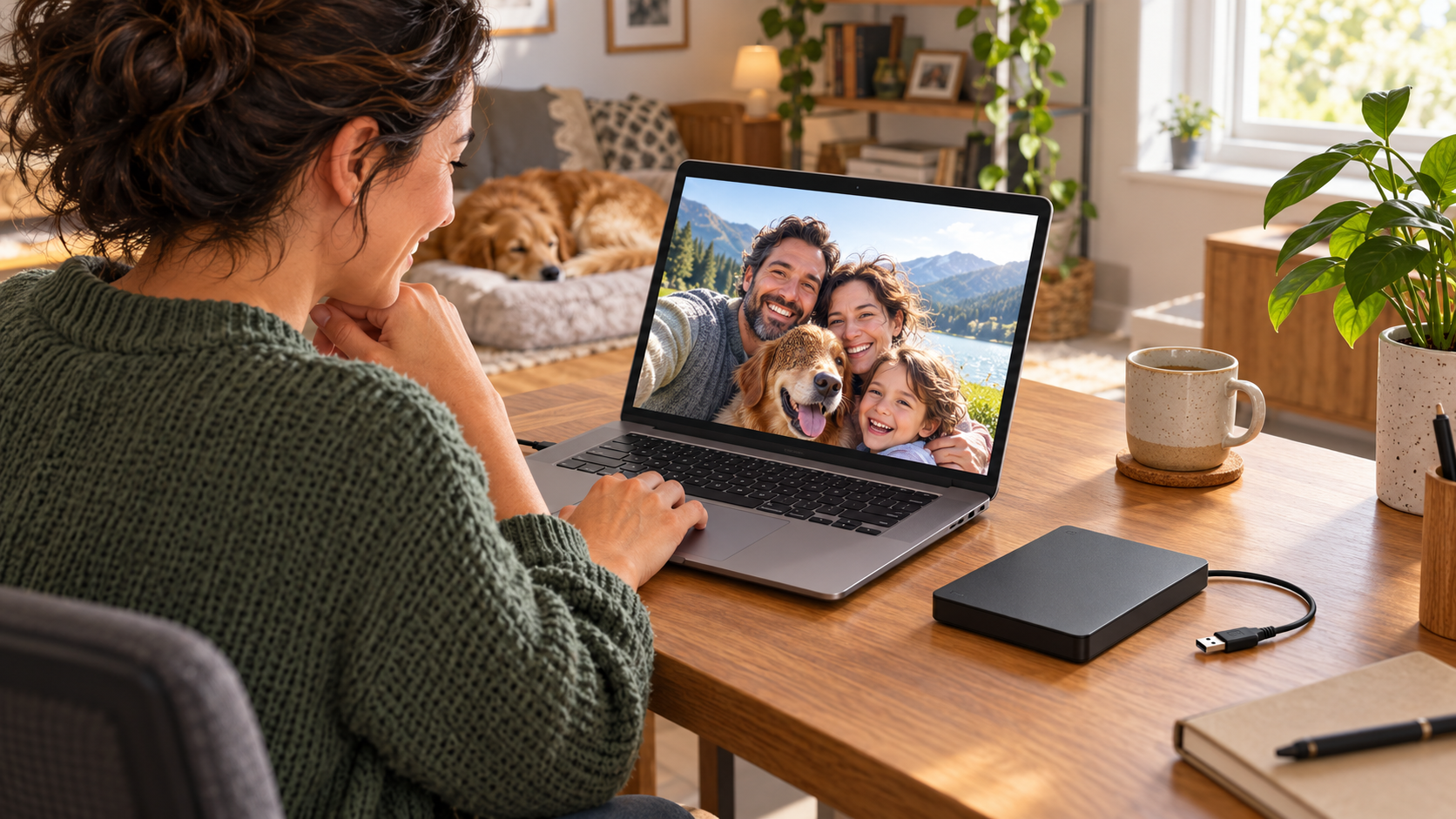
大切な写真や書類は、PC以外の外付けドライブや信頼できるクラウドにも複製します。外付けドライブはバックアップが終わったら取り外すと、PCと同時に暗号化されるリスクを抑えられます。定期的にファイルを開いて復元できるか確認します。
アカウントを守る
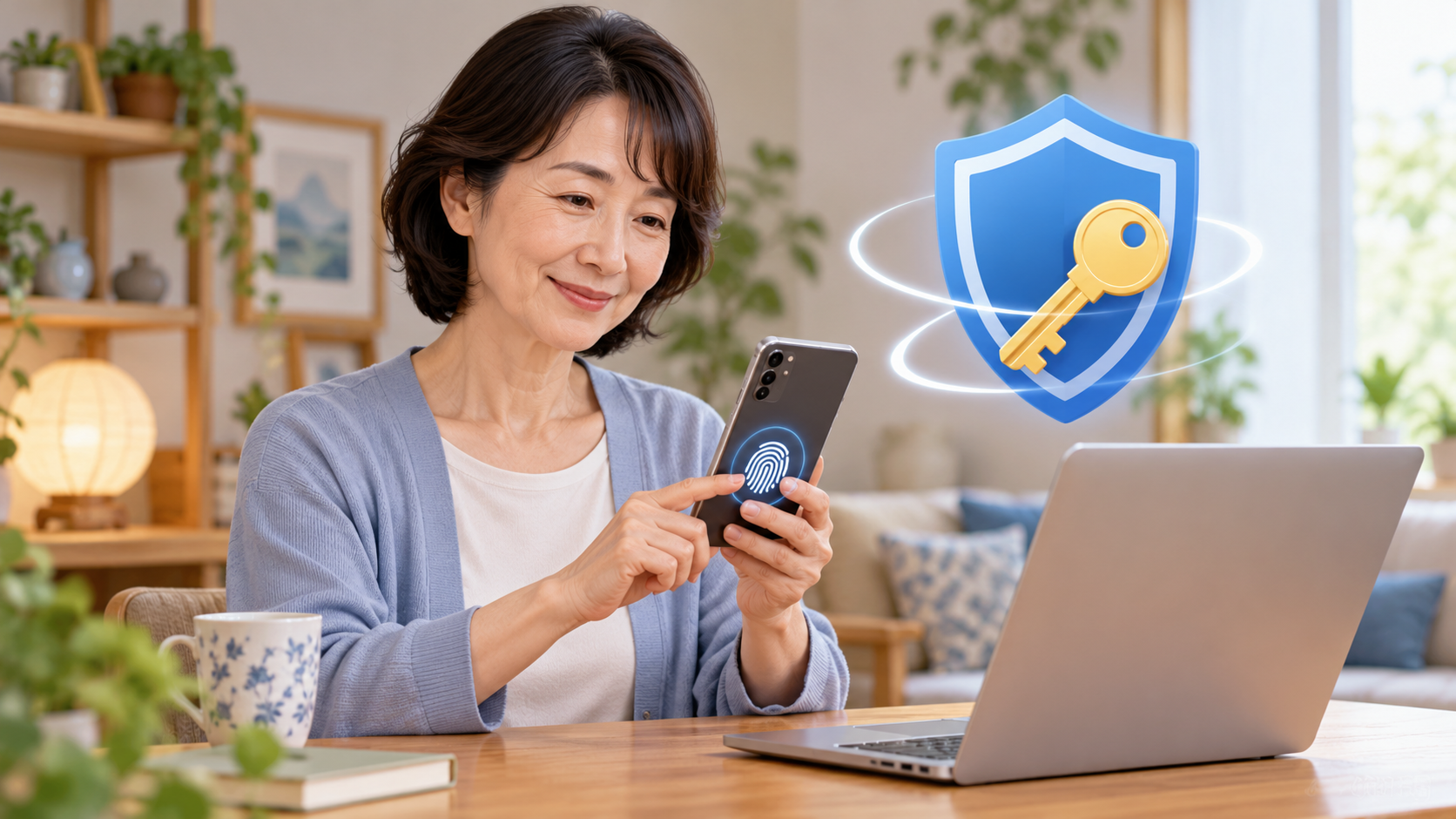
サービスごとに異なるパスワードを使い、多要素認証を設定します。PCの普段使いアカウントに管理者権限が不要なら、日常作業用と管理用を分けることも検討できます。誰でも使える状態で端末を放置せず、画面ロックを設定しましょう。
Windows セキュリティの状態を確認
Windowsに標準搭載されている「Windows セキュリティ」を開き、ウイルスと脅威の防止、ファイアウォールなどの状態を確認します。警告が出た場合は、表示内容を読み、公式のWindows設定から対処してください。複数のセキュリティ製品を無計画に重ねて入れると、動作が不安定になることがあります。広告から偽の警告画面に誘導されないよう、ブラウザー上の警告とWindowsの通知を区別します。
家族共用PCでは、各自のWindowsユーザーアカウントを作り、必要な人だけが管理者権限を持つ方法もあります。家族が別々のアカウントを使えば、ファイルやブラウザー設定が混ざりにくくなります。設定に不安がある場合は、アカウントの追加や権限変更をする前に、Microsoft公式手順を確認しておきましょう。
確認方法:バックアップから1ファイルを戻す
外付けドライブやクラウドに保存した写真を一つ選び、バックアップ側から別の場所へコピーします。コピーしたファイルが開けることを確認したら、テスト用コピーだけを削除します。元データを消したり、実際にランサムウェアを動かしたりする必要はありません。バックアップ先がPCと同じアカウントだけに依存していないか、外付けドライブなら未接続時に保管できるかも確認します。
感染が疑われる時
画面に脅迫文が出たり、多数のファイルが開けなくなったりしたら、PCを他の人の端末や共有ドライブと接続したまま使い続けないでください。表示や時刻を写真に残し、職場の端末なら管理者へ、個人PCならIPAの相談窓口や信頼できる専門業者へ相談します。要求されたツールをダウンロードしたり、金銭を支払ったり、自己判断でファイルを削除したりする前に相談してください。アカウント侵害の可能性があれば、別の安全な端末からパスワード変更を検討します。
ランサムウェア対策は、特別なソフトを一つ買えば終わりではありません。更新、慎重なダウンロード、異なる認証情報、使えるバックアップを重ねることが、個人のデータを守る土台です。
バックアップを続けるための仕組み
「バックアップしよう」と思い出すだけでは、忙しい時に抜けてしまいます。毎月の決まった日や写真整理の後など、続けやすいタイミングを決めます。外付けドライブを使う場合は、保存が終わったことを確認してから安全に取り外し、保管場所を家族にも知らせます。クラウドを使う場合は、ログイン通知や多要素認証を有効にし、共有リンクが公開状態になっていないか見直します。大切なファイルが一か所にしかない状態を減らし、復元できるか時々試すことで、PCの故障や誤削除にも備えられます。
大切なデータが多い場合は、最初から全てを整理しようとせず、写真、仕事の書類、本人確認書類など優先度の高いものから複製します。バックアップの容量と保存先を決め、終わった日を記録して少しずつ対象を増やします。