書類や写真を誤って上書きしたり、パソコンが故障したりしたときに備えて、別の場所にコピーを持っておくと復元の選択肢が増えます。Windowsには、外付けドライブやネットワーク先へ個人ファイルを定期的に保存する「ファイル履歴」があります。
ファイル履歴はWindowsのシステム全体を丸ごと戻す機能ではありません。対象はライブラリ内のファイルなどで、保存先のドライブを接続し、設定を済ませる必要があります。この記事では、準備から設定、以前の版を戻す流れまで説明します。
ファイル履歴で保存できるもの
ファイル履歴は、ドキュメントや写真、ビデオ、デスクトップなどにある個人ファイルのコピーを、別のドライブへ定期的に保存します。ファイルを編集した後に以前の状態へ戻したいときや、誤って削除したファイルを探すときに役立ちます。
保存先には外付けドライブ、または設定したネットワーク上の場所を使います。パソコンの内蔵ドライブにだけコピーを置いても、ドライブ故障への備えにはなりません。バックアップ先はパソコン本体とは別に保管できる場所を選びます。
すべてのフォルダーやアプリの設定が自動保存されるわけではありません。対象外のフォルダーがあれば、ライブラリに追加する方法を確認します。重要なファイルは、バックアップが作成されているか実際に保存先で確かめましょう。
同じUSBを普段の持ち運びにも使うと、紛失や故障のときに元のデータとバックアップの両方を失う場合があります。バックアップ専用として保管場所を分けます。
外付けドライブを準備する
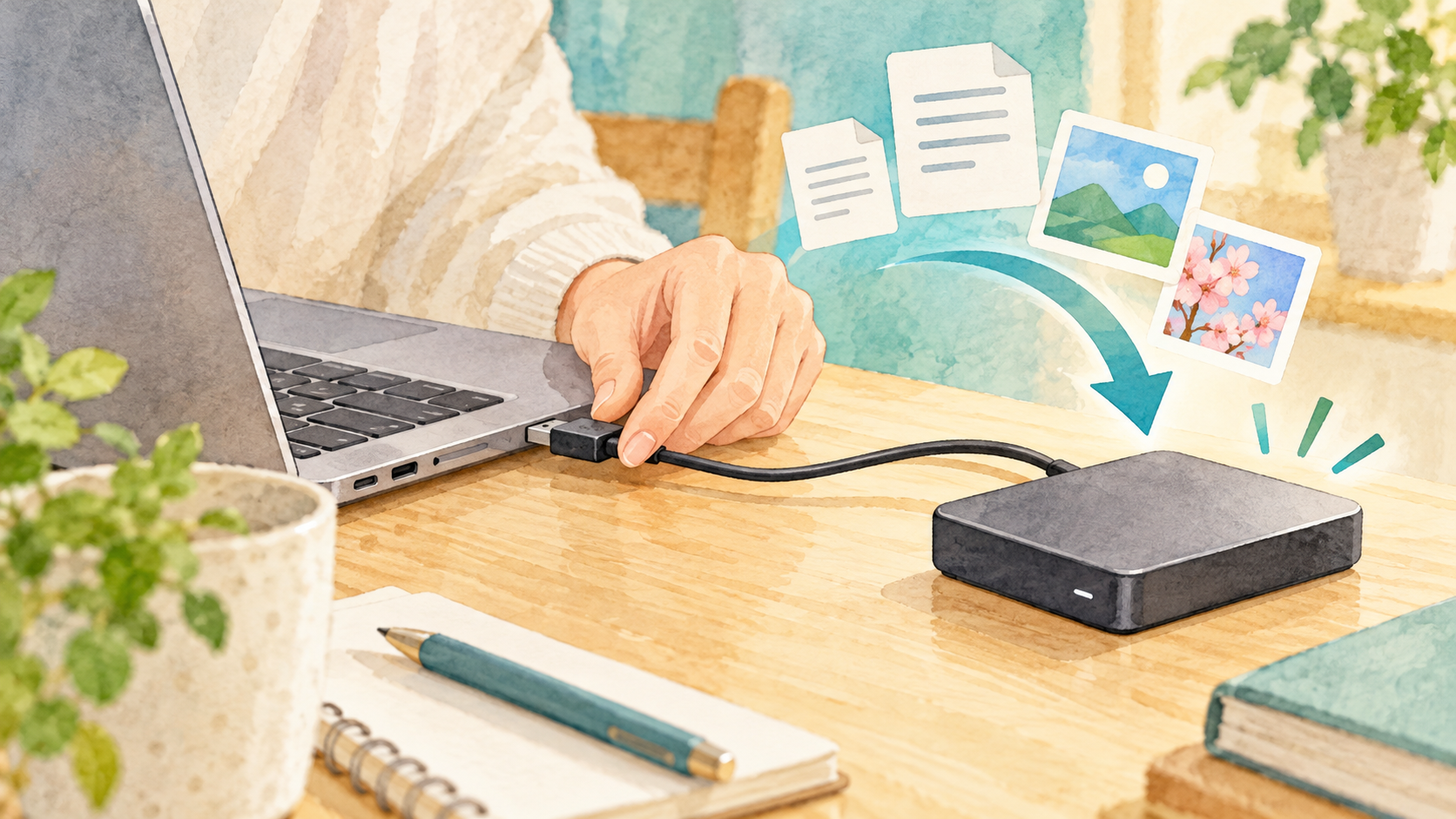
バックアップに使う外付けドライブをパソコンへ接続します。保存データが増えることを考え、余裕のある容量を選びます。すでにファイルが入ったドライブを使う場合は、誤って初期化やフォーマットをしないよう、画面の案内を注意して読んでください。
ファイル履歴用のドライブは、保存中にパソコンから認識されている必要があります。作業後に外して保管する場合は、次回接続時にバックアップが再開されるか確認します。ネットワーク先を使う場合は、共有設定やアクセス権が必要になることがあります。
バックアップ先を同じOneDriveフォルダーにする必要はありません。OneDriveはクラウド同期で、ファイル履歴は指定したドライブへ履歴を保存する機能です。役割が異なるため、どちらか一方だけで十分と決めず、何を保護したいかを考えます。
ライブラリに追加する前に、対象フォルダーが実際にどこへ保存されているか確認します。OneDriveやネットワーク上のデータは、同期状態も見てから保存先を選びます。
ファイル履歴をオンにする
スタートメニューの検索欄に「ファイル履歴」と入力し、コントロールパネルの項目を開きます。画面に使用できるドライブが表示されたら、保存先として使うものか確認します。初めて使うとき、必要に応じて「ドライブの選択」から外付けドライブを指定します。
保存先を選んだら、「ファイル履歴を使用してファイルのバックアップコピーを保存する」の画面でオンにします。メッセージが出たときは、既存のファイルを移すのか、新しいバックアップとして始めるのかを読み違えないようにします。
詳細設定が表示される場合は、ファイルを保存する頻度や、保存版を保持する期間を確認できます。初期値のままでも使えますが、仕事のファイルを頻繁に変える人は、設定の意味を確認します。画面の表示はWindowsの更新状況で異なる場合があります。
バックアップの設定を変えた後は、次回の実行時刻や画面に表示される状態を見ます。保存先を取り違えたままにすると、必要な履歴が作られない可能性があります。

以前のファイルを確認して戻す
復元したいファイルがあるフォルダーをエクスプローラーで開き、ファイル履歴から以前の版を参照します。日付や内容を見比べ、戻したいファイルを選びます。復元すると現在のファイルを置き換えることがあるため、先に別名でコピーできるか確認すると安心です。
ファイル履歴の画面では、保存された日付を前後に移動して過去の状態を探せます。ファイルだけでなく、対応するフォルダーの内容を以前の状態へ戻せる場合もあります。必要な版を選び、保存先や上書き確認のメッセージをよく読みます。
削除したファイルを探す場合は、以前そのファイルがあったフォルダーから履歴を開きます。履歴に見つからない場合、対象外の保存場所だった、ドライブが接続されていなかったなどの可能性があります。すぐにバックアップドライブの中身を手作業で移動しないでください。
以前の版を戻すときは、復元先に現在のファイルがあるか確認します。必要なら先に別名でコピーを作り、戻した内容と現在の内容を後で比較できるようにします。
バックアップが続いているか点検する
設定後は、外付けドライブを接続した状態で更新日時やファイル履歴の状態を確かめます。テスト用の小さな文書を作り、保存後にバックアップへ含まれるか確認しておくと、いざというときの手順も把握しやすくなります。
ドライブの空き容量が少なくなると、古い履歴の扱いを調整する必要があります。設定画面で保持期間を確認し、不要な版を整理する前に必要なファイルが別にも保存されているか確かめます。バックアップ先の容量不足は、気づかないまま放置しないようにします。
ファイル履歴は、大切なファイルを別の場所に持つための方法の一つです。Windowsの再インストールやパソコン全体の復旧には別の回復手段が必要です。バックアップの役割を分けて把握し、定期的に保存状況を確認しましょう。
外付けドライブを別の目的にも使う場合、誤ってバックアップ用フォルダーを移動したり削除したりしないようにします。保存先を変えたときはファイル履歴の設定も更新します。
始める前に保存範囲を決める
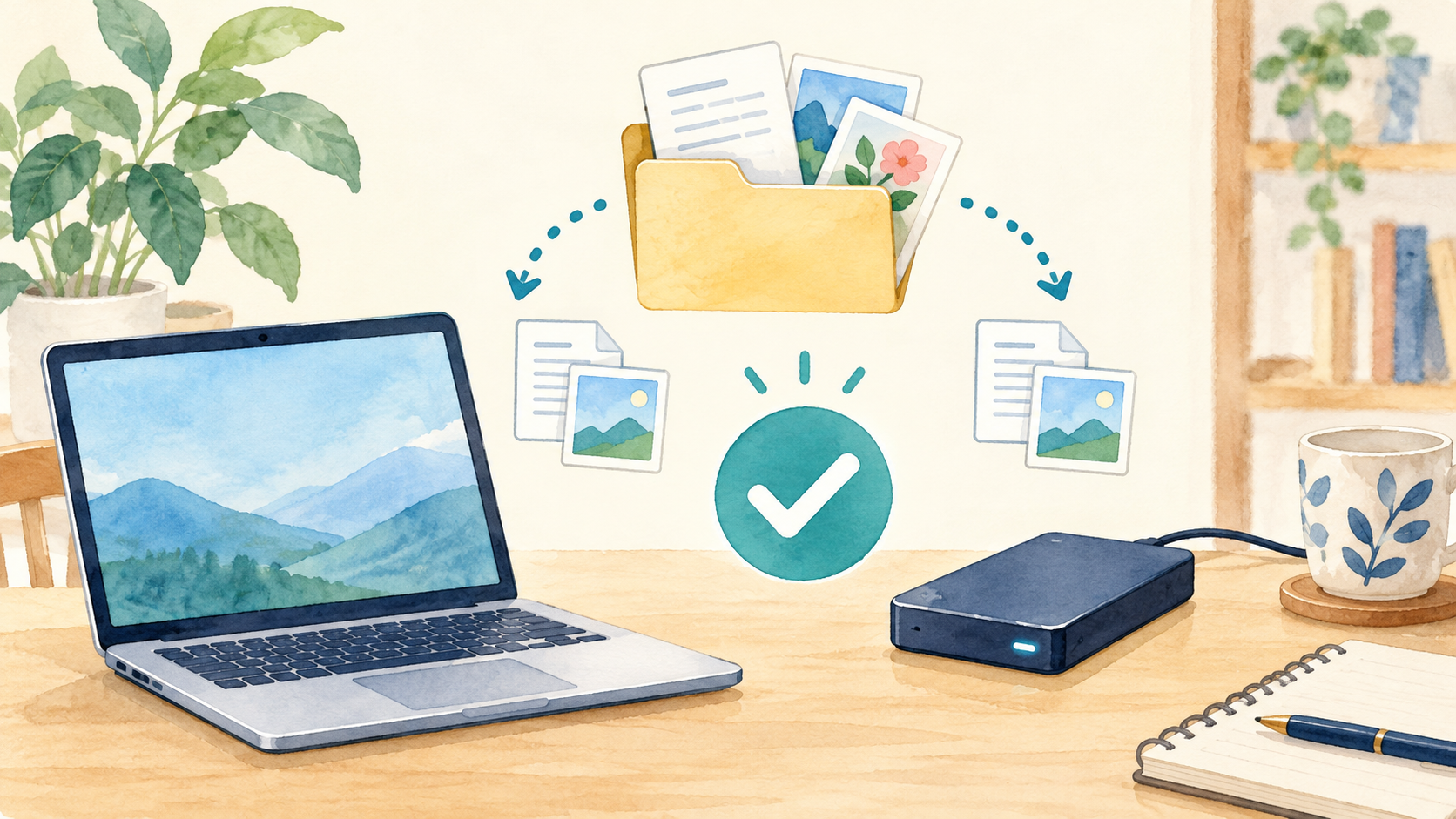
写真や仕事の資料など、失うと困るファイルがどこに保存されているかを先に整理します。既定のライブラリ以外の場所も保護したい場合は、対象へ追加できるか調べます。設定を終えたら、実際のバックアップにその場所が含まれたか確認します。
USBドライブをつなぐだけでは自動バックアップが始まらない場合があります。保存先として選び、ファイル履歴を有効にしたことまで確かめてください。設定できないときは、会社のPCの管理者制限やドライブの状態も確認します。
最初は、保存先を選ぶ、機能をオンにする、テストファイルを確認する、という順で進めます。バックアップが動作していることを確かめるまでは、元のファイルを消したり、唯一の保存先を交換したりしないようにしましょう。
年に数回など定期的に復元テストを行うと、バックアップの場所や手順を確認できます。テスト用の文書を使い、普段使う大事なファイルを上書きしないようにします。
よくある質問
ファイル履歴でWindows全体も戻せる?
いいえ。ファイル履歴は個人ファイルの以前の版を保存する機能で、アプリやWindows設定を含むPC全体の復元とは別です。システム回復には別の方法を使います。
外付けドライブを外したままでも保存される?
接続されていない間は、そのドライブへ新しいバックアップを保存できません。次に接続したときに状態を確認し、最新の履歴が作成されたか見ます。
関連記事: Windows 11で削除したファイルを戻す方法
参考にした公式情報
公式情報確認日:2026年10月12日。画面の表記や利用できる機能は更新や環境によって異なる場合があります。