
「パソコンの隅に、以前見たサイトからお知らせが届く」。Microsoft Edgeでサイトの通知を許可していると、そのサイトからデスクトップへ通知が表示されることがあります。必要のないものは、サイトごとに止められます。
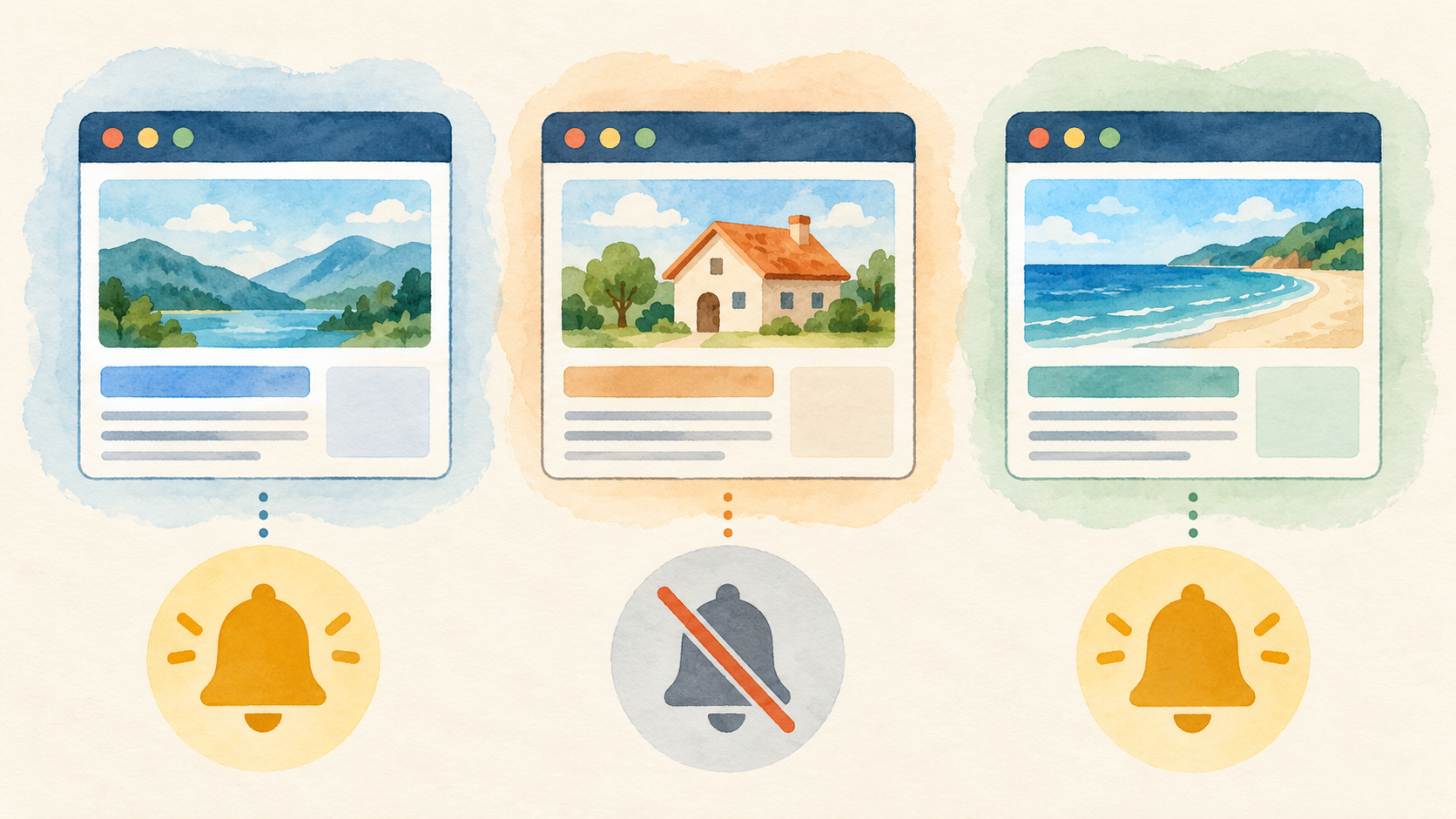
今回は、通知元の確認、Edgeでのブロック、必要になった場合の戻し方を説明します。Microsoft公式情報に基づく操作解説です。画像はイメージで、通知を止めることと、サイトの退会やメール配信停止は別の操作です。
サイトの通知とポップアップを区別する
サイトの通知は、画面の隅やWindowsの通知センターなどに表示されるお知らせです。Microsoftは、サイト通知が許可されている場合、Edgeを閉じていても通知が表示されることがあると案内しています。
一方、Webページの中や別のタブに開く広告などは、ポップアップやページ内の表示である場合があります。見た目が似ていても、同じ設定で止まるとは限りません。まず、どこに表示され、どのサイト名が書かれているかを確認しましょう。
「通知が出たからWindows全体の故障」と決めつける必要はありません。届いているものの種類を分けると、必要な設定だけを見直せます。
通知の内容を押す前に送信元を見る
通知には、サイト名やアドレスなど、送り元を確認する手掛かりがあります。止めたい通知がどのサイトから来ているかを控えます。内容を開かなくても分かる範囲で確認してください。
特に、警告や急ぐような文章が出ていても、すぐに本文をクリックする必要はありません。通知を表示する権限を持つサイトが、その文章を送っている可能性があります。まずEdgeの設定から通知元を確認する方法を使います。
同じような名前のサイトがある場合は、名前だけでなくアドレスも見ます。見覚えがない場合、確認のためだけにそのサイトへアクセスし直す必要はありません。設定側で対象を探せます。
Edgeの設定で対象サイトを探す
- Edge右上の「…」から「設定」を開きます。
- 「プライバシー、検索、サービス」を開きます。
- 「サイトのアクセス許可」から「すべてのサイト」を開きます。
- 通知を止めたいサイトを選びます。
- そのサイトの「通知」を「ブロック」に変更します。
これは現在のMicrosoft公式案内に沿った流れです。Edgeの更新状況によっては、サイトのアクセス許可が別の分類名の中に表示される場合があります。見つからなければ設定内の検索で「通知」を探し、サイトごとの許可を扱う項目を確認します。
変更前に対象のアドレスをもう一度見ます。仕事で必要なお知らせを受け取るサイトと、止めたいサイトを取り違えないためです。一度にすべてを変えるより、一つずつ確認すると戻しやすくなります。
閲覧中のサイトから変更する方法
普段から利用している信頼できるサイトを開いている場合は、アドレスバー左側のサイト情報を表示するアイコンから、アクセス許可を確認できる場合があります。そのサイトの通知を「ブロック」へ変更します。
アイコンの形やメニュー名は更新で変わることがあります。「このサイトのアクセス許可」など、今開いているサイトの設定であることを確かめてください。別のタブへ切り替えた後なら、対象サイトも変わります。
この方法は、現在見ているサイトについて判断できるときに使います。不明なサイトをわざわざ開くより、先ほどの設定画面から一覧を確認する方法のほうが進めやすい場合もあります。
「ブロック」と「一覧から削除」を混同しない
サイトの設定を管理する画面では、許可の変更や項目の削除などが表示されることがあります。今後の通知を止めたい場合は、通知が「ブロック」になっているかを確認するのが分かりやすい方法です。
一覧から項目を削除する操作は、保存されていた判断をリセットする扱いになる場合があり、次に訪れたときに許可を求められることもあります。「一覧から消えたから永久に拒否された」とは考えないようにしましょう。
画面の説明が分からない場合は、名前だけで判断せず、通知の許可状態を確認します。目的は一覧をきれいにすることではなく、不要な通知を受け取らない設定にすることです。
設定後は新しい通知の様子を見る
変更したら、対象サイトの通知がブロックになっているかを設定画面で再確認します。通知センターに以前のお知らせが残っていても、それは設定前に届いたものかもしれません。古い表示があるだけで、変更が失敗したとは限りません。
新しく届く通知がある場合は、同じサイトからかを見ます。似た名前でも別のアドレスだったり、別のブラウザーから届いていたりすることがあります。確認するたびに、通知元を一つずつ分けましょう。
必要な通知まで届かなくなったと感じたら、変更したサイトだけを見直します。設定した日時とサイト名を短くメモしておくと、後から確認するときに役立ちます。
Windows側の通知設定とは役割が違う
Windowsにも、アプリ別の通知や「応答不可」を調整する設定があります。こちらは通知全体の受け取り方を変えるもので、今回のサイトごとの許可とは確認する場所が違います。
Edgeから届く通知をまとめて止めると、必要なサイトのお知らせまで見えなくなる可能性があります。「このサイトだけ止めたい」という目的なら、先にEdgeのサイト別設定を確認すると、必要な通知を残しやすくなります。
通知全体を減らしたい場合は、Windows 11の通知設定も参考にしてください。作業中だけ静かにしたいのか、特定サイトを今後も止めたいのかで、選ぶ設定が変わります。
必要なお知らせを残す整理例
例えば、地域の予定を知らせるサイトと、もう読まなくなったニュースサイトの両方から通知が届くとします。地域の予定は残し、ニュースサイトだけをブロックすれば、すべての通知を一律に止めずに整理できます。
変更後は、地域のサイトの設定がそのままかを確認します。通知がすぐ届くとは限らないため、短時間届かなかったことだけで正常・異常を決める必要はありません。まず設定値を確かめ、実際のお知らせがあるときに様子を見ます。
しばらく使って必要性が変わったら、また一つずつ見直せます。最初に完璧な一覧を作るより、「最近不要に感じたサイトを一つ確認する」という小さな整理のほうが、必要な通知を誤って止めにくくなります。
必要になったら許可へ戻せる
後で通知を受け取りたくなったら、同じサイトの通知設定を「許可」へ変更できます。戻す前に、そのサイトのお知らせが本当に必要かを考え、対象のアドレスを確認します。
通知の許可を変えても、サービスから退会したり、メールの配信設定を変更したりする操作にはなりません。メールが届き続ける場合は、メール側の配信設定を別に確認します。通知の種類ごとに入口を分けると迷いにくくなります。
今後サイトから通知の許可を求められたときも、閲覧に必要だと思い込んで押さず、何のお知らせを受け取りたいかで判断しましょう。まずは不要な一つをブロックし、必要な通知が残っているかを確かめるところから始められます。
参考にした公式情報
公式情報確認日:2026年10月2日。画面の表記や利用できる機能は、更新や環境によって異なる場合があります。