「Web記事を印刷したら、必要のないページまで何枚も出てきた」。Edgeでは、印刷前のプレビューを見て、必要なページや部数を選べます。印刷ボタンを押す前の確認で、紙の使いすぎを減らせます。
今回は、通常のWebページを紙に印刷する手順を説明します。Microsoft公式情報に基づく解説で、実機検証の報告ではありません。利用できる項目はプリンターやページによって異なり、画像はイメージです。
最初にプレビューを見る
Webページは、画面で見た形と紙へ分割された形が同じとは限りません。横のメニューが入ったり、大きな余白ができたりする場合があります。まず、何ページになるかを印刷前の画面で確認します。
この画面を開いただけでは、通常はまだ印刷は始まりません。設定を見直し、最後に印刷を実行する流れです。慌てて連続してボタンを押さず、一つずつ表示を確かめてください。
練習には、個人情報を含まない短い記事を使うとよいでしょう。最初から長い明細や申込書などを扱うより、設定の意味と実際の印刷結果を比べやすくなります。
Edgeから印刷画面を開く
- 印刷したいページをEdgeで開きます。
- Ctrlキー+Pキーを押すか、「…」メニューから「印刷」を選びます。
- プレビューが表示されるまで待ちます。
- プリンター名を確認します。
- ページ数と印刷する範囲を確認します。
- 部数や用紙などを見直してから印刷します。
プリンターの選択がPDF保存になっていると、紙へ出力する操作にはなりません。今回は実際に使うプリンター名を選びます。似た名前が複数ある場合は、接続している機器と照らし合わせましょう。
自宅のプリンターなら、電源と用紙も確認します。画面で正しく選べていても、機器が印刷できる状態とは限りません。オフラインなどの表示があるときは、送信を繰り返す前に状態を見ます。
ページ番号は印刷プレビューで確認
必要な説明が何ページ目にあるか、プレビューを送って確認します。Web記事に書かれた章番号や、文書内に印字された数字と、印刷時のページ番号が一致するとは限りません。
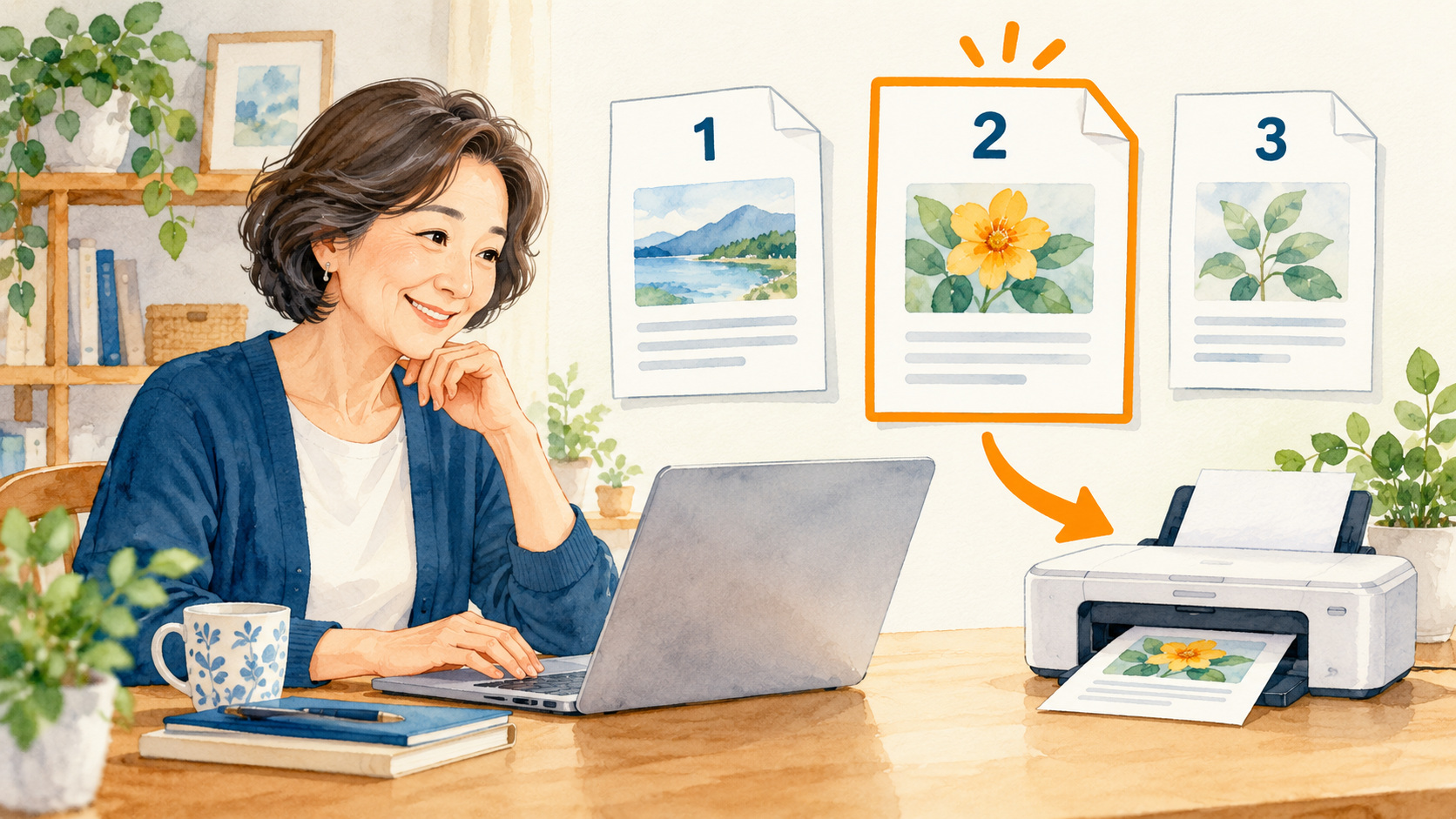
たとえば必要な内容が二ページ目だけなら、ページの設定で指定する範囲を選び、二ページ目を対象にします。項目の表記は「カスタム」など、環境によって違う場合があります。入力例が表示されていればそれに合わせます。
「2-3」は二〜三ページのような連続範囲、「1,3」は離れたページの指定として使われる一般的な形式です。指定後はプレビューや枚数が意図した範囲になったかを必ず確認します。入力した文字だけを見て終わりにしないことが大切です。
部数とページ数を取り違えない
部数は同じ内容を何組印刷するかです。三ページの資料を二部印刷すれば、片面一ページずつの設定では合計六枚になります。二ページ目だけ欲しいからと、部数を二にするわけではありません。
最初は一部に設定しておきます。複数の人へ配る場合でも、まず一部だけ印刷して読みやすさを確認すると、同じ間違いを何組も出さずに済みます。
両面印刷や一枚に複数ページを配置する設定を使うと、紙の枚数と文書のページ数はさらに違ってきます。まず基本の一ページずつで結果を理解してから、必要な節約設定を足すと分かりやすくなります。
用紙サイズと向きを合わせる
用紙サイズは、実際にプリンターへ入れている紙に合わせます。A4の紙を使うなら、設定もA4か確認します。用紙の選択が違うと、縮小されたり、端が欠けたり、給紙の確認を求められたりする場合があります。
横長の表などは、縦向きと横向きでプレビューを比べます。見やすさが改善する場合がありますが、すべてのページで横向きが適切とは限りません。文字が小さくなりすぎないかも見てください。
変更後は、必要な内容がどのページに入るかを再確認します。用紙や向きを変えるとページの分かれ方も変わり、先ほど決めたページ番号が目的の範囲と合わなくなる場合があります。
背景や余白で見え方が変わる
背景色や図が印刷に出ない場合は、「その他の設定」などにある背景のグラフィックスの項目を確認します。背景を含めると元の見た目に近付くことがありますが、インクの使用量も変わります。
文字を読むだけなのか、図や色分けも必要なのかで選びましょう。背景色を消した結果、白い文字が読めなくなるなど、元のページの作りによって不都合が出る可能性もあります。
余白や倍率を調整する場合も、一度に何項目も変更せず、プレビューで比べます。小さくすれば枚数が減っても、読めない大きさでは役に立ちません。紙で読む人に合う文字の大きさを優先してください。
ページの一部分だけを選ぶ方法
Microsoftの案内では、Webページ内の必要な文字や画像を選択し、右クリックから印刷する方法も紹介されています。短い説明だけが必要な場合に試せる方法です。
ただし、選択できる範囲や結果はページの作りによって異なります。見出しだけで本文が抜けていないか、途中の図を落としていないかをプレビューで確認します。選んだ部分がすべて望みどおり印刷されるとは限りません。
選択が難しい場合は、ページ範囲の指定に戻って構いません。操作を複雑にするより、必要な情報が読みやすく残る方法を選びましょう。契約条件などでは、一部分だけにすると文脈を失わないかも考えます。
最初の一枚で仕上がりを確認
設定ができたら一部を印刷し、用紙に出た文字や図を見ます。端が切れていないか、文字が小さすぎないか、裏面の向きは合っているかなどを確認してください。
印刷がすぐ始まらなくても、同じ操作を何度も送らないようにします。後からまとめて出てくる場合があります。進行状態やプリンターの表示を見てから次の操作を決めます。
送信したものを取り消したい場合は、Windows 11で印刷を取り消す方法が参考になります。すでにプリンターが処理中のものは、本体側の確認も必要な場合があります。
印刷した資料をあとで使うために
一部だけを印刷した場合は、元の記事のどの部分か分かるよう、タイトルやURLを別に控えておくと便利です。省いた前後に条件や補足が書かれている場合もあるため、必要になったときに元へ戻れるようにします。
日付によって内容が変わる情報では、印刷した時期もメモしておきましょう。紙にした後はWeb側の更新が反映されません。保存できたことと、今も同じ情報であることは分けて考え、使う前に必要な点を確かめます。
紙が必要か、保存だけでよいかを選ぶ
あとで読むだけなら、PDF保存など別の方法が合う場合もあります。紙で書き込みたい、持ち出して渡したいなど、目的に合わせて選びます。プリンターの選択欄で、今どちらを行うのかを確認してください。
紙に出す場合は「プリンター、範囲、部数、用紙、プレビュー」の順で見直す習慣が役立ちます。とくに前回の設定が残っていないか、印刷するたびに確認すると取り違えを減らせます。
まず短いページを一部だけ印刷してみましょう。必要な範囲を自分で選べるようになると、長いWeb記事でも、使いたい情報を読みやすい形で手元に残せます。
参考にした公式情報
公式情報確認日:2026年9月30日。画面の表記や利用できる機能は、更新や環境によって異なる場合があります。