
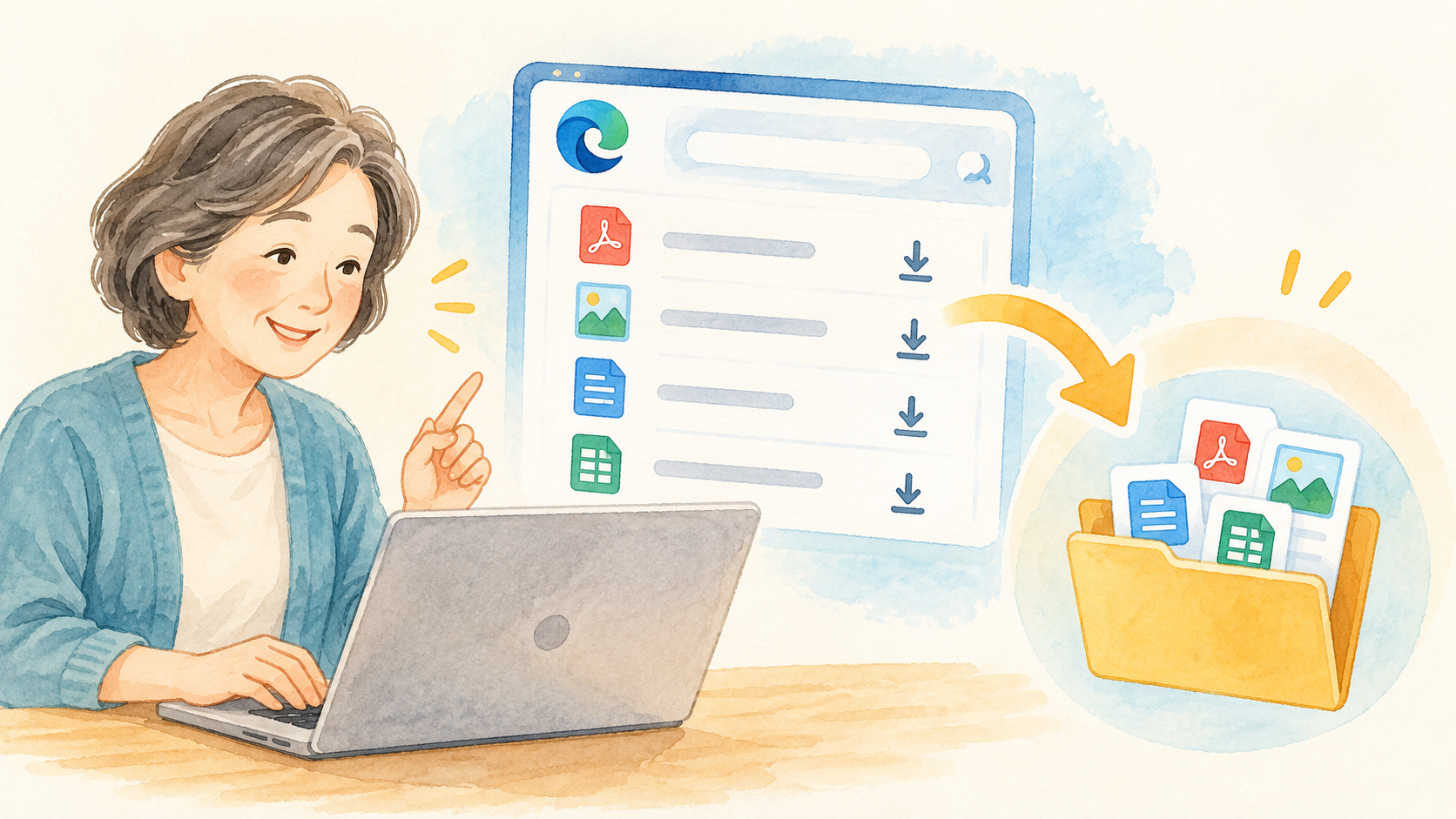
ダウンロードしたはずの資料が見つからないとき、まずMicrosoft Edgeのダウンロード一覧を確認すると手掛かりになります。Edgeにはダウンロード画面を開くショートカットがあり、最近取得した項目を見直せます。
ただし一覧に表示される記録と、パソコン内に保存されたファイルは同じものではありません。一覧から項目を開けても、保存先が分からない場合があります。この記事では一覧の開き方、保存先の確認、ファイル本体を探す流れを紹介します。
一覧に残る項目にはファイル名やサイト名などが表示されることがあります。人と画面を共有する前に、個人情報や仕事の資料名が映っていないか確認しましょう。見せる必要がないときはダウンロード一覧を閉じ、ファイルを開く場合も送信元を確かめます。
ダウンロード一覧で分かること
ダウンロード一覧には、Edgeで取得したファイルの名前や状態などが表示されます。目的のファイルを思い出すための履歴として便利ですが、ダウンロードが完了したか、別の場所へ移動していないかは個別に確認が必要です。表示名と保存したファイル名が異なる場合もあります。
同じサイトから何度か保存したときは、名前に数字が追加されることがあります。例えば同名ファイルを再度保存すると、末尾に番号が付く場合があります。一覧の上の方にある項目だけを見ず、日付やファイル名を照らし合わせてください。
一覧はブラウザーの画面であり、エクスプローラーのフォルダーそのものではありません。一覧から履歴を消す操作がファイル本体を削除するかどうかは、その画面の選択肢や環境によって異なるため、削除前に表示内容を慎重に確認します。この記事では履歴の削除を行いません。
Ctrl+Jでダウンロードを開く
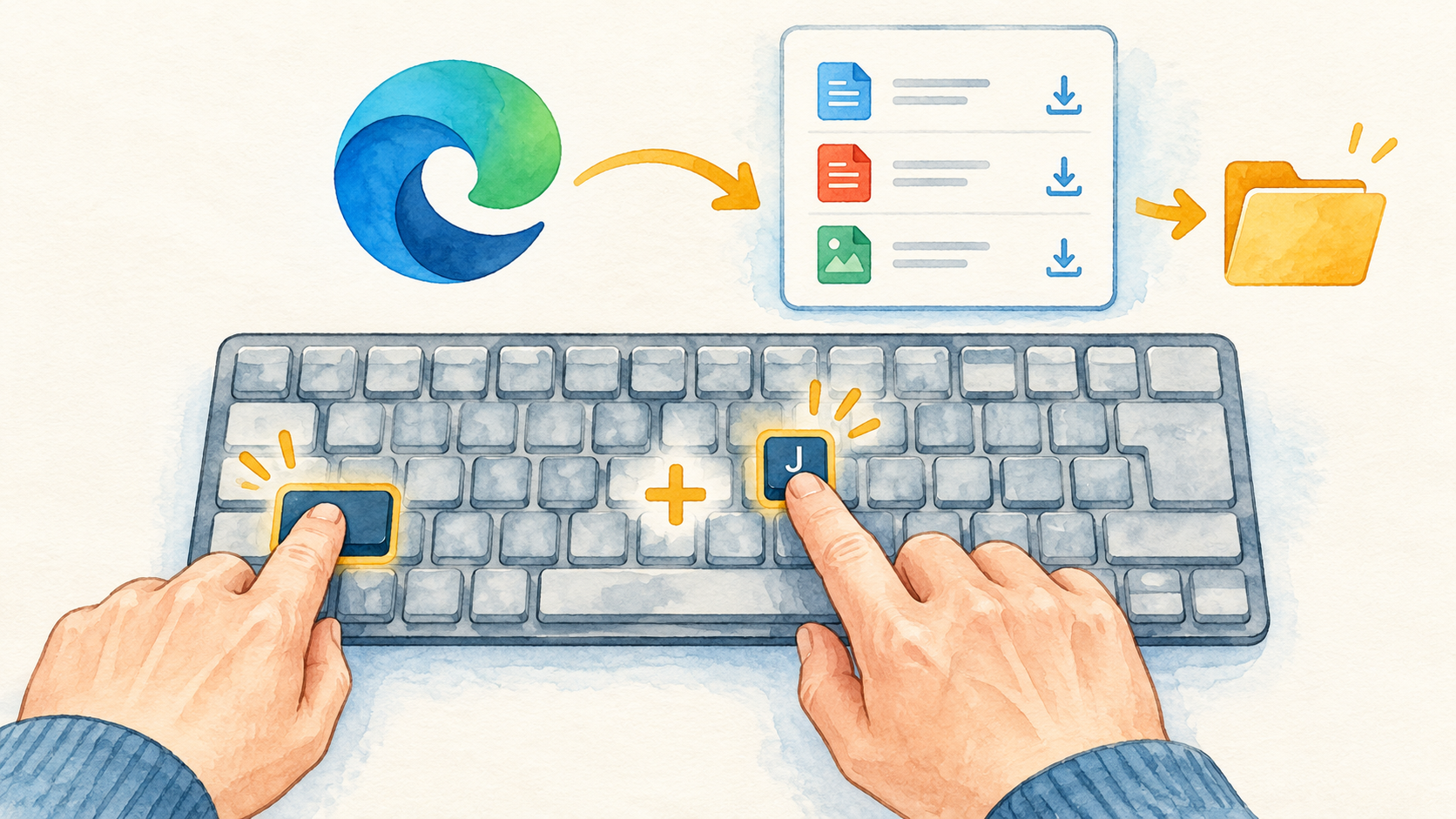
MicrosoftのEdgeショートカット一覧では、CtrlキーとJキーを同時に押すと「ダウンロード」を開くと案内されています。Edgeのウィンドウを手前にして、キーボードで二つのキーを押します。ノートパソコンでJキーが入力しづらい場合は、設定などのメニューからダウンロードを選ぶ方法もあります。
画面が開いたら、探しているファイル名やダウンロードした時期を確認します。名前が長いと後半が省略表示されることがあるので、項目を選ぶ前にファイル名全体を見られるか確かめます。Webページを保存したのか、PDFや画像を保存したのかも思い出して照合します。
ショートカットが反応しない場合、文字入力欄にフォーカスがあるか、Edgeがアクティブかを確認します。他のアプリを操作していると、キー入力はEdgeに届きません。メニューの表示名や位置が更新で変わっても、Edge内のダウンロードという項目を探します。
一覧から項目を確認する
ダウンロード一覧で対象を見つけたら、まず名前と状態を読みます。途中でキャンセルした項目や警告が付いたものを、完了済みと混同しないようにしてください。ファイルを開くボタンが表示されても、知らない送信元からのファイルは開かず、サイトとファイルの安全性を先に確認します。
ダウンロードしたファイルを開くときは、ファイル形式と送信元を確かめます。実行ファイルや圧縮ファイルは、内容を確認せずに開いたり実行したりしないでください。特にWebサイトから入手したソフトは、公式サイトのものか、必要なファイルかを判断してから扱います。
一覧で対象を見つけられないときは、検索語を変えてみます。ファイル名ではなく、ダウンロード元のサイト名や時期を手掛かりにします。ブラウザーを複数使っている場合、別のブラウザーで保存したファイルはEdgeの一覧に出ないことがあります。
ファイル本体の保存場所を確認する
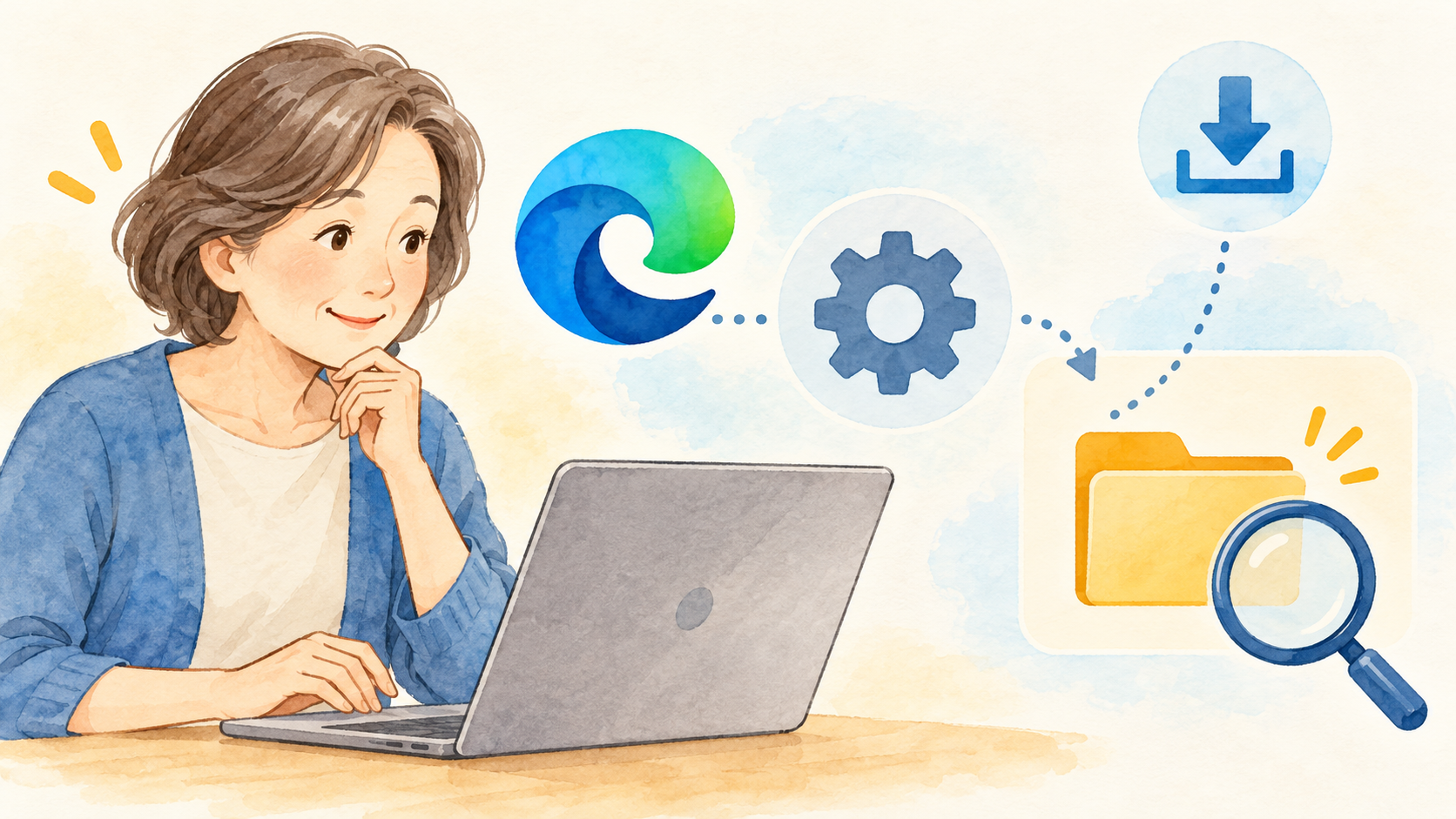
保存先はEdgeの設定で確認できます。Edgeの「設定など」から「設定」を開き、「ダウンロード」を選びます。場所の欄に、ダウンロードしたファイルを保存するフォルダーのパスが示されます。表示された場所を手掛かりに、エクスプローラーで同じフォルダーを開きます。
保存時に毎回場所を尋ねる設定を使っていると、ファイルごとに保存先が違う場合があります。標準のダウンロードフォルダーだけで見つからないときは、保存時に指定した場所や、デスクトップ、OneDriveなど、選びそうな場所も確認します。
設定の保存先とファイルが見つかった場所が異なる場合、ダウンロード後に移動した可能性があります。ファイル名をエクスプローラーで検索する方法もあります。ダウンロード一覧は取得時の記録、保存先は現在ファイルを探す出発点として使い分けると整理できます。
見つからないときの確認
まずEdgeの一覧でダウンロードが完了したかを確認します。進行中なら完了まで待ち、エラーやキャンセルと表示されているなら、必要に応じて信頼できるページから改めて操作します。同じものを何度も保存すると重複ファイルができることがあるため、最初にエクスプローラーを検索するのがおすすめです。
次に保存先の場所を確認し、エクスプローラーでそのフォルダーを開きます。表示順を更新日時順にすると、最近保存した項目を見つけやすいことがあります。ファイル名の一部で検索したときは、似た名前の別ファイルが結果に含まれないかも確認してください。
OneDriveや共有フォルダーに保存した場合、同期状態によってアイコンや表示が異なることがあります。ファイルを開けない場合は、ネットワーク接続や同期状態、アクセス権を確認します。拡張子を見えなくしている場合には、同名に見える別形式のファイルを取り違えないよう注意します。
履歴とファイルを混同しない
ダウンロード一覧を見た後は、実際にファイルを使うなら保存先のフォルダーで存在を確認します。逆に、パソコンにあるファイルを一覧で見つけられなくても、一覧にないことだけで削除されたとは限りません。別のブラウザーや別のアカウントで取得した可能性があります。
一覧の項目にある操作ボタンは、削除や一覧からの除去など複数の役割を持つことがあります。選択肢の説明を読まずにボタンを押さないでください。不要なファイルそのものを削除する場合は、ダウンロード一覧の操作と、エクスプローラーでファイルを削除する操作を区別します。
EdgeのCtrl+Jで履歴を開く、設定のダウンロードで保存場所を調べる、エクスプローラーでファイル本体を確認する。この三つを順番に使うと、どこで止まっているか分かりやすくなります。ダウンロード元が不明なら、ファイルを開く前に確認を優先しましょう。
ブラウザーの履歴を消しても、保存したファイルが自動的に消えるとは限りません。逆にファイルを削除しても、履歴の表示が残ることがあります。どちらを片付けたいのかを決め、履歴の整理とファイル管理を別々に行います。
共有パソコンでは、ダウンロード一覧に個人のファイル名が残ること自体が気になる場合があります。利用後はブラウザーのアカウントや端末のルールに従って整理してください。履歴だけを消す場合も、選択肢の説明を読まずに操作しないようにします。
保存先の場所を変えたいときは、Edgeのダウンロード先を設定する方法も参考になります。
参考にした公式情報
公式情報確認日:2026年10月9日。画面の表記や利用できる機能は、更新や環境によって異なる場合があります。