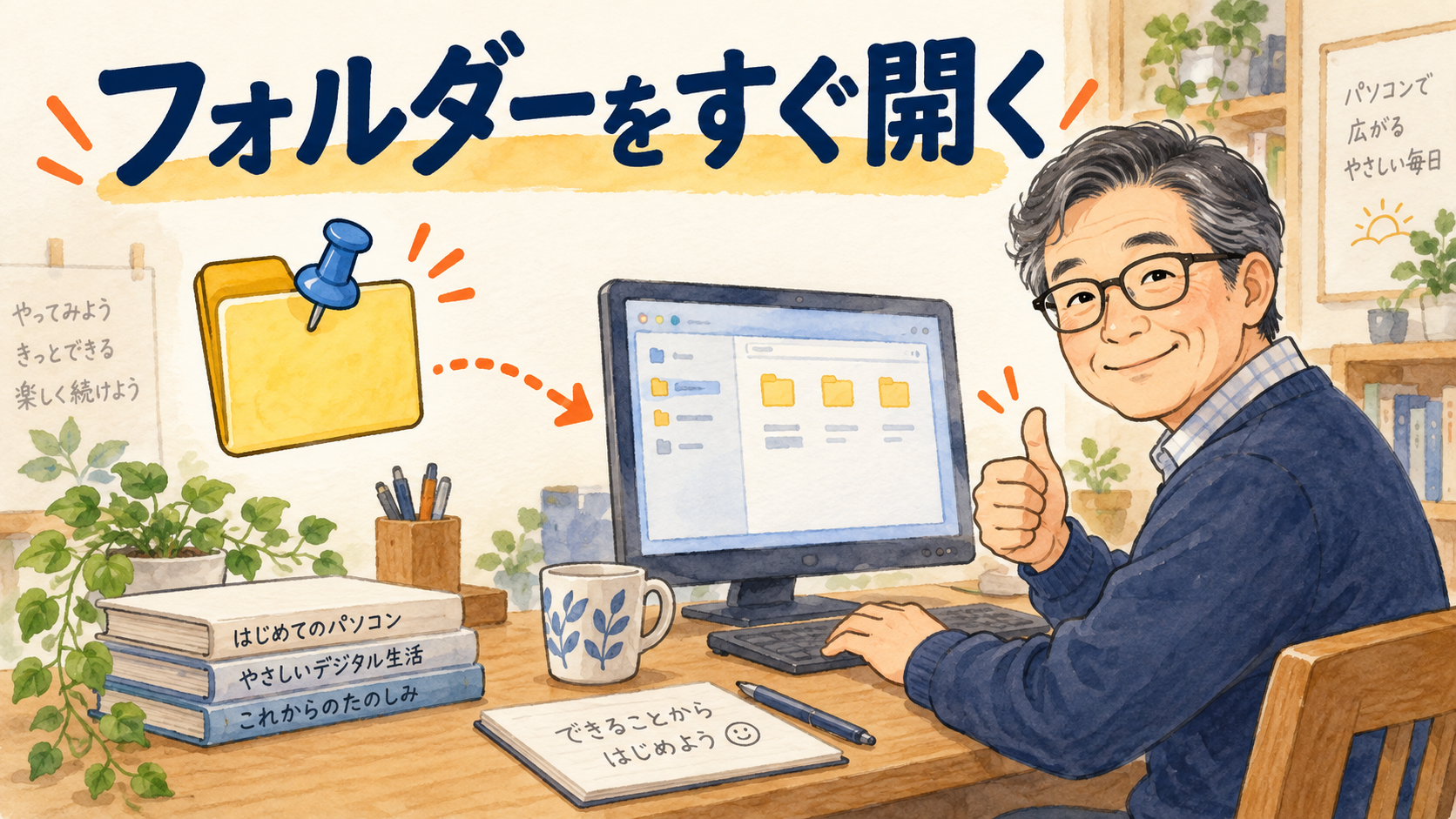
「毎回スタートメニューから同じアプリを探している」。よく使うアプリが決まってきたら、画面下のタスクバーへ置いておくと開きやすくなります。
Windows 11では、起動中のアプリのタスクバーアイコンを右クリックし、「タスク バーにピン留めする」を選びます。アプリを閉じたあとも、次に開くためのアイコンを残せます。
この記事はMicrosoft公式情報を基にした操作解説です。画像はイメージイラストで、実際の画面ではありません。アプリやWindowsの更新によって表示は異なります。
ピン留めは「よく使うアプリの入口」を残すこと
タスクバーには、現在開いているアプリも表示されます。しかし、使い終わって閉じると消えるアイコンがあります。ピン留めは、閉じたあとも起動用の入口を置いておく操作です。
たとえばブラウザーやメモ帳など、日常的に開くアプリに向いています。アプリをコピーしたり、もう一つインストールしたりするわけではありません。
また、ピン留めしただけで、パソコンの起動時にアプリが自動で立ち上がるわけではありません。自動起動の設定とは分けて考えましょう。
起動中のアプリからピン留めする
- 普段使うアプリを、いつもの方法で開きます。
- 画面下のタスクバーで、そのアプリのアイコンを探します。
- アイコンを右クリックします。
- 「タスク バーにピン留めする」を選びます。
- 作業を保存してアプリを閉じ、アイコンが残っているか確かめます。
- 残ったアイコンをクリックし、同じアプリを開けるか確認します。
右クリックしたときに「ピン留めを外す」と表示される場合は、すでにピン留めされています。もう一度登録する必要はありません。

アプリを起動せず、検索から登録する方法
スタートやタスクバーの検索で、アプリ名を入力する方法もあります。検索結果のアプリを右クリックし、「タスク バーにピン留めする」を選びます。
同じような名前のWebサイトやファイルが並ぶ場合は、「アプリ」として表示された項目を確認してください。この記事では、Windowsに入っているアプリのピン留めを扱います。Webサイトをアプリ化する操作とは別です。
並べ替えと、ピン留めを外す方法
アイコンの順番は、タスクバー上でドラッグして変更できます。ブラウザー、文書作成、ファイル管理など、自分が使う順にまとめると位置を覚えやすくなります。
不要になった場合は、対象のアイコンを右クリックし、「タスク バーからピン留めを外す」を選びます。表示の言い回しが多少違う場合も、ピン留めを解除する項目を選びましょう。
ピン留めを外しても、アプリのアンインストールにはなりません。スタートメニューや検索から、引き続き開けます。起動中なら、ピン留めを外した直後もタスクバーに表示され、終了後に消えることがあります。
最初は三つ程度に絞ってみる
便利だからと多くのアプリを登録すると、今度はタスクバーの中で探すことになります。まずは毎日使うものを二つ、三つ選んでみましょう。
- 調べ物に使うブラウザー
- メモを取るアプリ
- 資料を探すエクスプローラー
上記は使い方の例です。記事作成や写真整理など、自分の作業に合わせて入れ替えて構いません。
うまく登録できないときの確認点
右クリックしても目的の項目がない
アプリの種類や職場の管理設定によって、同じ操作が使えない場合があります。まず実際にアプリを起動し、そのアイコンから試してください。組織のパソコンで制限されている場合は、管理者へ確認しましょう。
押すと違う文書が開く
タスクバーに置くのはアプリの入口です。特定の文書を毎回開く設定とは限りません。アプリを開いてから目的のファイルを選ぶか、右クリックで表示される最近使った項目を内容とともに確認します。
ファイルの保存場所が分からないときは、ダウンロードしたファイルの探し方を参考にしてください。操作画面を残しておくなら、スクリーンショットの撮り方も役立ちます。
毎回探すアプリを、一つだけ登録してみよう
起動中のアイコンからピン留めし、いったん閉じて、もう一度開く。この一連の確認で、タスクバーを使う感覚がつかめます。使わなくなったらピン留めを外して、よく使う入口を残しましょう。
参考:Microsoft「Windowsでタスクバーをカスタマイズする」。2026年9月24日確認。