
エクスプローラーで目的のフォルダーを探しても、説明に書かれた項目が見つからないことがあります。その項目がWindowsで隠しファイルとして扱われている場合、通常の表示では見えないことがあります。必要なときは、エクスプローラーの表示設定から隠し項目を一時的に表示できます。
ただし、見えるようになったファイルをむやみに開いたり、名前を変えたり、削除したりするのは避けましょう。この記事では、設定の切り替え方と、確認後に元へ戻す流れを説明します。設定やフォルダーの内容を変更するよう案内された場合は、信頼できる手順かどうかを先に確かめてください。
組織の手順や修理案内に従っている場合でも、対象のファイル名が本当に案内と一致するかを確認します。似た名前の別フォルダーを操作すると、目的と異なる設定を変更しかねません。分からない場合は、画面の情報を控え、手順の提供元に確認してから進めてください。
隠しファイルとは
隠しファイルやフォルダーは、普段の作業で誤って触れないよう、通常の一覧から見えにくく設定されている項目です。Windowsやアプリが使うものもあれば、利用者が自分で隠したものもあります。隠されている理由は一つではないため、表示したからといって編集してよいとは限りません。
トラブル解決の案内で特定のフォルダーを開くよう指示されたときなど、必要な場面に限って表示を有効にします。表示されている内容が分からないときは、ファイル名だけで判断せず、案内の出どころと目的を確認してください。見慣れない名前や拡張子を検索して自己判断で削除しないことが大切です。
隠し項目を表示すること自体は、ファイルを作成・削除する操作ではありません。見え方が変わるだけですが、通常は一覧に出ない項目が表示され、誤操作しやすくなります。確認が済んだら非表示へ戻すと、日常の作業中に触れる機会を減らせます。
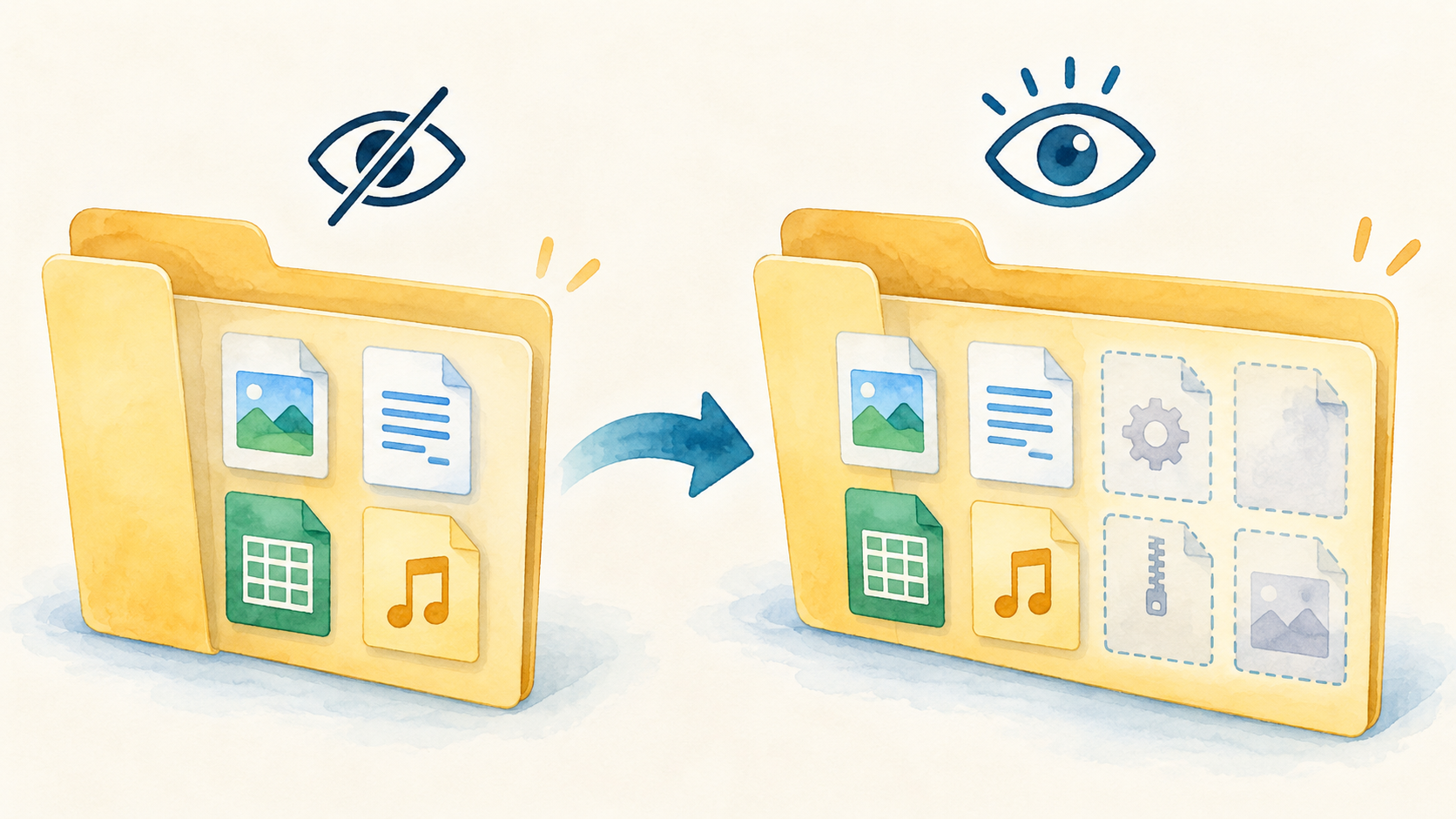
エクスプローラーで表示を有効にする
タスクバーやスタートからエクスプローラーを開き、上部の「表示」を選びます。続いて「表示」または「表示する」などのサブメニューを開き、「隠しファイル」または「隠し項目」に相当する設定を選択します。Windowsの版によって表示名やメニューの並びが異なる場合があります。
設定を選ぶと、隠されていたファイルやフォルダーが薄い表示などで一覧に加わることがあります。通常のファイルと見分けが付かない場合でも、隠し属性が解除されたとは限りません。目的の項目を確認したら、名前と場所が案内に合っているか照らし合わせます。
メニューが見つからない場合、エクスプローラーのウィンドウが狭く項目が折りたたまれていることがあります。ウィンドウを広げるか、その他のメニューを開いて「表示」を探してください。無関係なフォルダーオプションを変更せず、Microsoftの案内に沿った項目だけを切り替えましょう。
必要な項目を探す
表示を有効にしたら、案内にあるフォルダーの場所をたどります。エクスプローラーのアドレスバーにパスを入力するよう指示されている場合、文字列が信頼できる案内から来たものかを確かめてください。分からないURLや添付ファイルの指示に従い、システム領域を開くのは避けます。
検索を使う場合は、分かっている正確なファイル名や拡張子で探します。検索結果に似た名前が複数出たら、フォルダーの場所や更新日時を確認し、案内された項目と一致するかを慎重に見ます。ファイルの中身を不用意に開かず、まず名前と保存先だけで目的の項目か判断できる範囲を確かめます。
探しているものが見つからないときは、隠し項目の設定だけが原因とは限りません。別のユーザーアカウントのフォルダー、アクセス権、クラウドの同期状態、入力した場所の違いも考えられます。管理者権限を求める画面が出た場合は、何を変更する操作か確認せずに許可しないでください。

表示したファイルを変更するときの注意
隠し項目にはアプリ設定や動作に関係するデータが含まれることがあります。名前の変更、削除、移動をすると、アプリの設定が消えたり、Windowsやソフトが想定どおり動かなくなったりする場合があります。単に「容量が大きい」「知らない名前」という理由で消さないようにします。
操作を伴う説明を見たときは、発行元がMicrosoftやアプリ開発元など信頼できるところか確認します。ブログや掲示板で紹介された手順でも、現在のWindowsの版と対象アプリが一致しているかを見ます。説明の目的が分からない場合は、作業を止めて詳しい人に相談する選択もあります。
変更が必要と確認できた場合でも、対象を一つずつ見直し、削除や移動の前にバックアップの方法を把握します。元に戻せない操作を急いで行う必要はありません。作業中に予想外の警告やアクセス許可が出たら、承認する前に画面の内容を確認します。
確認後に隠し項目を非表示へ戻す
確認が終わったら、再びエクスプローラーの「表示」から同じ隠し項目の設定を開き、チェックを外します。隠し項目が一覧から消えれば、通常の見え方に戻っています。この操作もファイルを削除するものではなく、表示を切り替えるだけです。
元に戻したか不安な場合は、同じ場所を開いてチェックの有無を確認します。メニュー上で選択状態が見えにくい場合は、設定を一度選んで一覧の変化を確認してください。何度もクリックすると再び表示へ切り替わることがあるので、現在の状態を見てから操作します。
フォルダーオプションで変更した場合は、表示タブに「隠しファイル、隠しフォルダー、および隠しドライブを表示する」という選択肢がある環境もあります。現在の画面に合わせて元の状態に戻します。別の表示設定まで初期化する必要はありません。

いつもの使い方に戻す
隠しファイルの表示は、必要な作業が終わったらオフにしておくと、普段の一覧が見やすく保てます。Windowsが隠している項目を見つけたことで、すべてを整理しなければならないわけではありません。目的のファイルだけ確認し、案内された範囲を超える操作はしないようにします。
職場や家族のPCなど複数人で使う環境では、設定を変更したことを伝えると誤解を防げます。管理された端末で項目が見つからない場合は、組織の管理者が表示を制限している可能性もあります。回避方法を探すのではなく、端末のルールを確認しましょう。
まずは表示を有効にし、必要な項目が確認できたら同じメニューから非表示へ戻す。この二つの操作をセットで覚えておけば、必要な場面だけ安全に使いやすくなります。隠し項目は「見つけること」と「変更してよいこと」を分けて扱いましょう。
隠しファイルの表示を切り替えるだけで、隠し属性そのものを外したことにはなりません。プロパティ画面などで属性を変更する操作は別です。見つけた項目を常に表示させたいという理由だけで属性を変更せず、必要性と影響を確認してから判断します。
作業手順の画面と自分の画面が異なる場合は、Windowsのバージョンや表示言語が違う可能性があります。メニュー名の見た目が違っても、操作の目的が「隠し項目の表示」かを確かめます。手順が一致しないときは、別の設定を試す前に、使っているWindowsの版を確認しましょう。
ファイル名の末尾を確認したい場合は、拡張子を表示する方法も参考になります。
参考にした公式情報
公式情報確認日:2026年10月9日。画面の表記や利用できる機能は、更新や環境によって異なる場合があります。