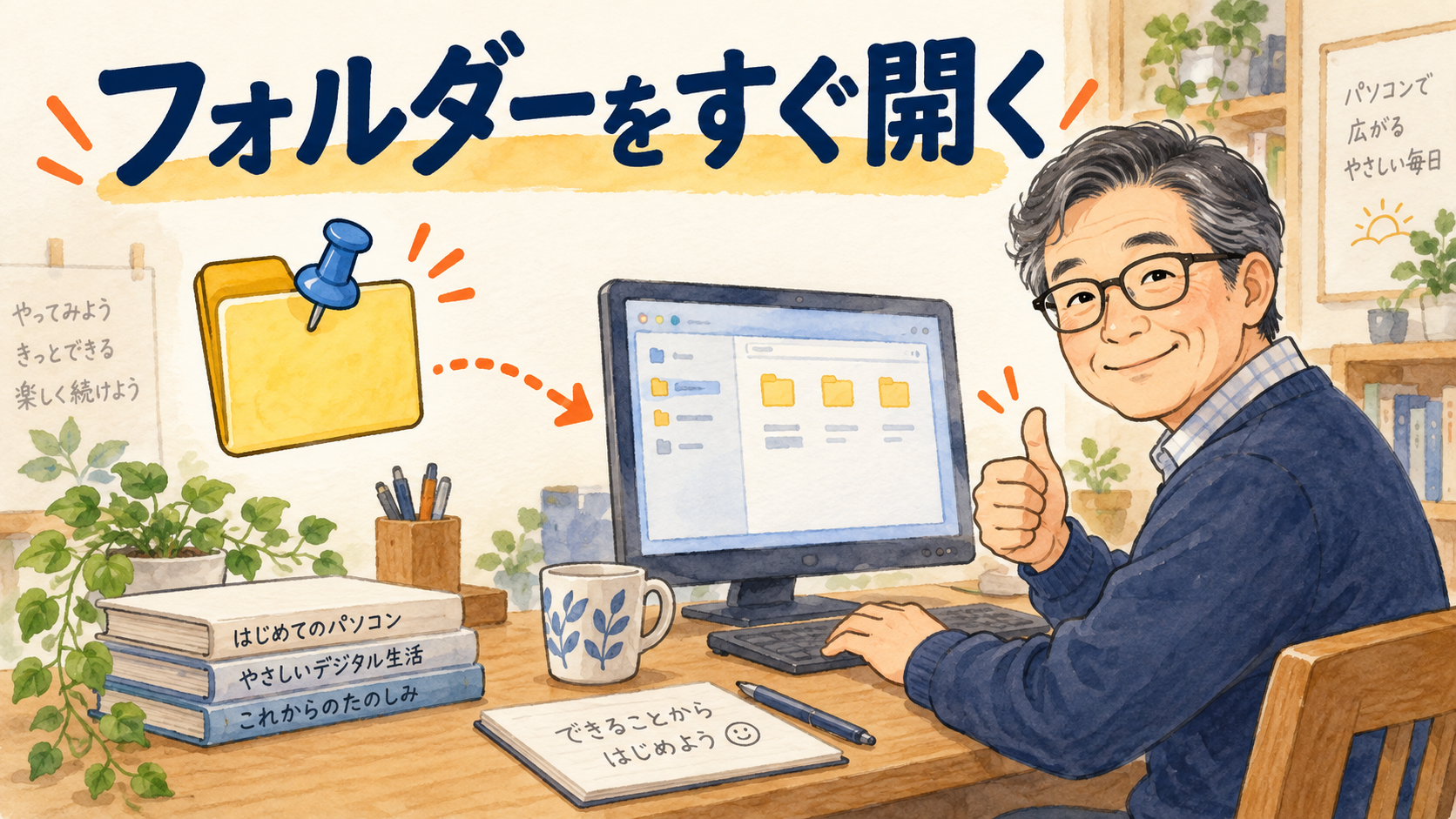
「資料を開くたびに、フォルダーを何段もたどっている」。いつも同じ保存場所を使うなら、エクスプローラーのクイックアクセスへ登録すると便利です。
Windows 11では、目的のフォルダーを右クリックして「クイック アクセスにピン留めする」を選びます。登録した場所を入口にして、次からすぐ開けるようになります。
この記事はMicrosoft公式情報を基にした操作解説です。画像はイメージイラストで、実際の画面ではありません。Windowsのバージョンによって、ホームや左側の一覧の見え方は異なります。
クイックアクセスは、保存場所への近道
クイックアクセスへの登録は、フォルダーを別の場所へ移すことではありません。元の場所にあるフォルダーへ、短い手順で移動できる入口を作るイメージです。
コピーを作る操作でもないため、登録した入口から開いて編集するファイルは、元の保存場所にあるものです。バックアップが増えるわけではないことを覚えておきましょう。
「町内会の資料」「旅行の写真」など、日常的に開くフォルダーから一つ選ぶと試しやすくなります。
フォルダーをピン留めする手順
- Windowsキー+Eでエクスプローラーを開きます。
- 登録したいフォルダーのある場所へ移動します。
- 目的のフォルダーを右クリックします。
- 「クイック アクセスにピン留めする」を選びます。
- ホームのクイックアクセスや左側の一覧で、登録したフォルダーを確認します。
- その入口から開き、目的の資料が表示されるか確かめます。
同じ名前のフォルダーが複数ある場合は、登録前に上部のアドレス欄で保存場所も確認します。「資料」という名前だけで選ぶより、実際の中身まで見ておくと取り違えを減らせます。
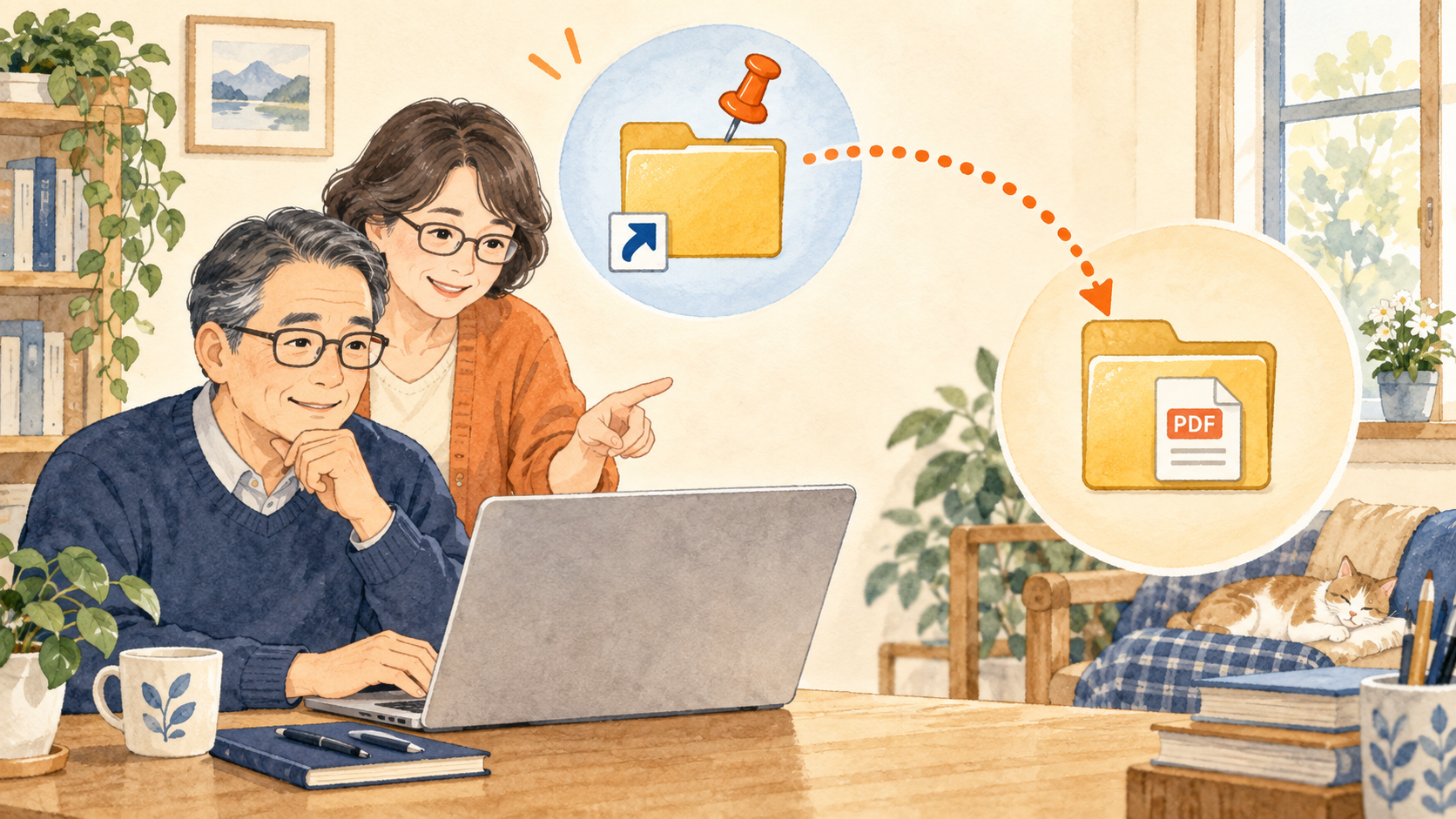
「ホーム」しか見えなくても慌てない
Windows 11では、エクスプローラーの開始画面が「ホーム」と表示される環境があります。以前の説明にある「クイックアクセス」という名前と、画面の大きな見出しが一致しない場合もあります。
ホームの中や左側のナビゲーションを見て、登録したフォルダーを探してください。画面が狭くて左側を見づらいときは、ウィンドウを広げて確認すると分かりやすくなります。
最近使ったファイルと、ピン留めしたフォルダーは同じ意味ではありません。毎回使いたい場所は、自分でピン留めしたかを確かめておくと安心です。
使わなくなった入口はピン留めを外す
一覧の対象を右クリックし、「クイック アクセスからピン留めを外す」に相当する項目を選びます。これは入口を解除する操作で、元のフォルダーを削除する操作とは違います。
整理したいからと「削除」を選ぶと、実際のファイルやフォルダーの削除につながる場合があります。メニューの言葉を読み、ピン留め解除を選んでください。
外したあとも、元の保存場所をたどれば同じフォルダーを開けます。必要になったら、同じ手順で登録し直せます。
OneDriveやUSBのフォルダーを登録するとき
入口を登録しても、保存先そのものの条件は変わりません。OneDriveのオンライン上にあるファイルでは、同期状態やインターネット接続が関係する場合があります。USBメモリ上のフォルダーなら、その機器が接続されている必要があります。
登録したからといって、ファイルが自動でパソコン内へ全部コピーされるわけではありません。オフラインで必要なものは、使っている保存サービスの状態を別に確認します。
登録したフォルダーが開けないとき
元のフォルダーを移動・削除していないか、外付け機器を外していないかを確認します。まず元の場所から開けるかを試し、必要であれば古いピン留めを外して、現在の場所から登録し直します。
保存場所の変更とコピーの違いは、ファイルをコピー・移動する方法で確認できます。資料がどこにあるか分からない場合は、先にダウンロード先の探し方から確認しましょう。
よく開くフォルダーだけを登録する
クイックアクセスは、入口が少ないほど探しやすくなります。最初は毎日使うフォルダーを一つ登録し、開けることを確認してから必要な分だけ増やしてみてください。
参考:Microsoft「Windowsでのエクスプローラー」。2026年9月24日確認。