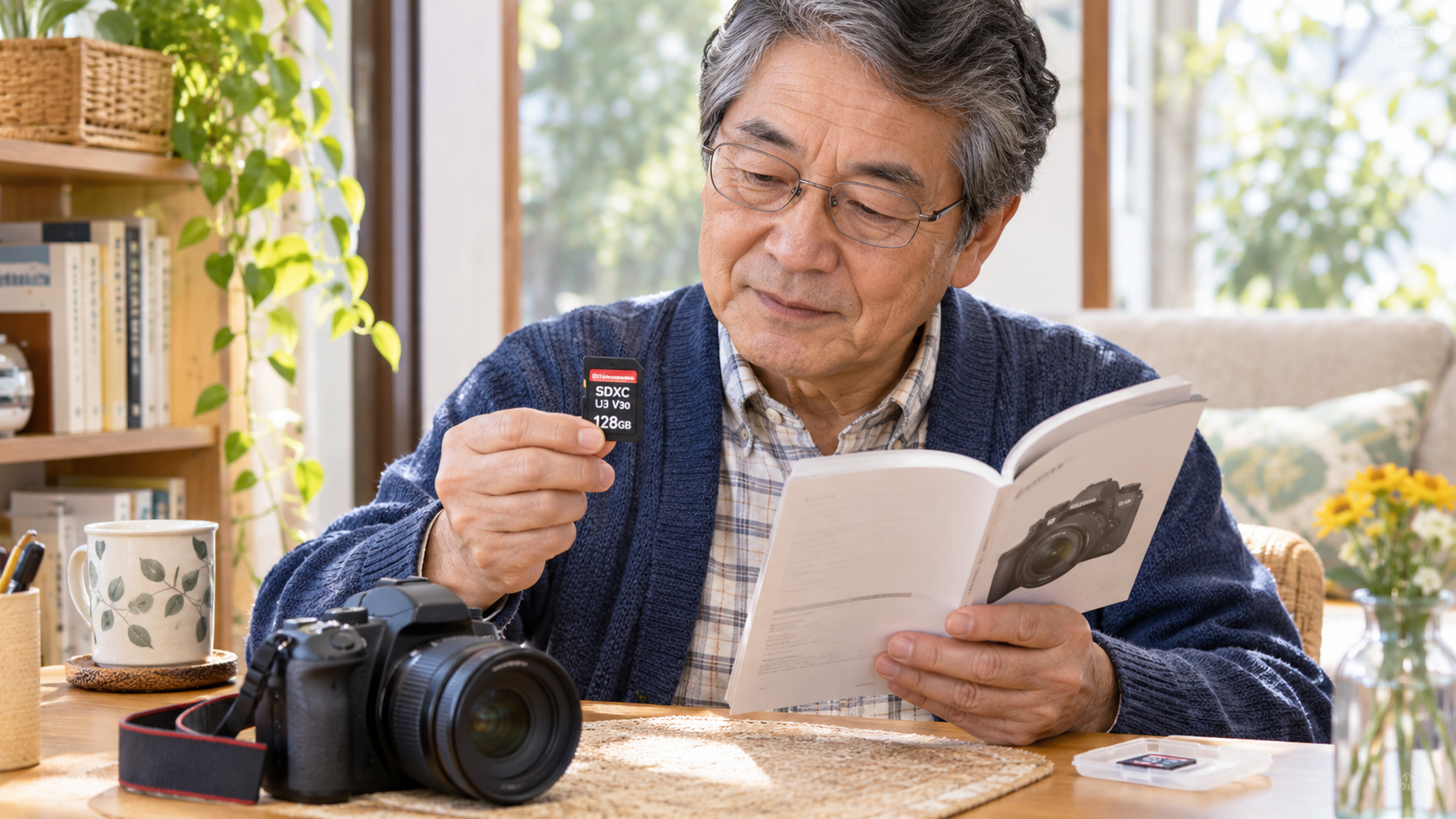
はじめに:大事なファイルを消してしまった、あの冷や汗
写真や文書をうっかり削除してしまった。ごみ箱を空にした後に「あのファイル、まだ必要だった」と気づく。考えただけで冷や汗が出ます。
そんなときに頼るのが「データ復元ソフト」です。ただ、復元ソフトは「本当に戻るのか、使ってみるまで分からない」のが正直なところ。そこで今回は、Windows用データ復元ソフト RecoveryFox AI(WonderFox)を自分のPCで実際に使い、3つのパターンで復元できるかを検証しました。
開示:本記事はWonderFox様よりライセンスを無償提供いただき、実際に使って検証したレビューです。良かった点だけでなく、できなかったことも含めて正直に書きます。
検証で分かった結論を先に言うと、写真と動画は「完全削除」「ごみ箱を空に」「クイックフォーマット」のすべてで復元できた一方、小さなテキストファイルは苦手という、得意・不得意のはっきりした結果になりました。
RecoveryFox AI とは
RecoveryFox AI は、WonderFox が提供する Windows 向けのデータ復元ソフトです。削除したファイルや、フォーマットしたドライブからファイルを探し出して復元する用途のソフトで、画面は日本語表示に対応していました。
このソフトには、大きく分けて2種類の探し方があります。
- クイックスキャン:ファイルの管理情報をたどって探す方法。速い代わりに、残っている管理情報の範囲でしか見つけられません。見つかったファイルは元のファイル名やフォルダ構成が保たれます。
- AIスキャン:ドライブの中身を端から端まで読み取り、データそのものの痕跡からファイルを掘り起こす方法。フォーマット後でも見つかる可能性がある反面、時間がかかり、ファイル名は失われて連番(0000001.jpg など)で出力されます。
今回使ったのは無償提供いただいた永久ライセンス版です。なお、未登録のままでもスキャンとプレビューは完全無料で使えます。「そもそも復元できそうか」を先に確認してから、必要ならライセンスを買う、という順番で試せるのはありがたい仕様です。実際にファイルを復元するには有料ライセンスが必要で、料金はすべて税込・自動更新なし(1PCにつき1ライセンス)です。
- 1週間ライセンス:7,980円
- 1ヶ月ライセンス:9,980円
- 1年間ライセンス:11,980円(定価14,980円)
- 永久ライセンス:15,980円(定価22,980円、買い切り)
対応環境は、Windows 11/10/8.1/8/7/Vista と Windows Server 系で、Mac版はありません。対応ファイルシステムは NTFS/exFAT/FAT32 です(価格・対応環境は2026年11月7日時点の公式サイト表示)。

なお、起動画面では内蔵ドライブと一緒に、Windows の回復パーティションが「失われたパーティション(909MB)」として表示されました。これは Windows が使っている領域なので、復元の対象として触らないのが正解です。
検証方法:テスト用の6ファイルを、3つの方法で消した
検証には、内容が分かりやすいテスト用ファイル6件を用意しました。
- 写真(JPG)3枚:色付きの背景に文字を入れた画像、各約11KB
- 動画(MP4)1本:カラーバーの映像、約293KB
- 文書(テキスト)2件:キーワード入りの文章、各154バイト

この6件を、次の3パターンで消して復元を試しました。
- テストA:USBメモリ(14.44GB、FAT32)にコピーして完全削除
- テストB:PCのデスクトップにコピーして削除し、ごみ箱を空にする(内蔵ドライブ、NTFS)
- テストC:USBメモリに再度コピーして、クイックフォーマット
スキャンや復元にかかった時間は、iPhoneのストップウォッチで実測しています。復元の保存先は、必ずスキャン対象とは別のドライブにしました(同じドライブに書き戻すと、復元したいデータ自体を上書きしてしまうためです)。
結果:写真・動画は全パターン復元、テキストは明暗が分かれた
まず総合結果です。
| テスト | 写真 | 動画 | 文書 |
|---|---|---|---|
| A:USB完全削除(FAT32) | ◎ 完全復元 | ◎ 再生OK | × 空で復元 |
| B:ごみ箱を空に(NTFS) | ◎ プレビューで完全表示 | 未確認 | ◐ 2件中1件は全文が読めた |
| C:USBクイックフォーマット(FAT32) | ◎ 連番で復元・内容完全 | ◎ 再生OK | × 検出されず |
テストA:USBから完全削除
USBをスキャンすると、クイックスキャンの結果は数十秒で表示され(475件検出)、続けてAIスキャンが自動で始まりました。合計20分で検出総数は1,973件。このUSBは以前 Windows のインストールメディアとして使っていたものなので、昔消したファイルの痕跡が大量に掘り出されました。

「test」で検索すると、消した6ファイルがすべて見つかりました。

写真を選ぶとプレビューで中身がそのまま見えます。復元前に「本当に戻りそうか」を目で確認できるのは安心です。

復元を実行した結果、写真3枚と動画1本は完全に復元できました。写真はファイル名・サイズ・日付まで元どおりで、動画も正常に再生できました。
ところが文書2件は、ファイル名とサイズ(154バイト)は表示されるのに、開くと中身が空でした。プレビューでも白紙で、AIスキャン側の結果を探しても本文は見つかりませんでした。

テストB:ごみ箱を空にしたあと(内蔵ドライブ)
内蔵ドライブ(Cドライブ、952GB)をスキャンしたところ、クイックスキャンは約8分で完了し、検出総数は552,279件(うちクイックスキャン127,990件)にもなりました。長年使っているPCだけに、削除済みファイルの痕跡は膨大です。
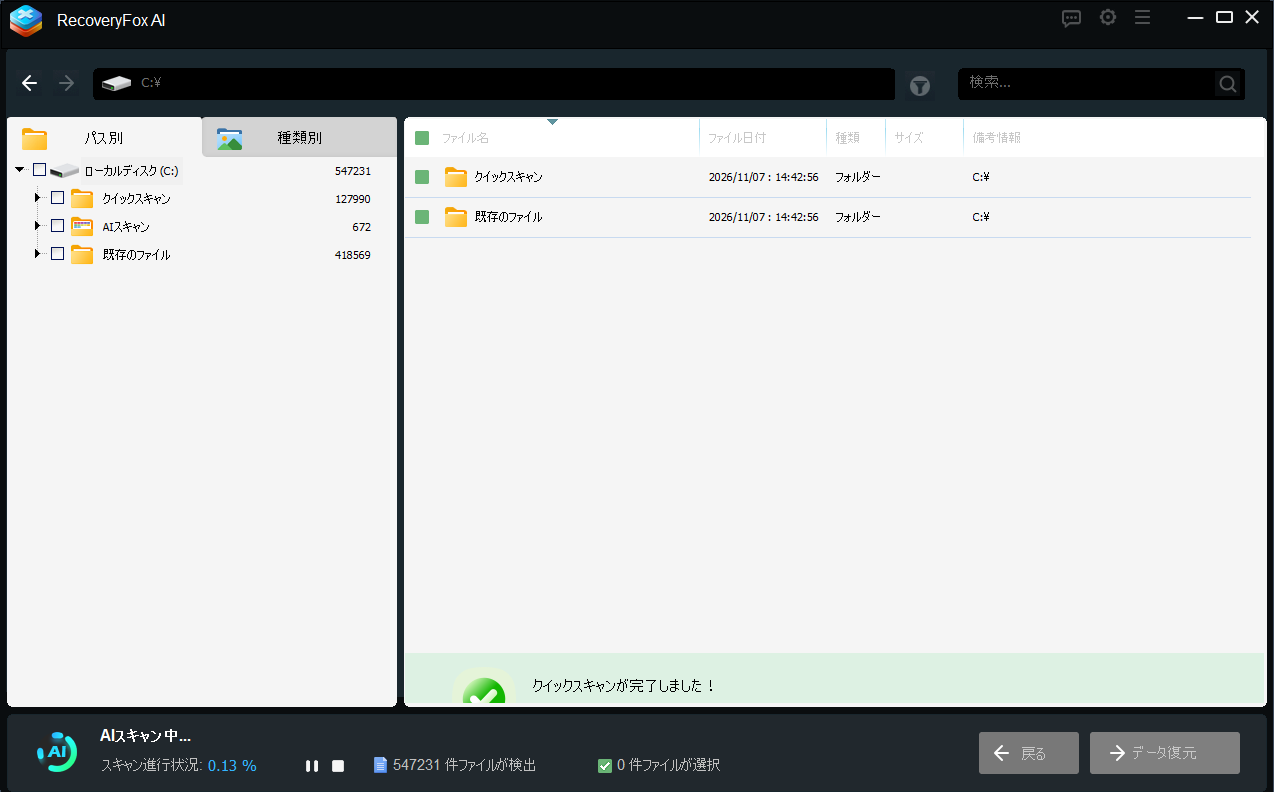
テストファイルは、おおむね見つかりました。写真は2件検出され、プレビューで完全表示。文書も2件検出され、1件目はプレビューが白紙でしたが、2件目のほうは本文が全文表示されました(「キーワード:サクラ・テスト1」まで読めました)。

同じ154バイトのテキストでも、USB(FAT32)では両方とも空だったのに、内蔵ドライブ(NTFS)では中身が残る経路がありました。ファイルシステムの違いで結果が変わる、というのは実際に試して初めて分かったことです。
なおテストBは、プレビューでの確認までとしました。後述する「フォルダ単位でしか復元できない」仕様のため、内蔵ドライブで実復元すると無関係な削除ファイルまで大量に巻き込んでしまうからです。動画は時間の都合で未確認です。
テストC:クイックフォーマットしたあと
いちばん厳しい条件です。クイックフォーマットするとファイルの管理情報が初期化されるため、クイックスキャンは5秒で終わったものの、ほぼ何も見つかりませんでした。
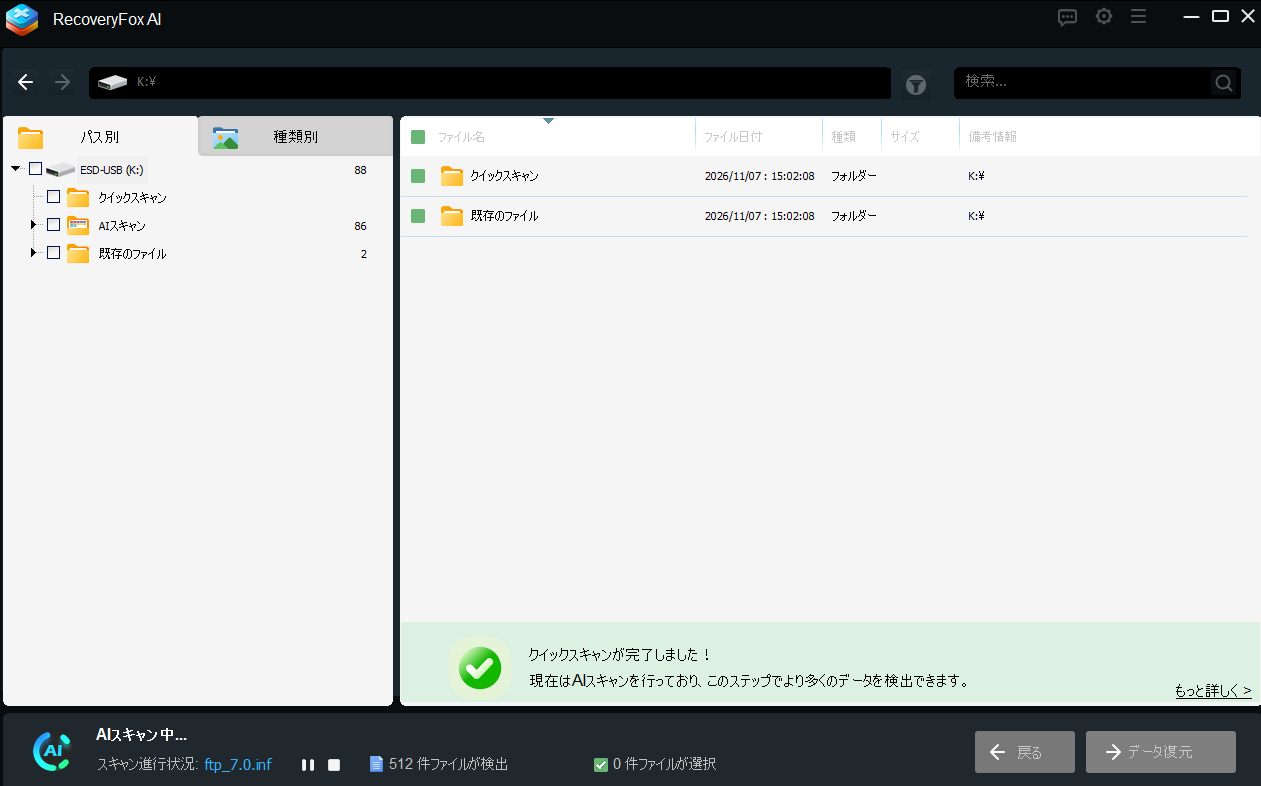
頼みの綱はAIスキャンです。14分間走らせて2,158件が検出されました。「test」で検索しても、残っていたのは昔のインストーラーの残骸3件だけで、テストファイルの名前は消えていました。
それでも種類別に掘っていくと、jpgフォルダの中に赤・青・緑のテスト写真が連番ファイルとして見つかり、プレビューで文字まで鮮明に表示されました。

AIスキャン分2,156件を実際に復元(約15分30秒)したところ、写真3枚は内容が完全なまま復元され、動画も再生できました。フォーマットしても、データそのものが上書きされていなければ掘り起こせる、という復元ソフトの本領が見えた結果です。
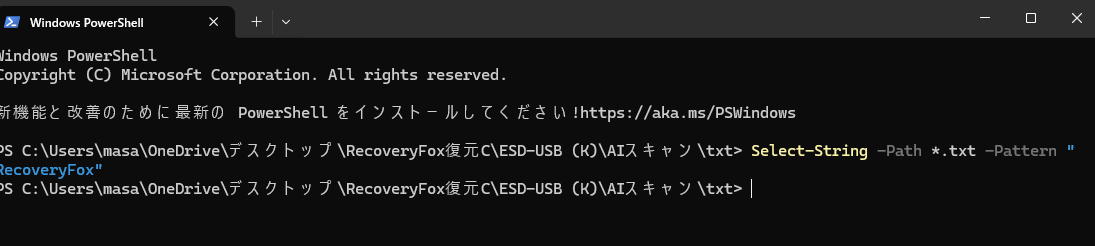
一方、文書は今回も拾えませんでした。復元したtxtファイル15件をキーワードで検索しても、テスト文書の本文を含むものはありませんでした。
良かった点
- 写真と動画の復元力は本物:完全削除、ごみ箱、フォーマットという3条件すべてで、写真と動画が元どおりに戻りました。特にフォーマット後に名前は失われながらも内容が完全に残っていた点は印象的でした。
- 復元前にプレビューで中身を確認できる:写真も文書も、復元する前にプレビュー表示できました。「戻してみたら壊れていた」という無駄足を減らせます。
- クイックスキャンが速い:USBでは数十秒、952GBの内蔵ドライブでも約8分で結果が出ました。まずクイックで探し、見つからなければAIスキャン、という使い分けができます。
- スキャン中も結果を見られる:AIスキャンの実行中でも、見つかったファイルを閲覧・プレビューできました。
- 日本語UIで迷いにくい:画面は日本語で、ドライブを選んでスキャン開始、という基本操作は直感的でした。
気になった点
正直に書きます。気になった点は3つあります。
1. 小さなテキストファイルが苦手
今回いちばんの弱点です。154バイトのテキストファイルは、USB(FAT32)の完全削除では「名前とサイズは戻るが中身が空」、フォーマット後では「そもそも検出されず」という結果でした。内蔵ドライブ(NTFS)では全文が残ったケースもあったので条件次第ではありますが、小さな文書ファイルの復元は過信しないほうがいい、というのが実測からの結論です。
2. ファイル単位で選んで復元できない
操作面で最も困ったのがこれです。結果一覧で特定のファイルだけにチェックを入れて復元しようとしても、「ファイルが選択されていません」という警告が出て復元が始まりませんでした。検索結果の画面、フォルダ表示の画面、プレビュー画面の「ファイル復元」ボタン、3つの経路すべてで同じ結果です。

実際に復元できたのは、左側のツリーでフォルダ単位にチェックを入れて、フォルダごと丸ごと復元する方法だけでした。テストAではクイックスキャン分475件を丸ごと復元するしかなく、欲しい6件を取り出すのに余分な手間と時間がかかりました。「この1ファイルだけ戻したい」という使い方には、正直向いていません。
【2026年11月9日追記】「ファイル単位で選んで復元できない」点について、メーカー(WonderFox社)にご確認いただきました。検索欄のキーワードで絞り込みを行った状態では個別のファイルを選択できませんが、絞り込みを行わない状態では個別ファイルの選択が可能です。この点はメーカー側で確認・改善中とのことです。
3. AIスキャンは時間がかかる
AIスキャンは、ドライブの空白領域も含めて最後まで読みに行きます。USB(14.44GB)でも完走まで20分(テストA)と14分(テストC)かかりました。途中で「大量の空白データが検出されました」という通知も出ます。内蔵ドライブのAIスキャンは、今回2.29%の時点で中断しましたが、952GBを完走させるにはかなりの時間を見込む必要があります。時間に余裕のあるときに使う機能、と考えたほうがよさそうです。
そのほか細かい点として、スキャン実行中は検索欄が使えないこと(内蔵ドライブの55万件から探すときは、スキャンを止めてから検索する必要がありました)、AIスキャンで復元したファイルは名前が連番になって元の名前が分からなくなることも、知っておくと心構えができます。
スキャン・復元時間の実測まとめ
今回測った時間をまとめておきます(iPhoneのストップウォッチで実測)。
| 対象 | スキャン | 復元 |
|---|---|---|
| USB 14.44GB(テストA) | クイック数十秒+AI、合計20分/検出1,973件 | 475件 約4分、1,495件 約1分30秒 |
| 内蔵ドライブ 952GB(テストB) | クイック約8分/総検出552,279件(AIは途中で中断) | プレビュー確認まで(実復元は未実施) |
| USB 14.44GB・フォーマット後(テストC) | クイック5秒(ほぼ検出なし)+AI 14分/検出2,158件 | 2,156件 約15分30秒 |
クイックスキャンだけなら、どのドライブでも短時間で見通しが立ちます。「まずクイックで探す」が実用的な使い方です。
どんな人に向くか
向いている人
- SDカードやUSBメモリから、写真や動画を誤って消してしまった人(今回の検証では最も結果が良かった用途です)
- フォーマットしてしまったメディアから、写真・動画を取り戻したい人
- 復元前にプレビューで中身を確認しながら作業したい人
向いていない・注意したい人
- 小さな文書ファイルだけを確実に戻したい人(ファイルの種類と保存先の形式によっては、中身が戻らないことがありました)
- 特定の1ファイルだけを選んで素早く復元したい人(フォルダ単位の丸ごと復元しかできないため、手間がかかります)
- 大容量ドライブをAIスキャンで完走させたい人(時間がかかります)
また大前提として、復元したいドライブには新しいデータを書き込まないこと、復元先は別のドライブにすることが重要です。削除したデータは、新しいデータで上書きされた瞬間に戻せなくなります。慌てて使い続けるより、まず使用を止めてスキャンするのが復元率を上げるコツです。
まとめ
RecoveryFox AI を3パターンで検証した結果は、「写真・動画の復元力は高いが、小さなテキストファイルと、ファイル単位の復元操作には弱い」というものでした。
- 写真・動画:完全削除/ごみ箱/フォーマットのすべてで復元成功
- 文書(小さなテキスト):FAT32では中身が戻らず、NTFSでは残るケースも
- 操作:フォルダ単位でしか復元できない点は、購入前に知っておくべき仕様
- 時間:クイックは速い、AIスキャンはUSBでも14〜20分
「消してしまった写真を取り戻したい」という場面では、試す価値のあるソフトだと感じました。一方で、万能ではありません。大事なのは、復元ソフトに頼る前にバックアップを取ること、そして消してしまったら上書きする前にすぐ対処することです。
料金は1週間7,980円から、永久ライセンスは15,980円(いずれも税込・2026年11月時点の公式サイト表示)。スキャンとプレビューだけなら無料で試せるので、まずは「自分のファイルが見つかるか」を確認してから、購入するかどうか判断するのがおすすめです。
※本記事はWonderFox様よりライセンスを無償提供いただき、実際に使って検証したレビューです。検証結果は2026年11月7日時点の筆者の環境(Windows PC、USBメモリ14.44GB/内蔵ドライブ952GB)での実測であり、すべての環境での復元を保証するものではありません。