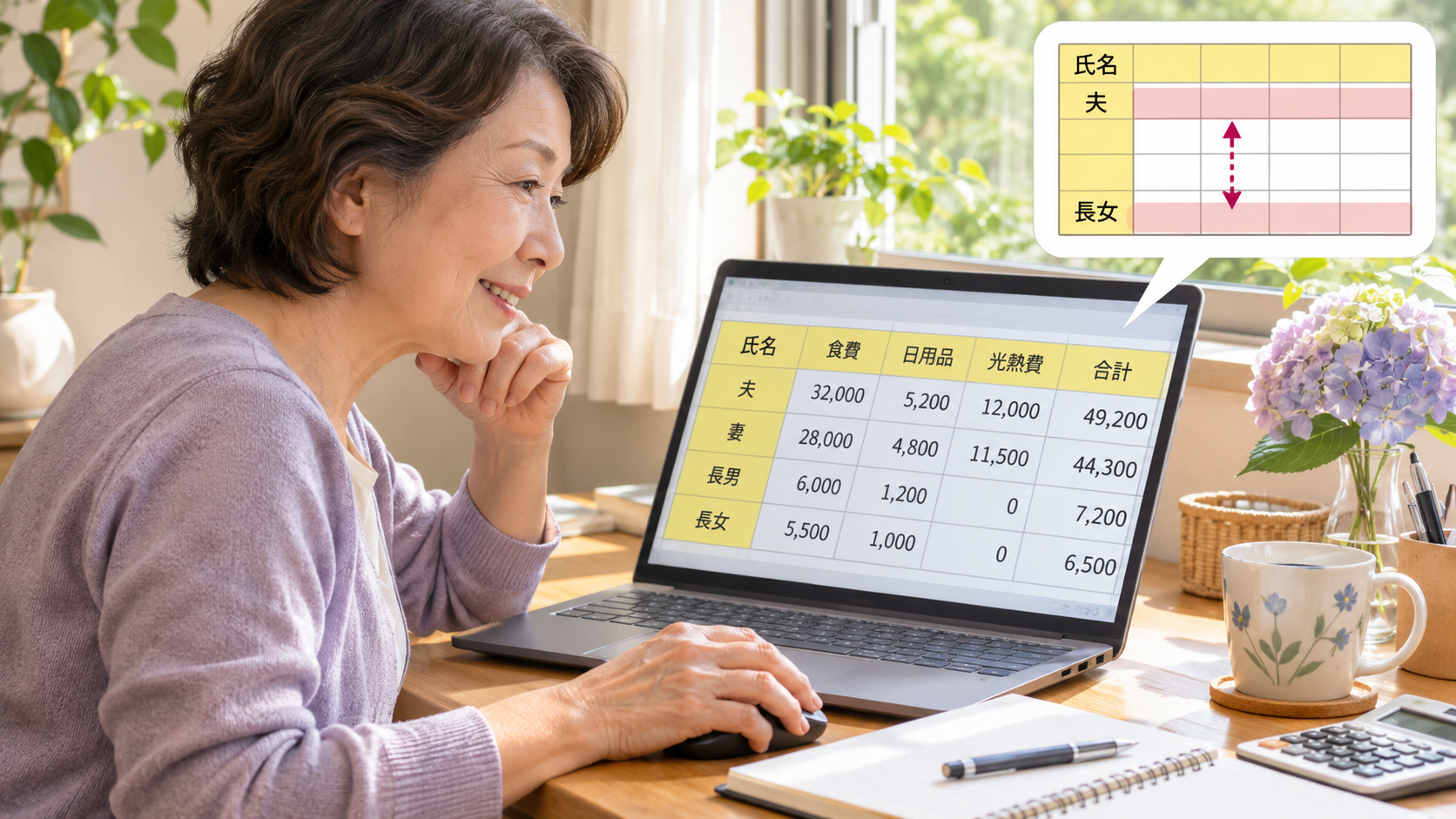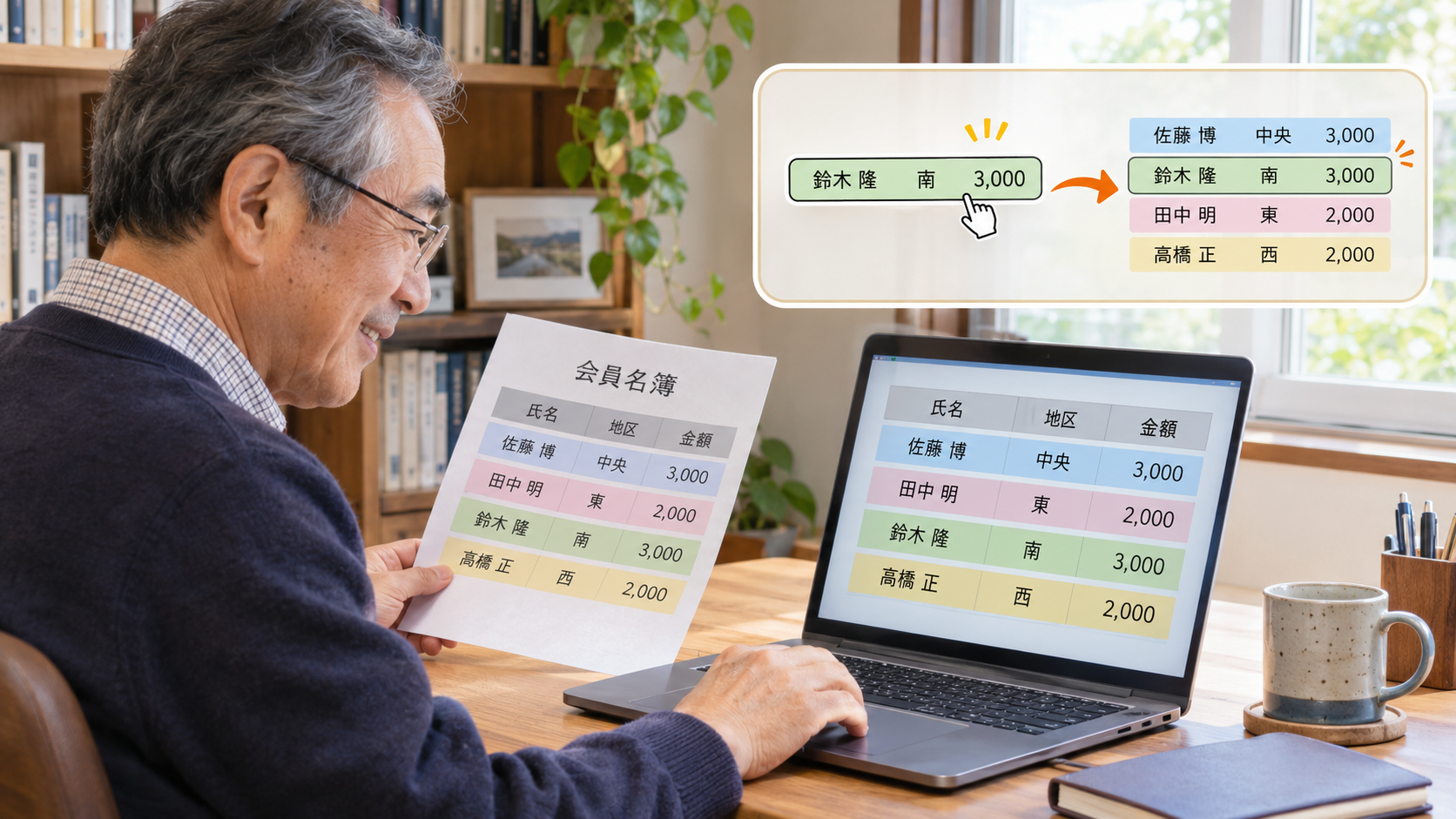
Excelで金額順に並べたら、名前と金額の組み合わせが変わってしまった。これは見た目だけで気づきにくく、そのまま集計や連絡へ使うと困る間違いです。並べ替えでは、基準にする列だけでなく、一件分の情報をまとめて動かす必要があります。
ここでは、氏名・地区・金額を持つ小さな一覧を例に、操作前の範囲確認から操作後の照合まで説明します。実際の個人情報ではなく、作業用のコピーや架空の表で手順を確かめてください。既に対応が崩れた一覧を推測で修復する記事ではありません。
一つの行が一件の情報になっているか
たとえばA列が会員ID、B列が氏名、C列が地区、D列が金額なら、A〜D列の一行が一人分です。D列だけを小さい順にすると、金額だけが移り、A〜C列はその場に残る可能性があります。「何を基準にするか」と「どこを一緒に動かすか」は別の確認です。
まず表の見出しと、最後のデータ行を探します。途中の空白行、結合セル、欄外のメモ、別の表が混ざっていないかを見てください。Excelが自動で捉える範囲と、自分が一覧だと思っている範囲が一致しない場合があります。
一人分が二行に分かれている名簿や、複数の表が横に並んだ帳票は、そのまま単純な一覧として並べ替えない方がよい場合があります。どの範囲が一件なのかを管理担当者へ確認し、普通の一行一件の表とは分けて扱いましょう。
元の並びと組み合わせを残しておく
操作前に別名のコピーを保存します。自動保存されるファイルなら、元の内容を確認できる控えがあることも確かめてください。「元に戻す」がいつでも使えるとは考えず、閉じた後でも照合できる資料を残します。
元の順番へ戻す必要がある一覧には、既存の受付番号や管理番号が役立ちます。番号がない場合、作業用コピーへ元の行順を値として記録する方法もあります。ただし、行番号を返す数式を入れただけでは、並べ替え後に表示が変わることがあるため、意味を確認してください。
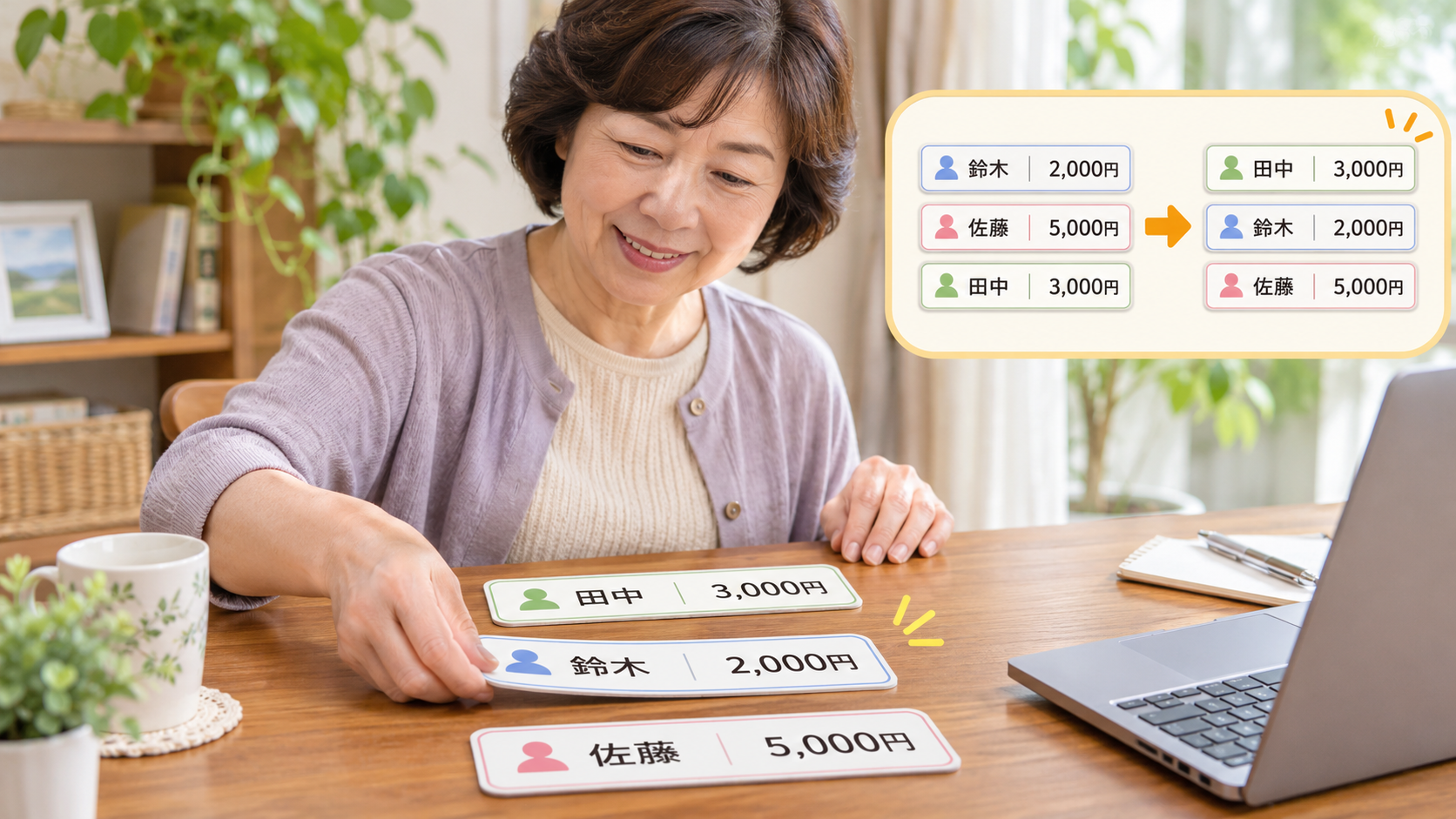
架空例として、ID101の金額が300円、ID102が100円、ID103が200円とします。正しい金額順は102、103、101です。金額が100、200、300と並んだだけで成功とは言えません。それぞれのIDへ元と同じ金額が付いていることが条件です。
関連する確認手順は、Windows 11でファイルを並べ替える方法|名前・更新日時・サイズで探しやすくも参考になります。
表全体と見出しを確認してから並べ替える
連続した一覧なら、表の中のセルを一つ選び、「データ」タブの「並べ替え」を開きます。複雑な配置では対象の表全体を明示して選びます。どちらでも、氏名だけ、金額だけという一列の選択になっていないかを確認します。
見出しがある表では、先頭行を見出しとして扱う設定を確認します。見出しまでデータとして動くと、列の意味が分からなくなります。範囲の末尾に合計行が含まれていないかも見ます。帳票の合計を一般の明細と一緒に動かさないためです。
列だけを選んだときに「選択範囲を拡張する」などの警告が出たら、反射的に進めないでください。隣の列が同じ一件の情報かを見て、必要な範囲を含めます。警告が出なかったことも、範囲が正しい保証にはなりません。
| 架空のID | 元の金額 | 金額順にした後の正しい対応 |
|---|---|---|
| 101 | 300円 | 3番目でも、101と300円の組を保つ |
| 102 | 100円 | 1番目でも、102と100円の組を保つ |
| 103 | 200円 | 2番目でも、103と200円の組を保つ |
| 全体の照合 | 合計600円・3件 | 合計だけでなく、各IDと氏名・金額も元と比べる |
出典:Microsoft:範囲またはテーブルのデータを並べ替える
並べ替える列と順序を決める
金額なら小さい順・大きい順、日付なら古い順・新しい順など、目的に合う順序を選びます。表示が数字に見えても文字列が混じると、期待した順にならないことがあります。先頭ゼロを持つコードは、金額と同じ数値へ勝手に変換しないようにします。
「地区ごと、その中で金額順」のように二つの条件を使う場合は、並べ替えのレベルを追加します。先に地区を指定し、次の条件へ金額を指定する、と優先順位を読みます。金額だけで再度並べる操作とは結果が異なります。
同じ金額が複数あるなら、その中の順序も必要かを考えます。受付順を保ちたい場合は受付番号などを次の基準にします。「たぶん元の順が残る」と期待するより、必要な順序を条件として明示する方が確認しやすくなります。

結果は、代表例と全体の両方で確かめる
並べ替え後は、先頭・中ほど・末尾から数件を選び、IDと氏名、金額の組み合わせを元のコピーと見比べます。先ほどの架空例なら、102と100円、103と200円、101と300円の対応を確認します。見やすい一行だけで済ませないようにします。
件数や金額の合計も比較します。ただし、列だけが並び替わっても合計は変わらないため、合計一致だけでは十分ではありません。組み合わせの照合と、全体の件数・集計の確認を組み合わせることが大切です。
数式を含む表では、並べ替え後に計算結果が意図どおりかも見ます。別シートの参照や行の位置を前提にした式は、扱いに注意が必要です。仕組みが分からない管理表は、小さなコピーで担当者と確認してから本番へ反映してください。
ずれに気づいたら、さらに並べ直さない
氏名と金額がずれた疑いがあるときは、上書きや配布を止めます。直後で元に戻せるなら、一操作ずつ戻し、元の対応へ戻ったかを確認します。閉じた後など、戻せるか分からない場合は、保存したコピーや版の履歴を確認します。
「元の名前順にすれば直る」とは限りません。名前列と金額列を別々に並べると、元の対応をさらに失う可能性があります。確かな元データがない場合は、推測で埋めず、作成元や担当者へ照合を依頼してください。
ずれた表で既に資料を作った場合は、その出力も確認対象です。元のExcelを直しただけで、送信済みPDFや印刷した一覧まで直るわけではありません。どこまで使ったかを整理し、必要な訂正を別に行います。
非表示の行や列がある場合は、その存在も確認します。Microsoftは並べ替え前に非表示の行・列を再表示することを勧めています。フィルターで一部だけを見ている場合も、見えている件数だけで一覧全体を把握したつもりにならないようにします。表全体の範囲と、現在表示している範囲を分けて確認してください。
併せて読むなら、ChatGPTでExcel作業はどこまでできる?|50代初心者向けに実際に試してみたも参考になります。

よく使う一覧は、表の形から整える
継続して並べ替える一覧は、一行一件、見出し一行、途中に空白の区切りを作らない形を検討します。Excelのテーブルとして扱う方法もありますが、変換前に既存の数式や書式、集計の使い方へ影響がないか確認してください。
並べ替えの成功は「きれいな順番」だけでなく「同じ一件の情報が保たれること」です。コピーを残す、範囲を見る、基準を決める、組み合わせを照合する。この四段階を守ると、見た目では分かりにくい取り違えを防ぎやすくなります。
参考にした公式情報
公式情報確認日:2026年11月4日。画面内の図や機器画像は説明用のビジュアルで、実際の設定画面の記録ではありません。