マルバタイジングは広告を悪用した誘導
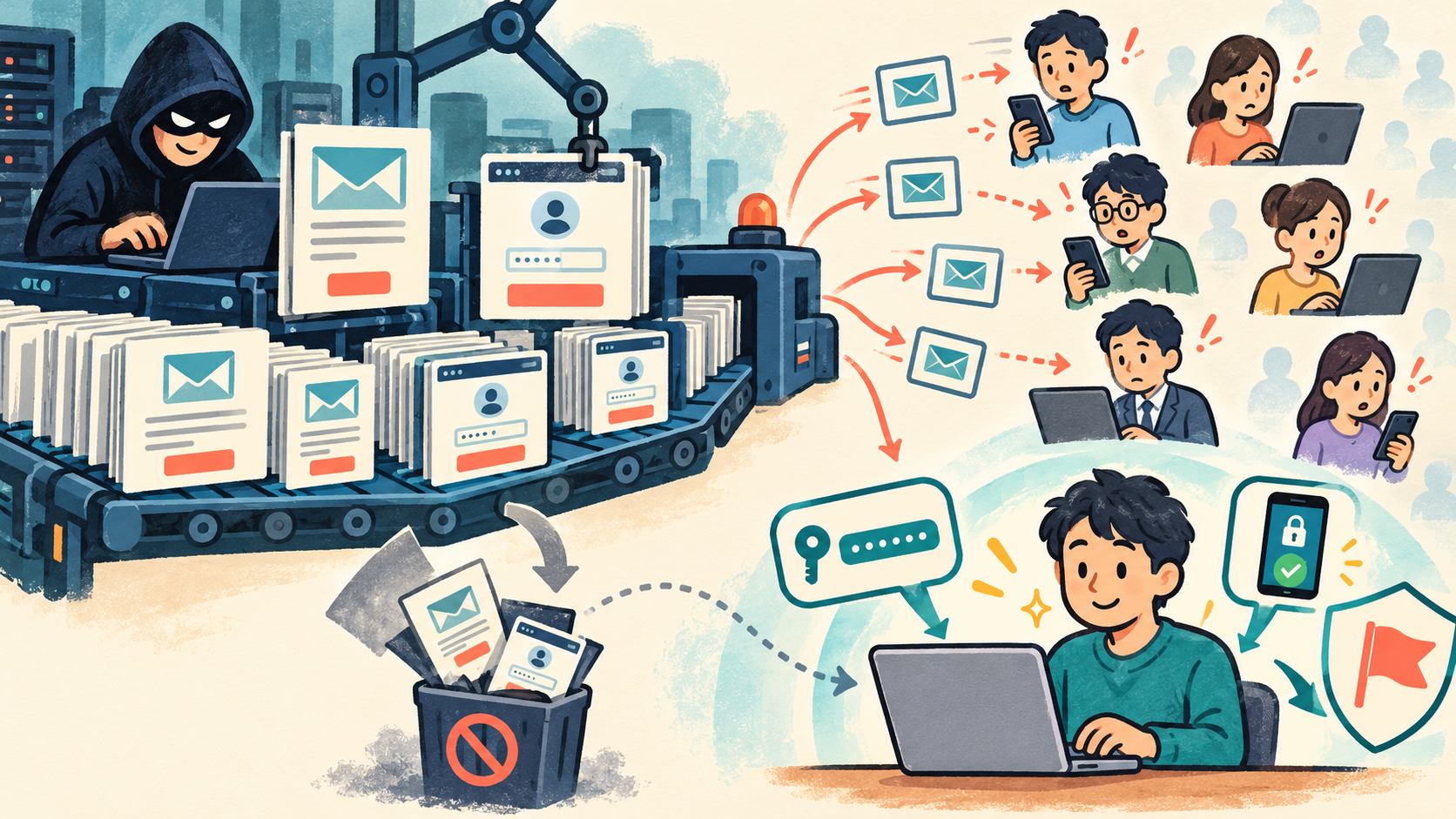
マルバタイジングは、悪意ある広告を通じて偽サイトや不正プログラムへ利用者を誘導する手口です。検索エンジンの広告枠に、正規企業に似せた名前やロゴのリンクが表示される場合があります。広告だから必ず危険ということでも、検索結果がすべて偽物ということでもありません。検索結果の表示位置や広告ラベルだけで安全性を決めないことが大切です。
FBIのIC3は、検索広告を使ってブランドになりすまし、偽ページでログイン情報や金融情報を盗んだり、検索したソフトに見せかけたマルウェアを配布したりする事例を注意喚起しています。正規の広告基盤が使われる場合もあり、広告が表示された事実だけで運営企業の信頼性が保証されるわけではありません。
偽サイトへ進むよくある流れ
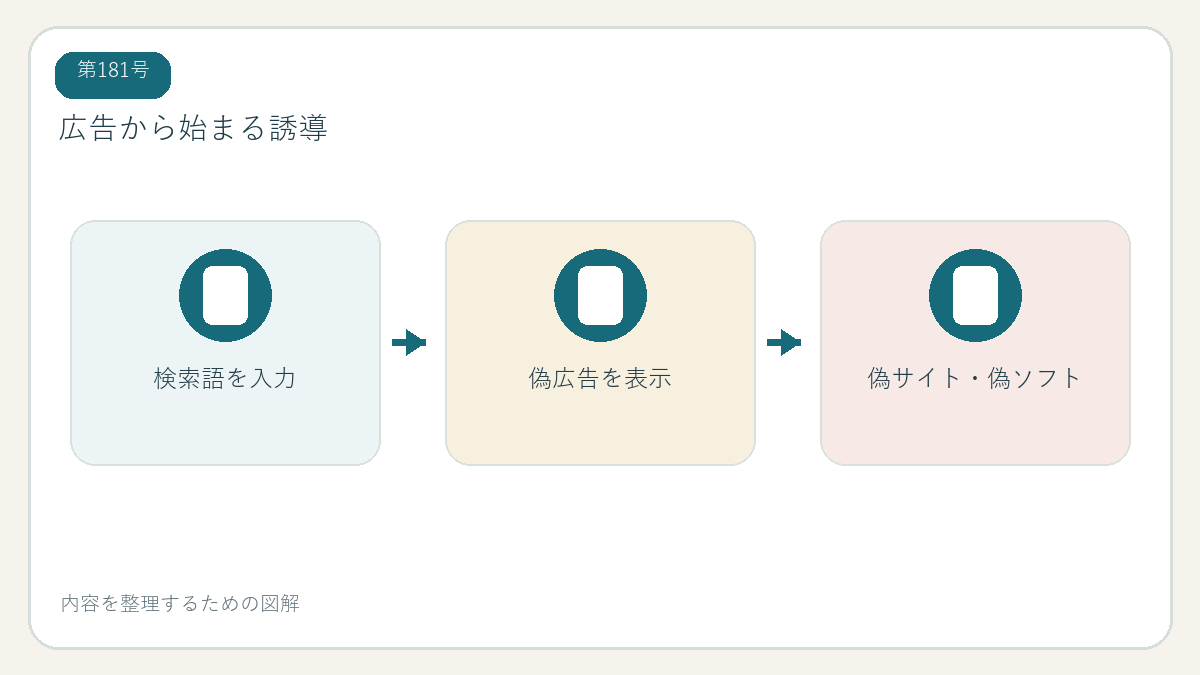
「アプリ名 ダウンロード」「銀行名 ログイン」「カスタマーサポート」などを検索すると、広告に見えるリンクが先頭に表示されることがあります。リンク先は本物に似たURLで、ログイン画面やダウンロードページをまねている場合があります。入力した資格情報が盗まれたり、インストーラーに見えるファイルを実行させられたりする可能性があります。
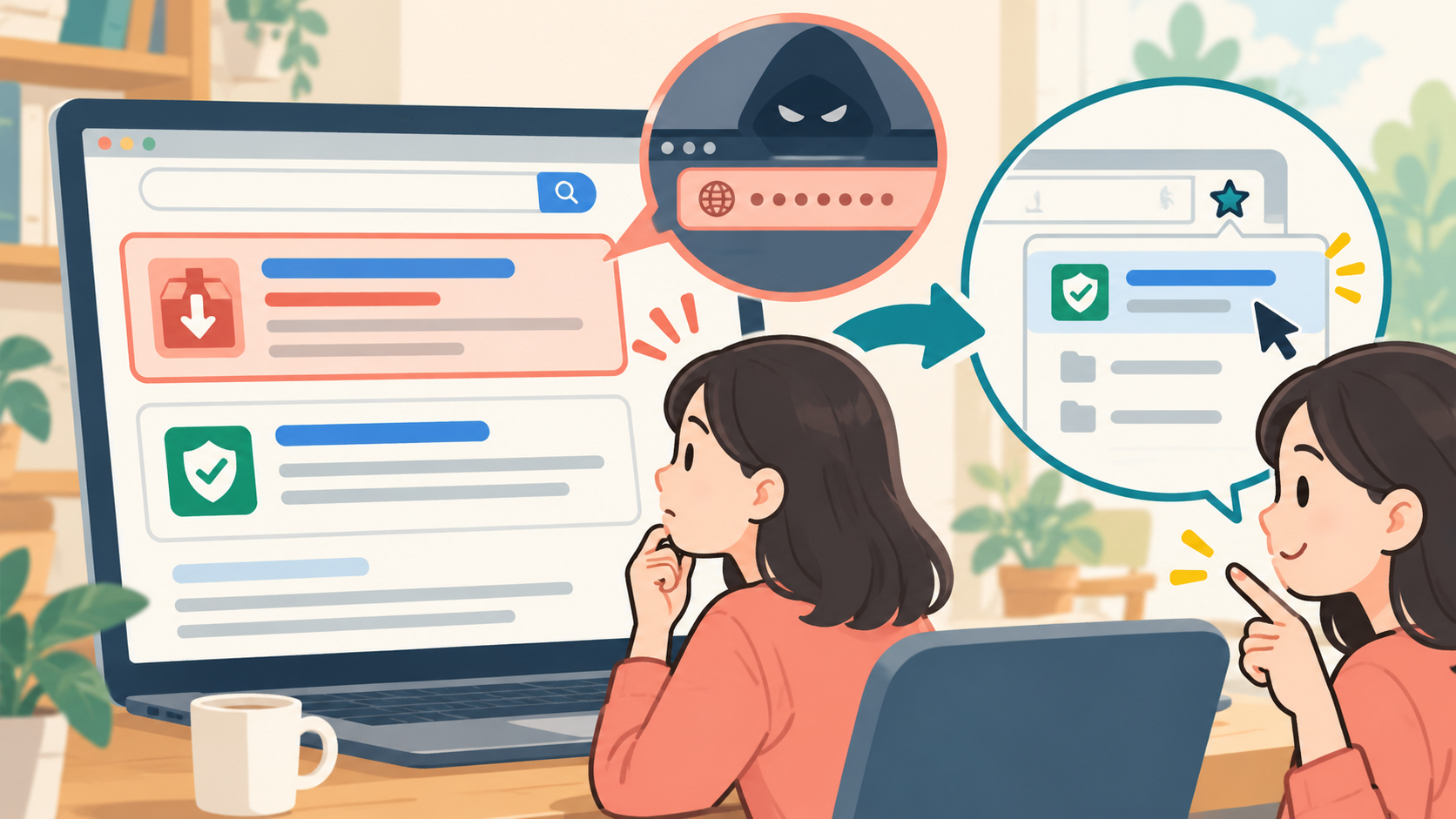
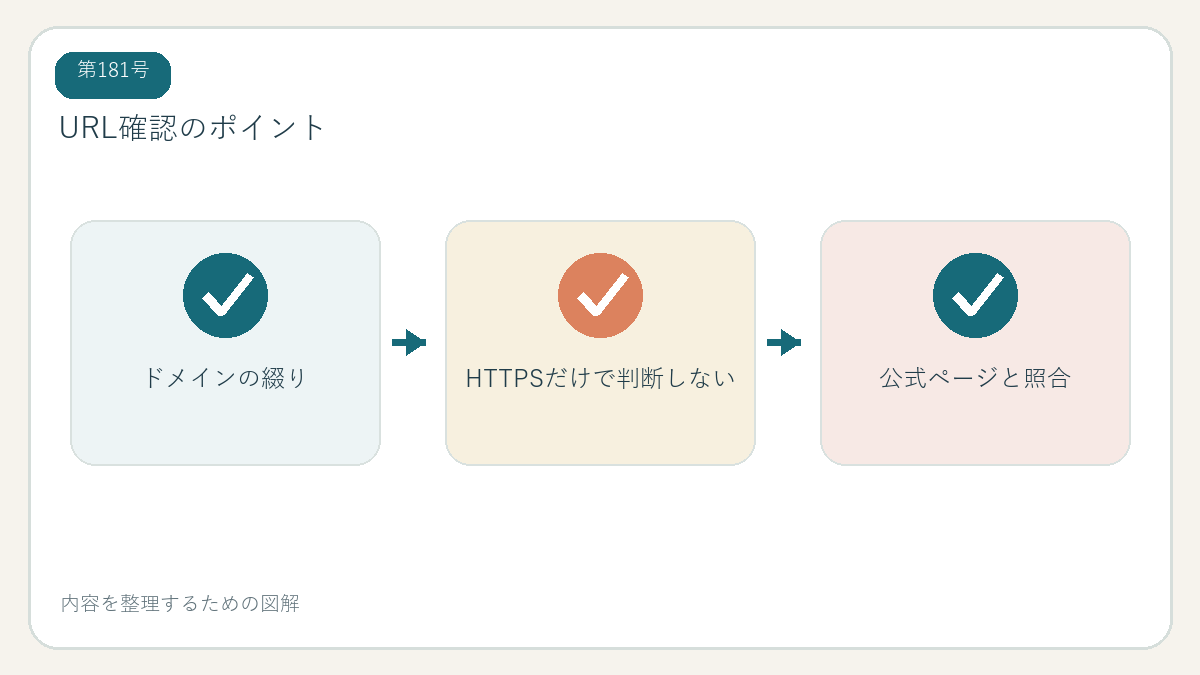
広告の表示名と実際のWebアドレスは別です。リンクを開く前に、リンク先のドメインを見ます。ページが開いた後もアドレス欄を確認し、スペル違い、余分な文字、公式とは異なるドメインがないかチェックします。鍵マークやHTTPSは通信が暗号化されていることを示すもので、運営者が正規企業だという証明にはなりません。
安全なアクセス方法を習慣にする
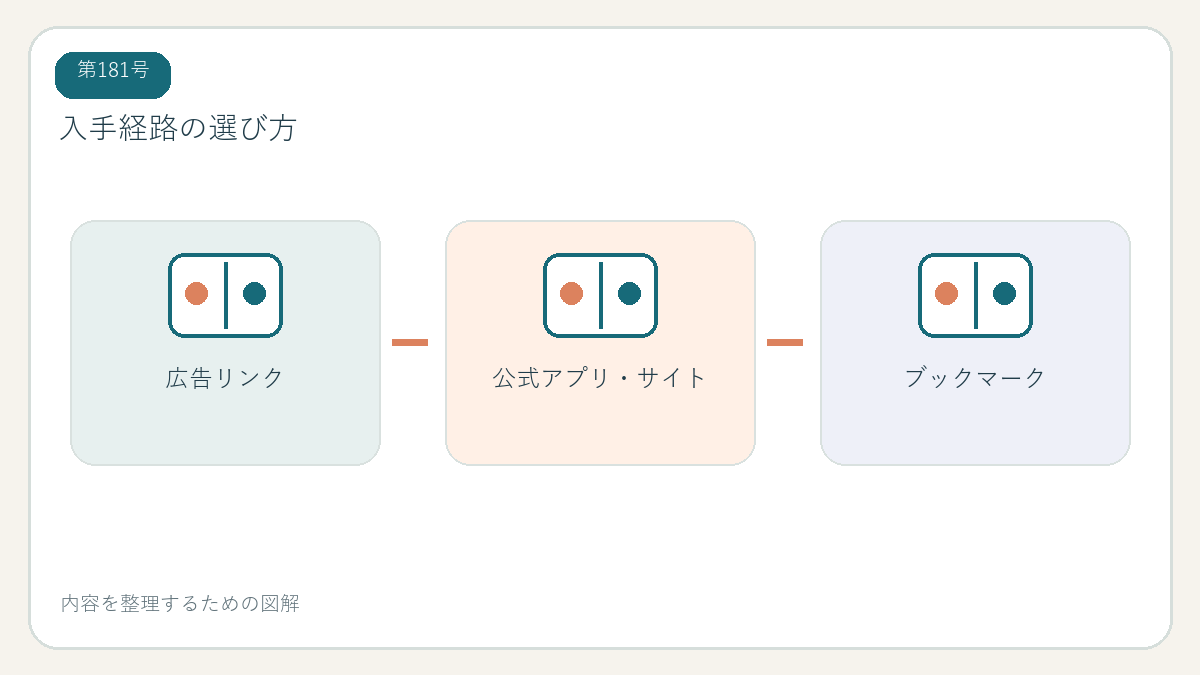
銀行、メール、通販など重要なサービスは、公式アプリやブックマークから開く方法が分かりやすい対策です。初めて利用するサービスは、広告をすぐ押さず、企業名と公式ドメインを確認します。検索広告しか見つからない時は、企業の契約書やカード裏面など、すでに信頼できる資料からURLや問い合わせ先を調べます。
ソフトウェアは提供元の公式サイト、OSの公式ストア、開発元が案内する配布ページから取得します。ダウンロードの前にソフト名、発行元、対応OS、署名や説明を確認し、不要な追加ソフトを同時に入れないようにします。インストール中に管理者権限を求められ、何のためか説明がない場合は中断します。
誤って開いた・ダウンロードした時の対処
偽サイトを開いただけで情報を入力していない場合は、タブを閉じ、ダウンロードが始まっていないか確認します。ダウンロードしただけのファイルを開かず、出所を確認できなければ削除し、Windows セキュリティでスキャンします。ブラウザー通知を許可した場合は、サイト設定から通知権限を取り消します。
ログイン情報を入力した場合は正規サイトからパスワードを変更し、他サービスでの使い回しも止めます。ファイルを実行した場合はネット接続を切り、別端末から重要アカウントを保護します。カード情報や送金が関わる時はカード会社・銀行へ連絡し、警告や不正取引の画面を記録しておきます。
確認方法:検索広告と公式ページを見比べる
実際の支払い・ログインは行わず、普段利用するソフト名を検索して結果を見ます。「広告」「スポンサー」などの表示と通常の検索結果を区別し、リンク先のドメインが公式サイトと一致するかを確かめます。確認のために不審リンクを開く必要はありません。公式ヘルプや企業サイトから正規のドメインを確認します。
安全だと分かった公式ページはブックマークに登録します。次回から広告の表示位置だけに頼らず、そのブックマークからアクセスできるか試しておきます。
広告を開いてしまった後に慌てないために
広告リンクを開いた後でも、何も入力・ダウンロードしていなければ、ページを閉じて公式サイトからアクセスし直します。ログイン情報を入力したなら、正規サイトでパスワードを変えて全セッションを終了し、二段階認証と復旧先を確認します。クレジットカードや銀行情報を送信した場合は、カード会社や金融機関の公式窓口へ連絡し、履歴に見覚えのない取引がないか確かめましょう。
ソフトをダウンロードしただけで実行していない場合は開かず、ファイルの出所を確認して削除します。実行した場合はネットワークを切り、Windows セキュリティなどでスキャンします。偽ソフトがブラウザーやセキュリティ設定を変更している可能性があるため、削除した後もホームページ、検索エンジン、拡張機能を見直します。
検索結果に公式企業のページが見つからない時は、似た名前の別サイトを公式と誤認しないようにします。企業の請求書やカード裏面、以前から利用しているアプリなど、信頼できる資料にある窓口からリンクをたどります。サポート電話を検索する場合も、検索広告の番号を鵜呑みにせず、企業の公式サイト内の連絡先と照合してください。
偽広告を報告する機能が検索サービスにあれば、広告のメニューから報告できます。報告のために個人情報を入力したり、不審な広告のリンクを再度開いたりする必要はありません。利用者が広告を見分ける努力だけで問題がなくなるわけではありませんが、公式ルートを使う習慣と報告は被害を減らす助けになります。
今日からできる追加チェック
偽広告が使うURLは、正規ドメインに似せた綴りや、別のサイトを経由する転送を含むことがあります。広告が一度公式らしいページを経由しても、最終的なアドレスが違う場合があるため、アドレス欄を再確認します。ログインやソフトのダウンロード前には、公式サイトの案内と照合し、ページ内のロゴや配色だけで信用しないようにしましょう。
企業の公式サイトへ正しくたどり着いた後は、サイト内の「ダウンロード」「サポート」などのメニューから必要なページへ移動します。検索で出た電話番号が公式か分からない場合は、製品の説明書や契約書に記載された連絡先も使えます。偽サイトにカード情報を入力した可能性がある時は、取引が確定していなくてもカード会社へ相談します。
同じブランド名を使った広告が続けて表示された場合、検索サービス側へ広告を報告し、企業の公式窓口にも情報を伝えられます。報告には広告の表示日時、検索語、ドメインなどを記録します。スクリーンショットを共有する時は、検索履歴やアカウント名など個人情報が写っていないか確認してください。
あわせて読みたい
- Windows 11でダウンロードしたファイルはどこ?|50代でも迷わない探し方
- Microsoft Edgeでダウンロードの保存先を変える方法|毎回選ぶ設定と確認のコツ
- Microsoft Edgeでサイトからの通知を止める方法|必要な通知だけ残す設定