
「思いついたことを声で残しておきたい」「自分の話し方を録音して聞き直したい」。Windows 11のサウンドレコーダーを使うと、マイクから入った音声を録音できます。まず十秒ほどの短いメモで、録音から再生までを試してみましょう。
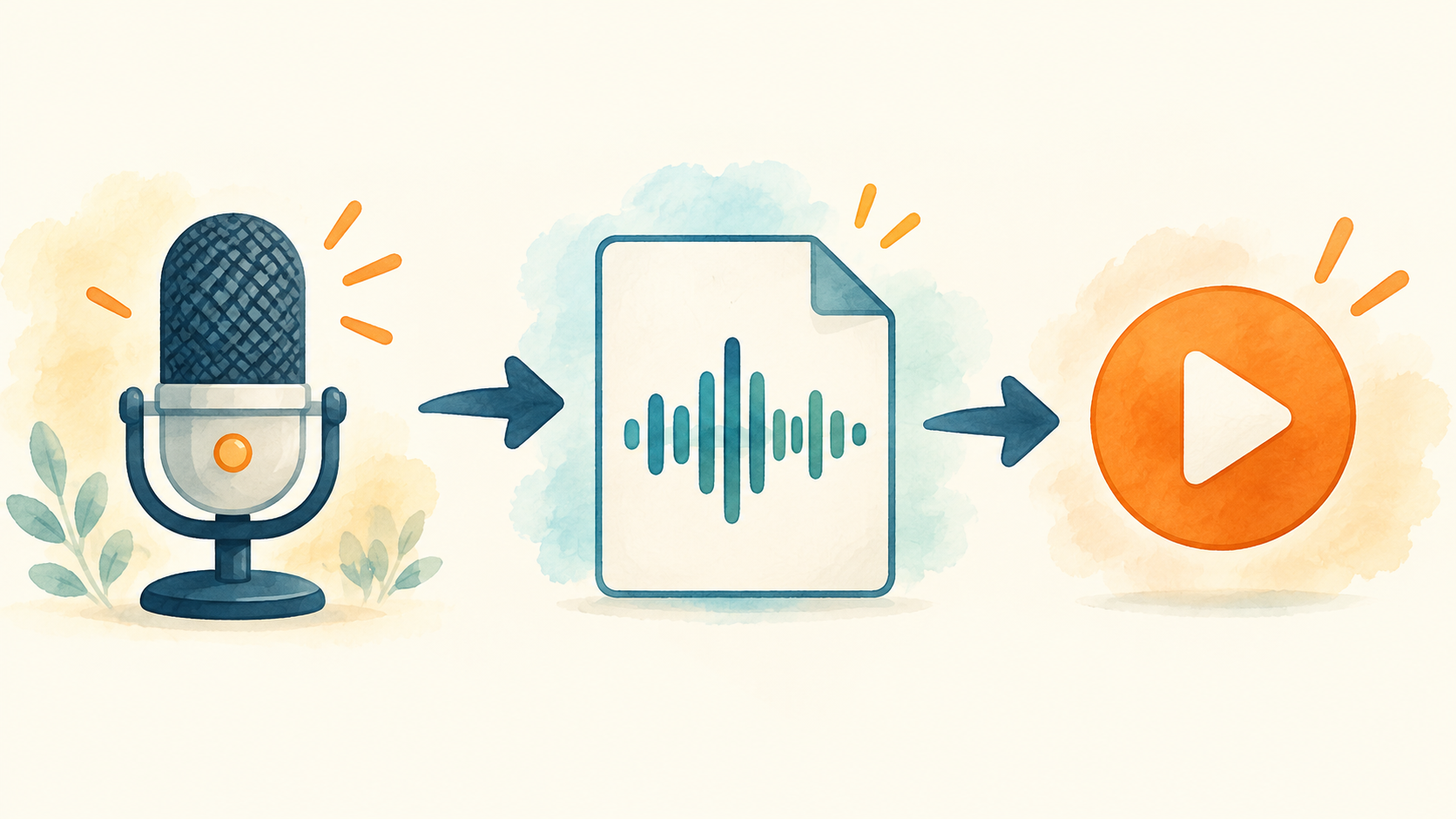
この記事では、自分の声を録音する基本操作と、名前や保存場所の確認を説明します。Microsoftとメーカーの公式情報に基づく解説です。画像はイメージで、通話相手やパソコン内部の音を必ず録音できるという説明ではありません。
録音と音声入力の違い
サウンドレコーダーは、声を音声ファイルとして残すためのアプリです。話した内容を自動で文章にすることが、今回の目的ではありません。後で声の調子や話した順番を聞き直すときに向いています。
文字でメモを残したい場合は、Windowsの音声入力という別の方法があります。録音して聞くのか、話して文字を入力するのかで、使う機能を選びましょう。
例えば、発表の練習なら録音して聞き直す方法、買い物の一覧を文章にしたいなら音声入力というように分けられます。必要な結果を先に決めると、保存した後の使い方も分かりやすくなります。
マイクと静かな場所を準備する
内蔵マイクがあるパソコンなら、そのマイクを使える場合があります。外付けマイクやヘッドセットを使う場合は、接続して認識されていることを確認します。接続しただけで、意図したマイクが必ず選ばれるとは限りません。
周囲の音が少ない場所で、短く話す準備をします。マイクのすぐ近くで紙を動かしたり、机をたたいたりすると、その音も入りやすくなります。最初はマイクへ息を強く吹きかけず、普段の声で試します。
ほかの人の会話を録る場合は、目的を伝えて了解を得てください。練習は自分の声だけで十分です。会議などの大切な場面に使う前に、同じ機器で保存と再生まで確認しておきます。
サウンドレコーダーを開く
スタートの検索で「サウンドレコーダー」と入力し、アプリを開きます。Windowsやアプリの状態によって、表示や名称が違う場合があります。見つからなければ、Microsoft Storeなどの公式案内でアプリを確認してください。
初めて使うときにマイクへのアクセスを求められた場合は、このアプリで録音する目的であることを確認して許可します。許可をしなかった場合は、後からWindowsの設定で変更できます。
録音前に、画面の録音ボタンと停止ボタンの意味を確認します。アプリを閉じる操作と、録音を止めて保存する操作を区別しておくと、途中で迷いにくくなります。
十秒程度の声を録音する
- 録音ボタンを押します。
- 経過時間など、録音中の表示を確認します。
- 「録音の確認です。今日は短いメモを残します」と話します。
- 十秒ほどたったら、停止ボタンを押します。
- 録音した項目が一覧に追加されたか確認します。
Microsoftの案内では、Ctrl+Rで録音を開始し、Escで停止する操作も紹介されています。最初は画面のボタンを使い、何を押すとどうなるかを確かめてからショートカットへ進んでも構いません。
一時停止と停止は役割が違います。一時停止は同じ録音の続きを取るための区切り、停止は一つの録音を終える操作です。初回は一時停止を使わず、開始と停止だけで試すと分かりやすくなります。
必ず再生して聞いてみる
一覧から今録音した項目を選び、再生します。音があるかだけでなく、自分の声が聞き取れる大きさか、周囲の音に埋もれていないかを確認します。表示上の時間が進んでいたことだけでは、期待した音が残ったとは判断できません。
聞こえない場合は、録音側の問題と再生側の問題を分けます。スピーカーやイヤホンの出力先、音量が合っているかも見ます。録音し直しても聞こえない原因が、再生先の選択にある場合もあります。
声が小さすぎるときは、マイクの位置や入力音量を確認し、短く録り直します。長い本番を録る前に、十秒の確認を一度行うだけでも、取り直しの負担を減らせます。
音が入らないときの確認順
まず、使いたいマイクが選ばれているかを確認します。Windowsの「設定」→「システム」→「サウンド」の入力側で、機器の状態や入力音量を見ます。ヘッドセットなら、本体にミュートスイッチがないかも確認してください。
次に、「プライバシーとセキュリティ」のマイク設定で、アプリがマイクを使える状態かを確認します。すべてのアプリへ無差別に許可するのではなく、今回使うサウンドレコーダーに必要なアクセスを確認します。
詳しい確認は、マイクを設定・テストする方法も参考になります。機器を交換する前に、選択、ミュート、権限という順に見ていくと整理しやすくなります。
名前を付けて内容を分かりやすくする
録音した項目を右クリックするなどして、名前を変更できます。日付と内容が分かる名前にすると、同じような録音が増えても探しやすくなります。例えば「2026-10-04_発表練習」のような付け方です。
単に「録音1」「録音2」と並べるより、聞き返す目的が分かる名前を付けます。ただし、名前に個人情報を詳しく入れる必要はありません。共有する可能性がある音声なら、相手に見える名前であることも考えます。
名前を変えた後は、一覧でその項目が分かるかを確認します。録音の内容そのものが変わったのではなく、見分けるための名前を整理した状態です。
保存場所はアプリから確かめる
現在のWindows 11向けのメーカー案内では、録音項目を右クリックして「フォルダーに表示」を選び、保存されたファイルを確認する手順が紹介されています。利用できる場合は、この操作で実際の場所を開きます。
保存先はアプリの版や利用環境によって異なる場合があるため、決まったフォルダー名だけを頼りに探すより、手元のアプリから確認するほうが分かりやすくなります。開いたフォルダーでファイル名と音声の内容を確認してください。
大切な録音は、必要に応じて別の保存先へコピーしておきます。アプリの削除やリセットを行う前には、録音がどこにあり、別のコピーを確保できているかを確認しましょう。
送信前は相手に必要な音声かを確認
共有する場合は、送るファイルを一度再生し、不要な会話や周囲の音が入っていないかを確認します。ファイル名が似ている別の録音を選んでいないかも見ます。
アプリの共有機能やファイル添付を使う場合、相手の利用できる形式や容量の制限も関係します。送信する前に、相手が開ける方法を確認してください。録音できたことと、相手が問題なく再生できることは別の確認です。
聞き直すときは、声の大きさだけでなく、話し始めと終わりが入っているかも確認します。短いテストなら、マイクの位置を変えた結果を比べやすくなります。同じ文を一度ずつ録音し、それぞれ別の名前にして残すと、どの条件が聞き取りやすかったかを判断できます。録音ボタンを押したつもりでも、時間が進んでいるかは毎回見てください。
まずは「短く録る→止める→聞く→名前と場所を確認する」の一周を試しましょう。保存後の音声を自分で取り出せるようになれば、日常の声のメモにも使いやすくなります。
参考にした公式情報
公式情報確認日:2026年10月4日。画面の表記や利用できる機能は、更新や環境によって異なる場合があります。